
Melhor para: Profissionais, jogadores, criadores de conteúdo, educadores e a maioria dos usuários em geral que precisam de gravações de alta qualidade com webcams, áudio sem perdas e recursos de edição essenciais.
Aiseesoft Screen Recorder
 100% seguro. Sem anúncios.
100% seguro. Sem anúncios.
Você está procurando uma maneira de gravar a tela do seu notebook Lenovo? Existem muitos motivos pelos quais você pode precisar capturar a tela do seu laptop. Na verdade, gravar a tela do seu Lenovo é mais fácil do que você imagina.
Independentemente de o seu PC estar executando a atualização mais recente do Windows 11 em 2026 ou uma versão mais antiga do Windows 10, seu laptop vem com soluções nativas para gravar a tela com facilidade. Além disso, muitos gravadores de terceiros podem ajudá-lo a realizar essa tarefa sem esforço. Neste guia, compartilharemos quatro maneiras eficientes de fazer isso. Captura de tela em um laptop Lenovo Com webcam e áudio nítido. Você pode selecionar a ferramenta que melhor se adapta às suas necessidades.
Sim. Como mencionado, você pode usar tanto as funções de gravação nativas quanto soluções de terceiros para capturar a tela do seu notebook Lenovo. Não é necessário comprar equipamentos caros nem ter conhecimentos técnicos avançados para fazer a gravação.
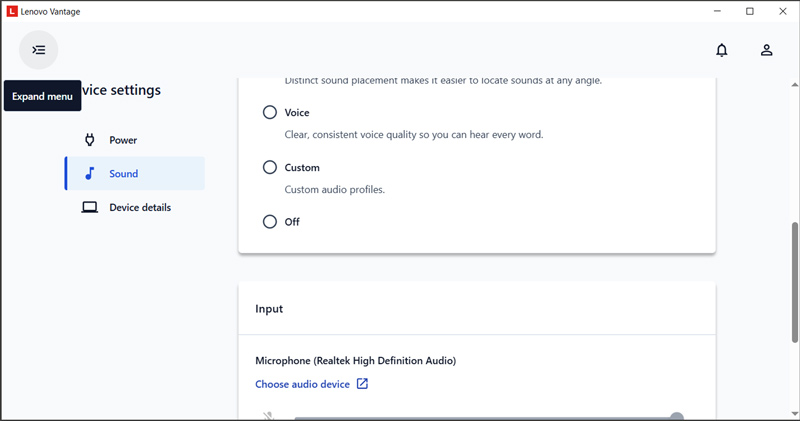
Desde que seu Lenovo ThinkPad execute o Windows 11/10, você pode contar com as ferramentas integradas de gravação de tela, como a Barra de Jogos do Xbox, para capturar sua tela facilmente. Além disso, modelos específicos da Lenovo, como as séries Yoga ou ThinkPad, vêm com o software proprietário Lenovo Vantage, que permite gravar telas com melhor qualidade.
Se você precisar editar sua gravação diretamente ou quiser recursos avançados, também existem muitas extensões de navegador e gravadores de terceiros à sua disposição.
Esta seção apresenta as quatro maneiras mais eficazes de capturar a tela do seu notebook Lenovo. Você pode compará-las e selecionar a que melhor atende às suas necessidades.
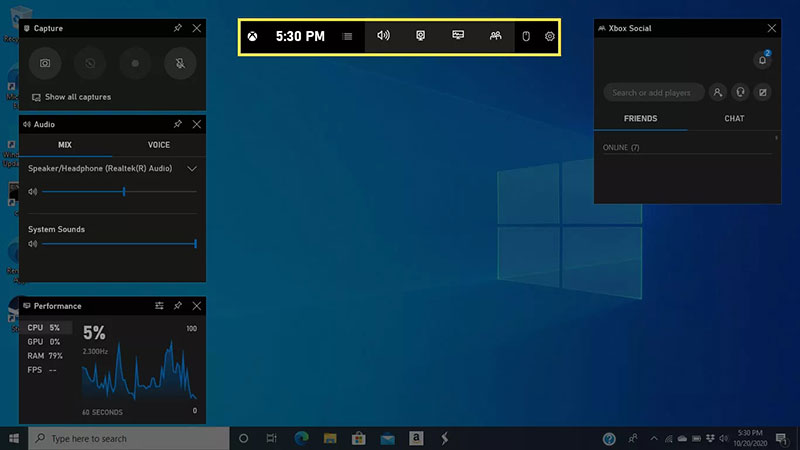
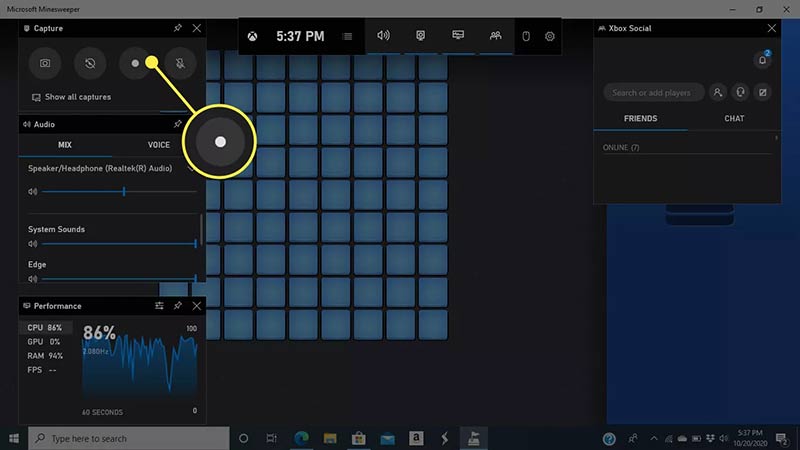
O Barra de jogos do Xbox é um utilitário nativo de gravação de tela integrado ao Windows 10 e ao Windows 11. Ele foi projetado principalmente para jogadores. Capture momentos de jogos no WindowsO software pode ajudá-lo a capturar diversas atividades que ocorrem no seu laptop.
Melhor parar: Gravações de tela rápidas e básicas no Windows 11/10 sem precisar baixar nenhum software adicional.
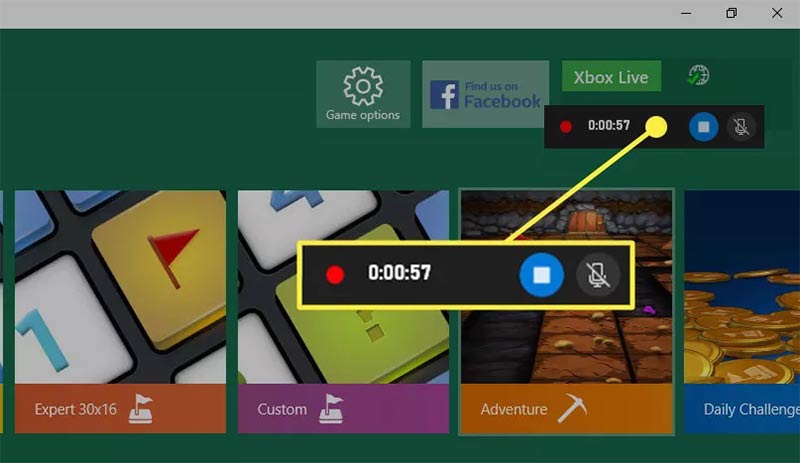
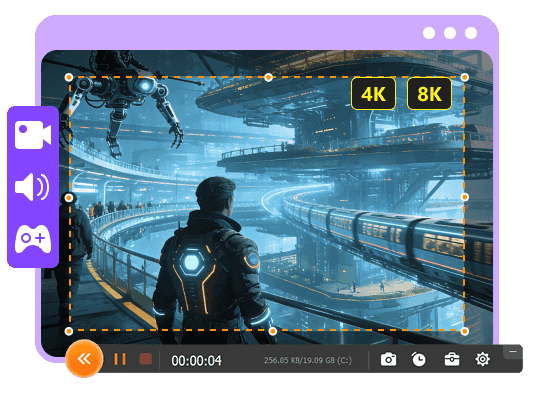
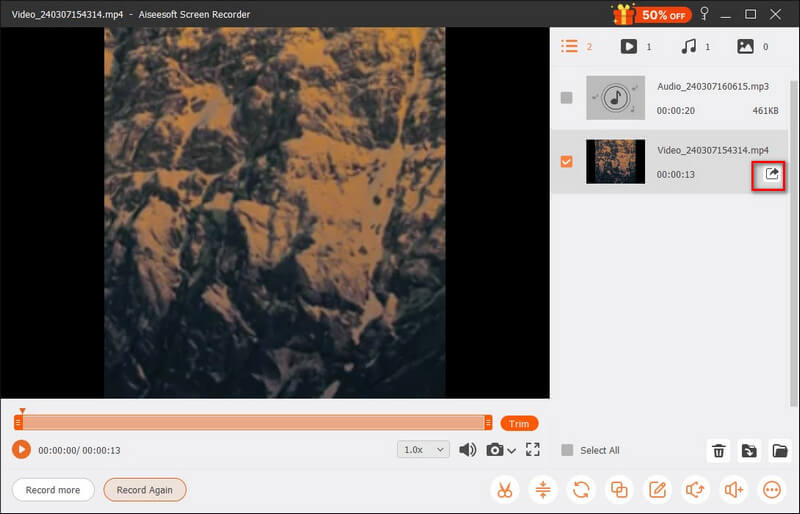
Seja qual for o motivo, se você prefere um gravador potente para lidar com diversas gravações de imagem e som no seu laptop, Aiseesoft Screen Recorder É a escolha ideal. Suporta gravação em até 4K/8K com áudio nítido. Além disso, oferece funções avançadas com inteligência artificial para garantir a melhor qualidade de gravação possível.
Melhor para: Profissionais, jogadores, criadores de conteúdo, educadores e a maioria dos usuários em geral que precisam de gravações de alta qualidade com webcams, áudio sem perdas e recursos de edição essenciais.
100% seguro. Sem anúncios.
100% seguro. Sem anúncios.
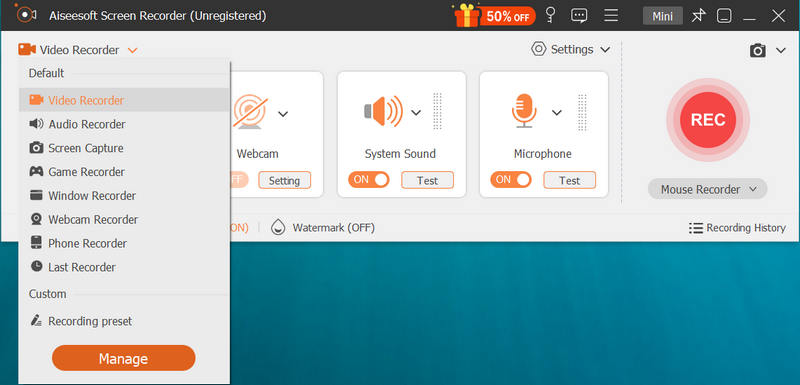
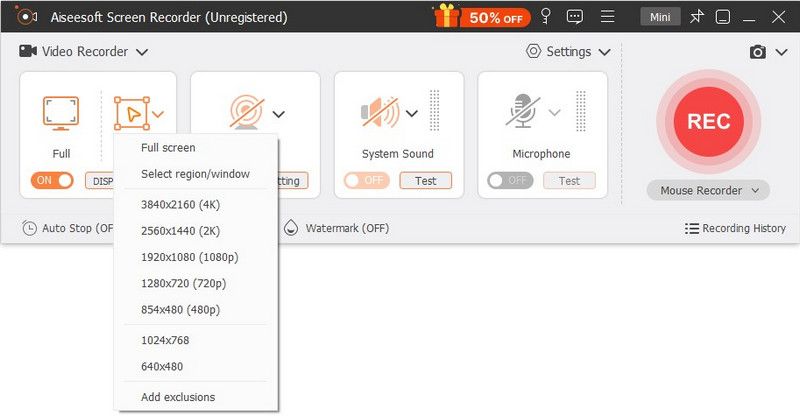
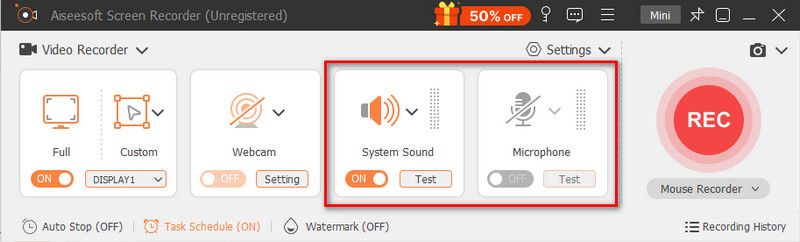
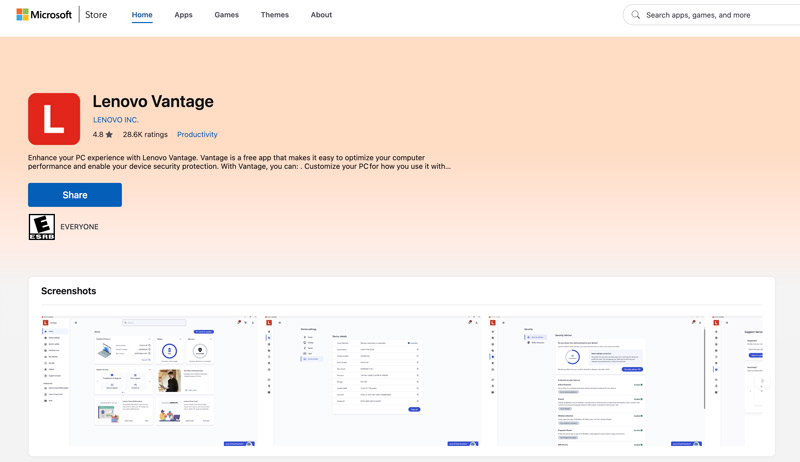
Lenovo Vantage O Vantage é um aplicativo oficial de gerenciamento de dispositivos para laptops Lenovo modernos. Ele foi projetado principalmente para profissionais e jogadores. O Vantage oferece recursos avançados para criadores, otimizando o desempenho do sistema para gravação de vídeos.
Melhor para: Usuários com modelos modernos de Lenovo ThinkPad, Yoga ou Legion que desejam gravações otimizadas para hardware.
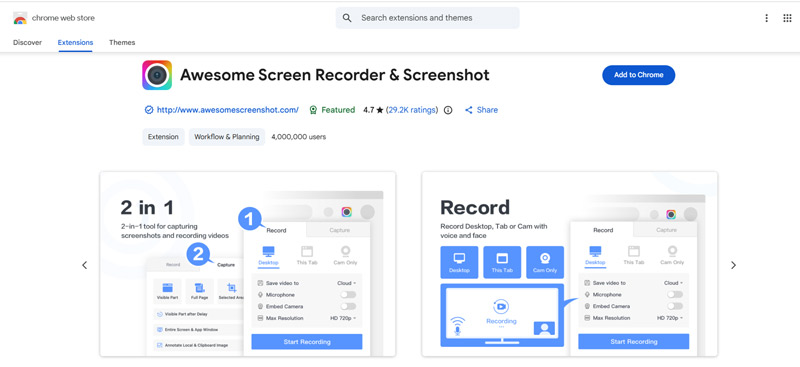
Se você costuma precisar capturar conteúdo no seu navegador, como o Google Chrome ou o Microsoft Edge, além de usar softwares específicos para desktop, pode contar com as extensões disponíveis para gravar a tela do seu laptop. Basta pesquisar por "gravador de tela" na Chrome Web Store. Algumas das extensões mais bem avaliadas são Awesome Screen Recorder & Screenshot, Zumie, CocoShot e Loom.
Melhor para: Usuários do UCauser que frequentemente gravam telas dentro de um navegador da web e precisam de capturas rápidas.
Quando encontrar a extensão de navegador desejada, clique nela. Adicionar ao Chrome Clique no botão para instalar. É recomendável fixar a extensão na barra de ferramentas do seu navegador para acesso rápido posteriormente. Depois disso, clique no ícone da extensão para abri-la e inicie a captura de tela no seu computador.
Como faço para gravar a tela de um notebook Lenovo com áudio e webcam?
Se você precisar gravar a tela de um notebook Lenovo com seu rosto e voz, pode contar com o Aiseesoft Screen Recorder. Basta ativar a webcam e o microfone para fazer isso. A Barra de Jogos do Xbox integrada também pode... Capturar áudio do sistema Windows e seu microfone. No entanto, não permite sobrepor a webcam durante a gravação da tela.
Onde são salvas as gravações de tela no meu notebook Lenovo?
Se você gravou a tela do seu laptop usando a Barra de Jogos do Xbox, as gravações de vídeo serão armazenadas em uma pasta chamada "Capturas" por padrão. Você pode acessá-las através de C:\Usuários\[Seu Nome de Usuário]\Vídeos\Capturas. Se você usa um software de terceiros como o Aiseesoft, pode selecionar livremente a pasta de saída nas configurações do programa.
Como capturar a tela em um laptop Lenovo usando a Ferramenta de Recorte?
Você pode usar o integrado Ferramenta de Recorte Para gravar vídeos e tirar screenshots no Windows 11, abra o aplicativo e clique no ícone da filmadora na parte superior da janela. Clique no botão + Novo para criar uma nova gravação. Clique e arraste o cursor para desenhar a área de gravação. Ajuste a fonte de áudio e clique no botão Iniciar.
Conclusão
Esta postagem compartilhou quatro maneiras eficientes de Gravação de tela em um laptop LenovoPara gravações rápidas do dia a dia, a Barra de Jogos do Xbox integrada é uma ótima opção. Usuários do Windows 11 também podem usar a Ferramenta de Recorte para gravar a tela em segundos. No entanto, se você deseja ter controle total sobre a gravação de tela ou precisa de recursos avançados, experimente o Aiseesoft Screen Recorder, que recomendamos.
 [Guia] Captura de tela com gravação de áudio no PC e Mac
Como gravar a tela com áudio? Aqui está o guia Passo a Passo com o gravador de tela mais poderoso para capturar no seu PC com Windows, Mac e iPhone.
 Como consertar a ferramenta de recorte do Windows 11 que não funciona rapidamente
A ferramenta de recorte do Windows 11 às vezes não funciona bem. Não se preocupe. Este artigo explicará os motivos e oferecerá 8 soluções fáceis com etapas detalhadas.
 7 maneiras de gravar áudio interno no Mac [Compatível com Mac Sequoia]
Como gravar áudio interno no Mac? Leia este guia Passo a Passo e descubra 7 maneiras fáceis e rápidas de gravar o áudio do sistema Mac, compatíveis com o macOS Sequoia.
O Aiseesoft Screen Recorder é o melhor software de gravação de tela para capturar qualquer atividade, como vídeos online, chamadas de webcam, jogos no Windows/Mac.
100% seguro. Sem anúncios.
100% seguro. Sem anúncios.

*Campo obrigatório
*Por favor, insira um e-mail válido
