
Aiseesoft Screen Recorder
 100% seguro. Sem anúncios.
100% seguro. Sem anúncios.
Conhecimento Como gravar a tela do seu laptop ASUS é uma habilidade essencial.
Assim como você tira capturas de tela para salvar informações importantes, você pode gravar a tela do seu computador para preservar conteúdo valioso. Por exemplo, você pode precisar gravar uma reunião online, capturar um momento de um jogo ou registrar as atividades exibidas na tela atual para criar um tutorial.
Independentemente de o seu laptop ASUS rodar Windows 10 ou Windows 11, você tem diversas maneiras eficientes de gravar a tela com áudio. Este artigo apresenta cinco gravadores de tela para laptops ASUS, desde ferramentas integradas até softwares dedicados de terceiros.
A primeira seção oferece uma tabela comparativa rápida de cinco excelentes gravadores de tela para notebooks Asus. Você pode verificar seus principais recursos, vantagens, desvantagens e outras informações essenciais para identificar rapidamente a melhor ferramenta para suas necessidades de gravação.
| Gravador de tela para laptop ASUS | Mais Adequada Para | Principais características | Integração de áudio e webcam | Edição e compartilhamento | Facilidade de uso |
| Aiseesoft Screen Recorder | Gravações de vídeo de alta qualidade, como 4K e 8K. | • Grave a tela inteira, a janela ativa, a webcam ou uma área personalizada com áudio. • Adicione texto, adesivos, setas e outros elementos. • Destacar cliques do mouse • Tira capturas de tela • Grave a tela de celulares iPhone e Android no computador | Sim. Grava o som do sistema, o microfone e a webcam separadamente ou em conjunto. | Ferramentas básicas de desenho em vídeo (setas, texto) Exporte as gravações para MP4, MOV, AVI, etc. | Muito amigável e fácil de usar. |
| Barra de jogos do Xbox | Gravações rápidas e básicas de jogos e aplicativos. | • Capture jogos e janelas de aplicativos ativos • Função de captura de tela rápida | Grava áudio interno e do microfone simultaneamente | Sem opções de edição. Salva em uma pasta padrão para compartilhamento manual. | Fácil de acessar e usar |
| OBS Studio | Gravação de tela gratuita Controle avançado, streaming, jogos ou uso profissional | • Gratuito e de código aberto • Ideal para jogos, streaming e gravações profissionais | Mixagem de áudio avançada a partir de múltiplas fontes. Suporte completo para sobreposição de webcam | Sem editor integrado Oferecer composição de cena e ajustes ao vivo | Curva de aprendizado mais acentuada Requer configuração complexa |
| VLC Media Player | Gravação de pequenos trechos da tela inteira | • Ferramenta gratuita e de código aberto, principalmente para reprodução • Oferecer capacidade básica de gravação de tela | Não é possível gravar áudio durante a gravação de tela. | Sem recursos de edição Salve vídeos gravados em formatos de arquivo populares. | Não é intuitivo para gravação de tela. |
| Gravador de tela Loom | Capturar, criar, editar e compartilhar vídeos online. | • Projetado para mensagens de vídeo rápidas • Não requer instalação de software • Permitir edições rápidas no navegador ou aplicativo móvel • Receba feedback, comentários e muito mais dos destinatários. | Grave a tela, a câmera e o microfone. | Corte, comentários e anotações baseados na nuvem Gere um link compartilhável instantaneamente | Fácil de acessar e usar, com foco na gravação e compartilhamento rápidos da tela. |
Com as cinco recomendações acima, você pode facilmente gravar vídeos do seu laptop Asus com alta qualidade. Independentemente de o computador estar executando o Windows 10 ou 11, você pode selecionar o gravador que melhor se adapta às suas necessidades específicas de gravação.
Aiseesoft Screen Recorder é um software dedicado à gravação de vídeo e áudio. Ele foi projetado para a maioria dos usuários casuais que precisam de gravações de tela confiáveis em laptops Asus. Oferece diversas ferramentas úteis para várias necessidades de gravação, incluindo gravador de vídeo, gravador de áudio, gravador de webcam, gravador de jogos, gravador de celular e muito mais. Este gravador de tela para laptops Asus se destaca na captura de vídeos de alta qualidade (4K ou até mesmo 8K) da sua área de trabalho, janelas específicas ou regiões personalizadas.
Downloads
100% seguro. Sem anúncios.
100% seguro. Sem anúncios.
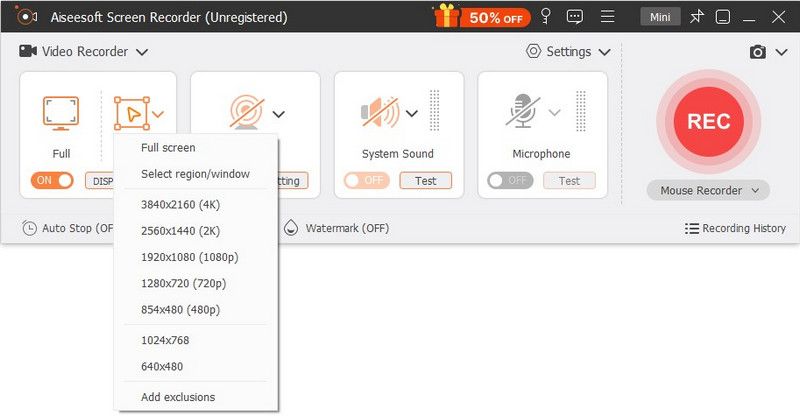
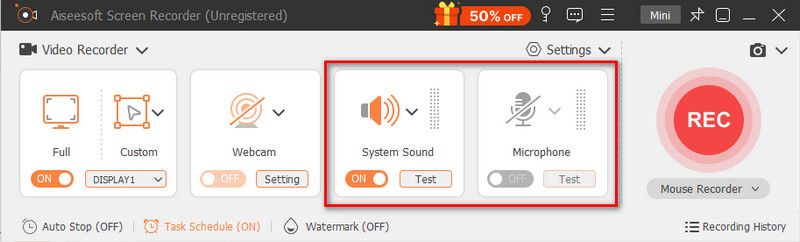
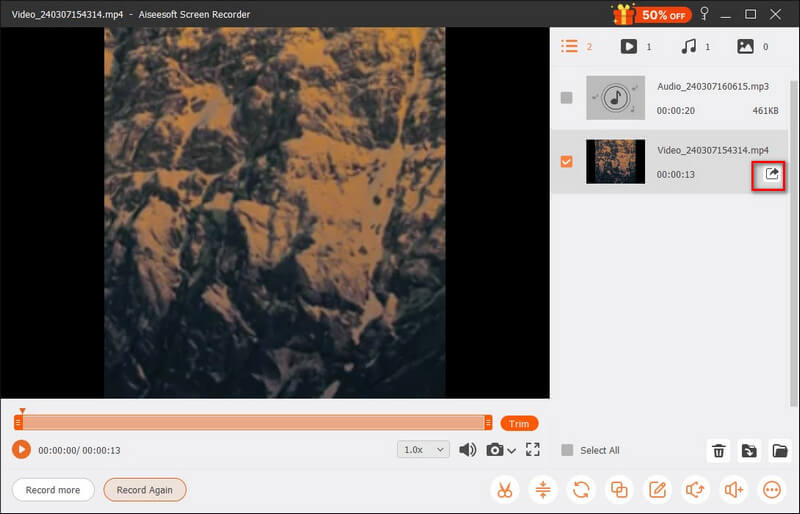
O Aiseesoft Screen Recorder é uma ótima opção completa para jogadores, criadores de conteúdo e usuários em geral que costumam gravar tutoriais, vídeos de jogos, demonstrações de software e outros tipos de gravações com controles de áudio e webcam descomplicados.
Barra de jogos do Xbox É um gravador de jogos gratuito pré-instalado no Windows 10 e 11. Ele é usado principalmente para capturar um clipe rápido sem a necessidade de instalar qualquer software ou plugin de terceiros.
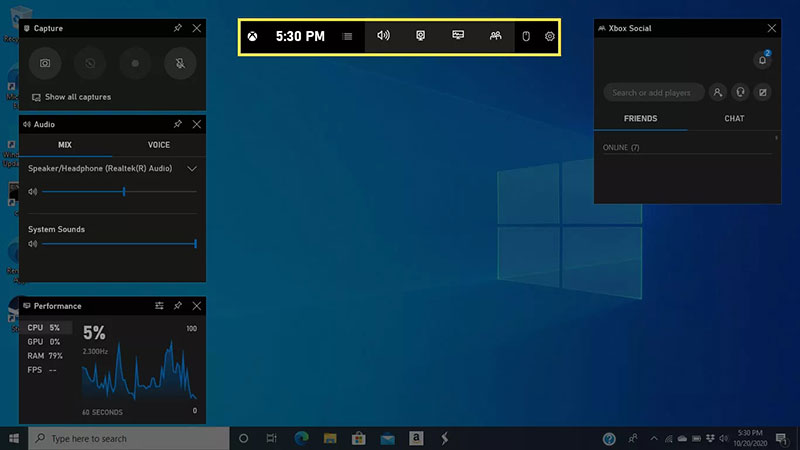
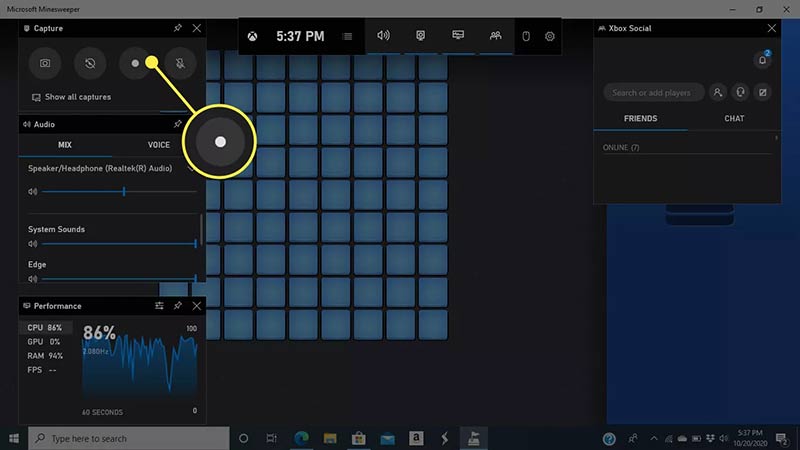
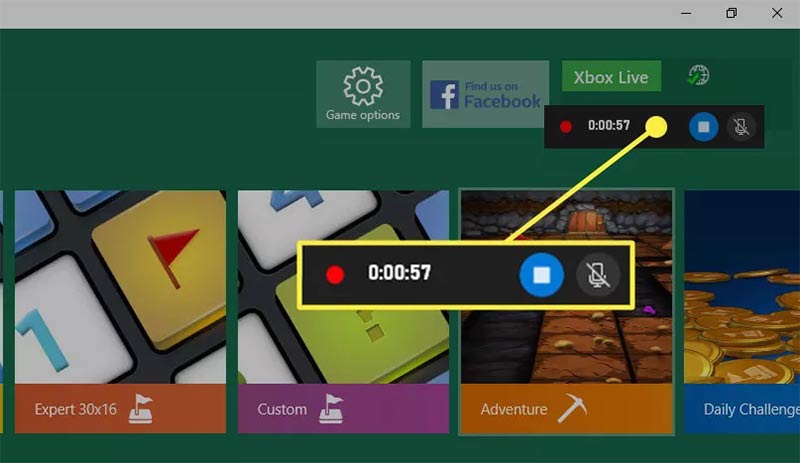
Este gravador de tela integrado para laptops Asus é ideal para gravações curtas de atividades em aplicativos ou jogos. No entanto, ele não consegue capturar o Explorador de Arquivos e alguns aplicativos de uso comum.
OBS Studio O OBS é um gravador gratuito e de código aberto com controles avançados. É uma excelente opção para gravações personalizáveis e de alta qualidade. O OBS suporta a captura de áudio do sistema, microfone e sobreposições da webcam.
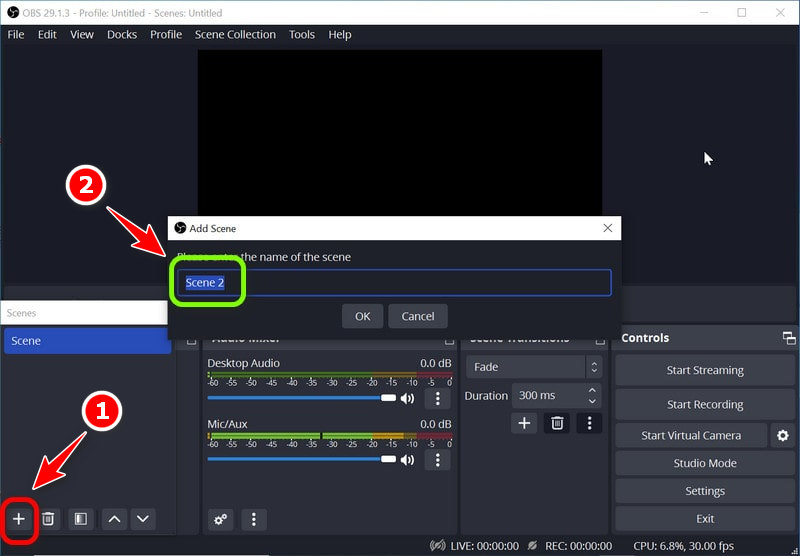
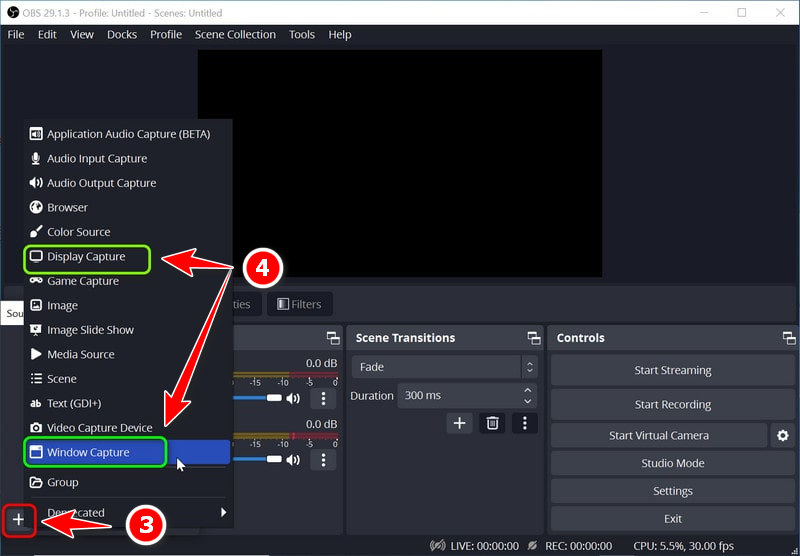
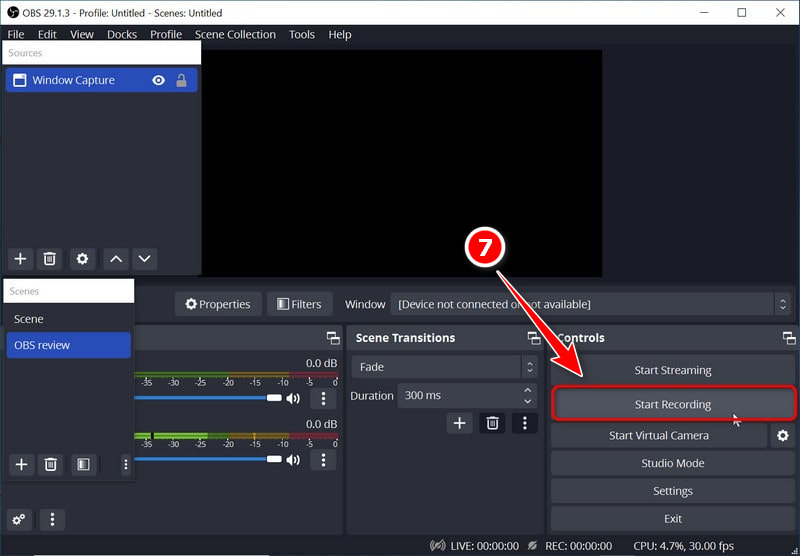
O OBS é um gravador de tela gratuito com poder de gravação e flexibilidade incomparáveis. No entanto, este software exige um período de aprendizado e uma configuração relativamente complexa. Além disso, problemas como a falha na gravação de áudio são frequentes.
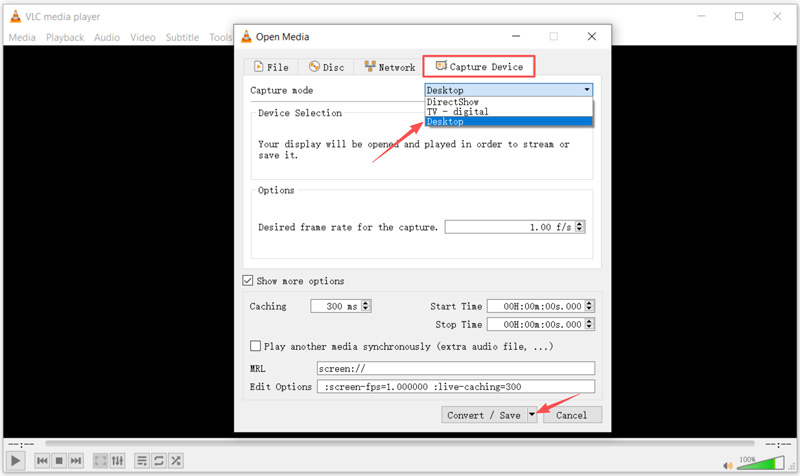
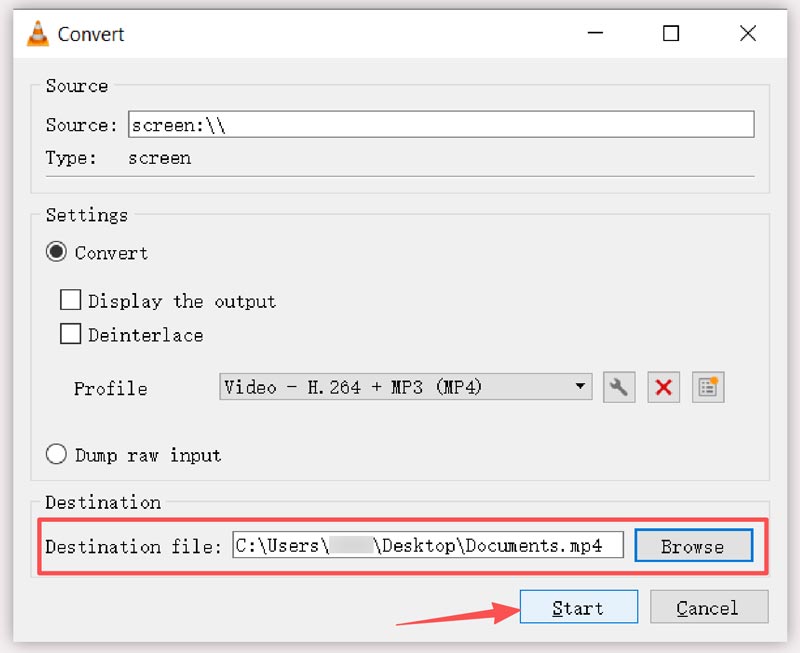
VLC É usado principalmente para reproduzir vídeos. Além dos recursos de reprodução, este reprodutor de mídia gratuito também possui funcionalidades básicas de gravação de tela. Ele pode capturar toda a tela do seu notebook Asus. No entanto, não é possível gravar o áudio do seu computador ou microfone.
Tear é um gravador online popular, projetado principalmente para criar e compartilhar mensagens de vídeo rápidas. Ele oferece um recurso dedicado Gravador de tela grátis Para capturar, editar e compartilhar vídeos. Esta ferramenta é ideal para equipes, clientes e alunos se comunicarem de forma assíncrona.

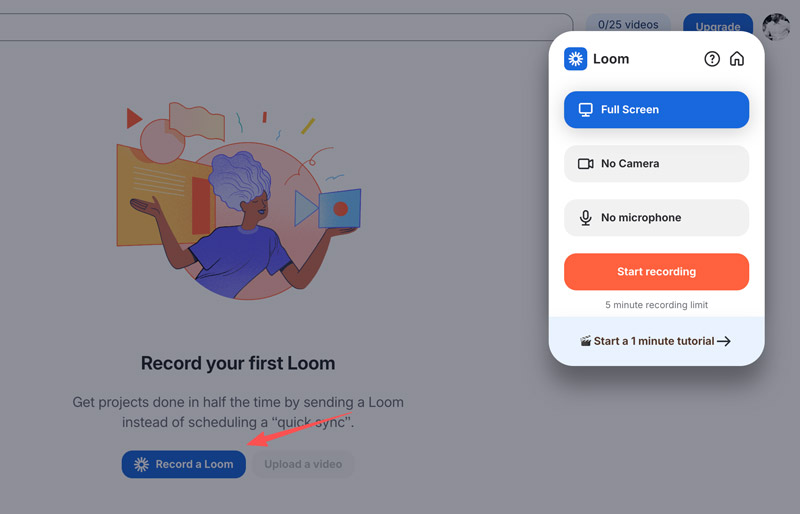
O Loom foi especialmente projetado para gravações de tela para colaboração em equipe e comunicação diária. No entanto, ele carece de recursos e controles avançados para a criação de vídeos de alta qualidade.
Pergunta 1. O laptop Asus (Windows 10) possui gravação de tela?
Sim, os laptops Asus com Windows 10 possuem a capacidade de gravar a tela. Quando você quiser gravar a tela do seu laptop Asus, pode começar com a ferramenta integrada de gravação de tela, a Barra de Jogos do Xbox. Pressione as teclas Win + G para acessar e abrir a sobreposição da Barra de Jogos. Ajuste as configurações relevantes e inicie a gravação. Você também pode usar opções de terceiros, como... Aiseesoft Screen Recorder, OBS Studio e Loom.
Pergunta 2. Qual a melhor maneira de gravar a tela em um laptop Asus com Windows 11?
Existem várias ótimas maneiras de gravar a tela do seu notebook ASUS com Windows 11. A melhor opção depende das suas necessidades específicas de gravação, incluindo o que você precisa gravar, as funções específicas que deseja usar, seu orçamento, o hardware do dispositivo e outros fatores. Geralmente, você deve começar com as ferramentas de gravação de tela integradas, como a Barra de Jogos do Xbox e a Ferramenta de Recorte (versão atualizada). Se as ferramentas integradas não atenderem às suas necessidades, recorra aos gravadores de tela de terceiros disponíveis para notebooks ASUS.
Pergunta 3. Qual é o atalho para gravar a tela em um laptop Asus com Windows 11?
Como você pode ver acima, existem dois gravadores de tela integrados em um laptop Asus com Windows 11: a Barra de Jogos do Xbox e a Ferramenta de Recorte.
Para gravar sua jogabilidade, pressione as teclas Windows + G para abrir a sobreposição da Barra de Jogos. Para iniciar a gravação imediatamente, pressione Windows + Alt + R simultaneamente. Para gravar um notebook Asus usando a Ferramenta de Recorte, pressione Windows + Shift + R.
Conclusão
Este post apresenta cinco ótimas ferramentas de gravação para Windows 11 e 10. Você pode selecionar a que preferir para... Grave a tela do seu laptop Asus Com facilidade. Para capturar rapidamente um aplicativo ou jogo, você pode usar a Barra de Jogos integrada. Se você deseja criar tutoriais profissionais com controles avançados, considere o Aiseesoft Screen Recorder. Se você busca comunicação e feedback rápidos dentro de uma equipe, experimente o Loom.
 Revisão mais recente do ScreenRec: ferramenta conveniente de gravação de área de trabalho
Nossa análise aprofundada do ScreenRec compartilha tudo sobre esta conveniente ferramenta de gravação de tela com seus prós, contras, recursos e uma ótima alternativa ao ScreenRec.
 Como consertar a ferramenta de recorte do Windows 11 que não funciona rapidamente
A ferramenta de recorte do Windows 11 às vezes não funciona bem. Não se preocupe. Este artigo explicará os motivos e oferecerá 8 soluções fáceis com etapas detalhadas.
 Como reinicializar, forçar a reinicialização e redefinir os padrões de fábrica do laptop ASUS
Como forçar a reinicialização de um laptop ASUS com tela preta? Como posso forçar a reinicialização do meu laptop ASUS para as configurações de fábrica? Aprenda a reinicializar seu laptop ASUS.

O Aiseesoft Screen Recorder é o melhor software de gravação de tela para capturar qualquer atividade, como vídeos online, chamadas de webcam, jogos no Windows/Mac.
100% seguro. Sem anúncios.
100% seguro. Sem anúncios.

*Campo obrigatório
*Por favor, insira um e-mail válido

