
Aiseesoft Screen Recorder
 100% seguro. Sem anúncios.
100% seguro. Sem anúncios.
Este guia aborda três maneiras diferentes de Gravação de tela em um laptop AcerSeja para capturar momentos divertidos de jogos, salvar reuniões online importantes ou criar tutoriais profissionais, você deve aprender a gravar a tela do seu computador. Na verdade, saber como gravar a tela do seu notebook Acer é uma habilidade essencial. Continue lendo e selecione a ferramenta de gravação que preferir, desde soluções integradas ao Windows 11/10 até softwares dedicados de terceiros.
Para a maioria dos usuários, gravar a tela do notebook Acer usando as ferramentas integradas do Windows é suficiente. A primeira seção explica como gravar a tela do seu notebook Acer usando os dois gravadores integrados.
Barra de jogos do Xbox é projetado principalmente para Capturando partidas no Windows 10 e 11. É ideal para gravar rapidamente janelas de aplicativos. No entanto, não consegue capturar a área de trabalho do Windows ou o Explorador de Arquivos. Isso pode ser uma desvantagem significativa para muitos usuários.
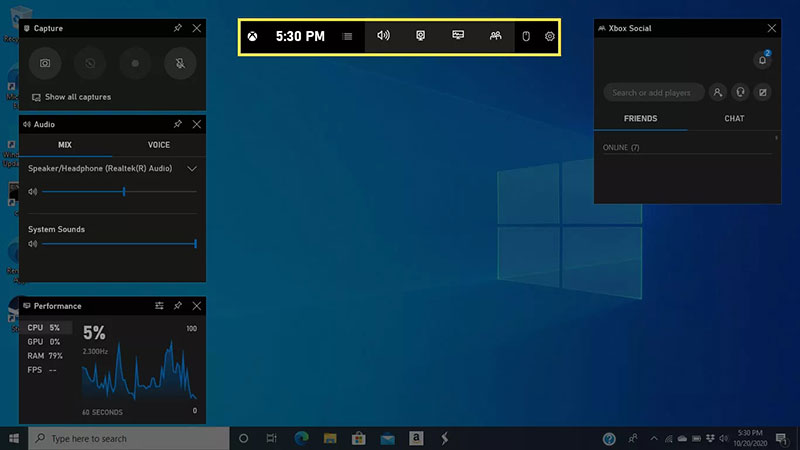
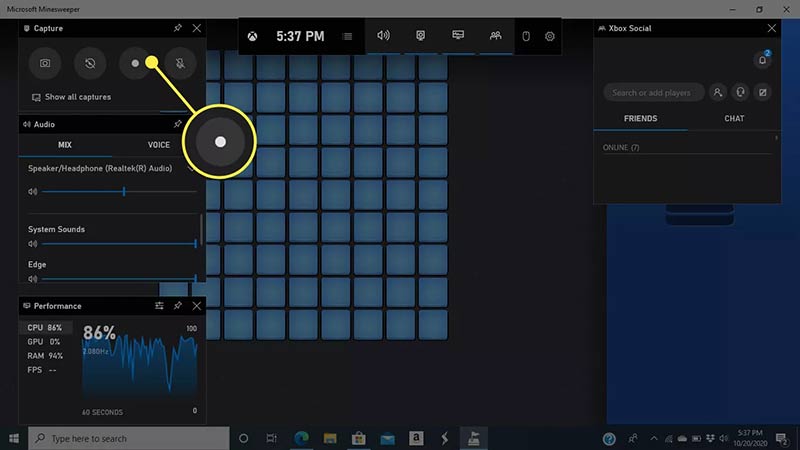
A Barra de Jogos do Xbox é perfeita para usuários casuais que desejam fazer gravações curtas. Ela se integra ao Windows 11/10 e possui controles simples. No entanto, o software não foi projetado para projetos profissionais ou complexos.
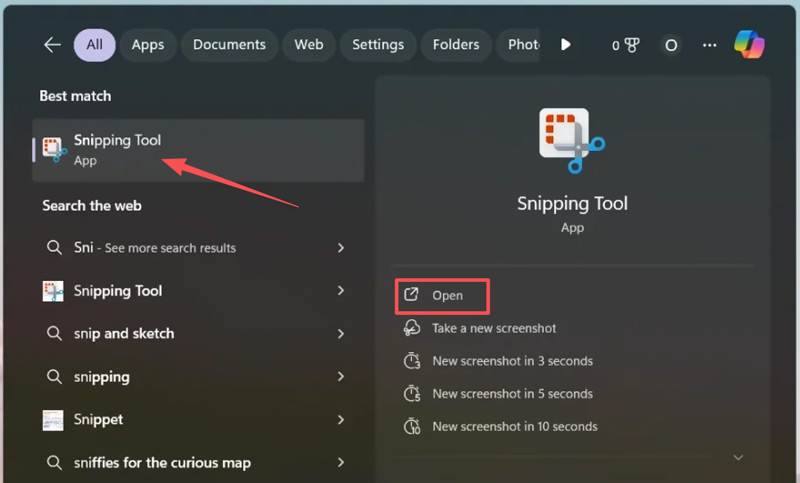
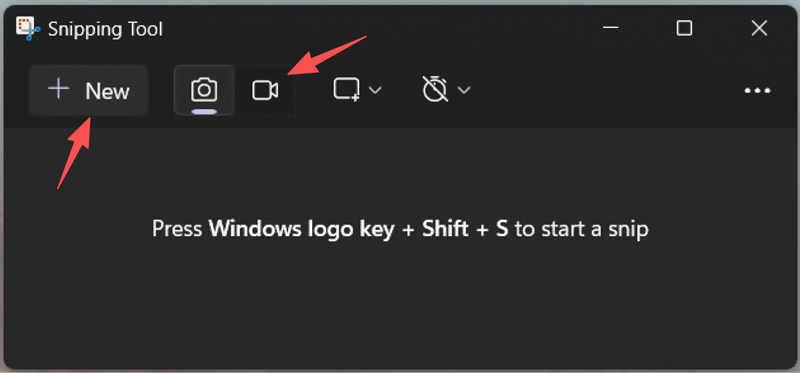
O Cortar tambémNo Windows 10, a função "capturar tela" era usada apenas para tirar screenshots. No entanto, a versão atualizada do Windows 11 inclui uma nova função de gravação de tela. Essa ferramenta integrada é excelente para capturar pequenos vídeos de uma área específica da tela do computador.
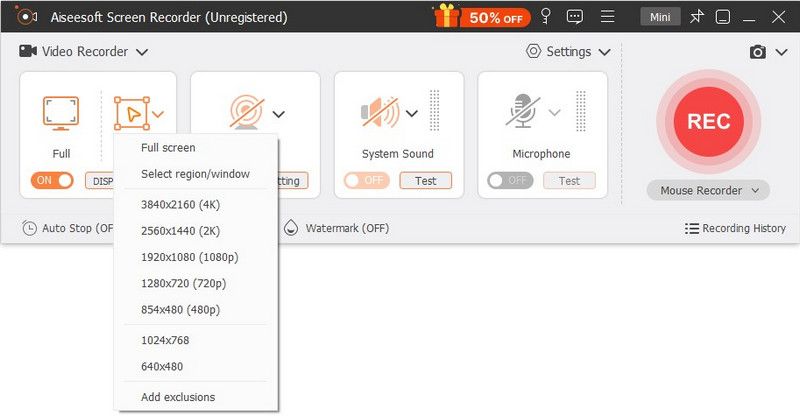
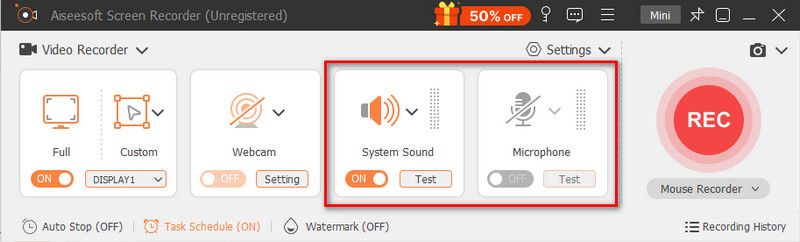
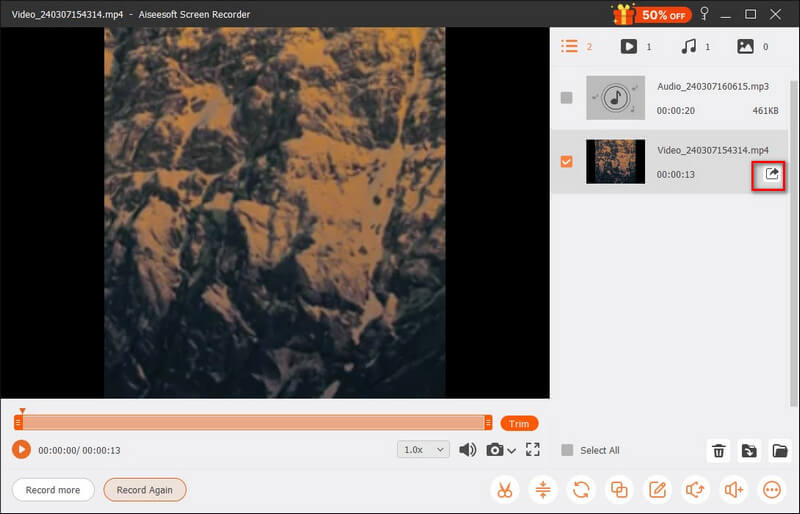
Se você não estiver satisfeito com as ferramentas integradas do Windows, seja qual for o motivo, é hora de usar um aplicativo dedicado de terceiros, como o renomado [nome do aplicativo]. Aiseesoft Screen RecorderO software é uma opção poderosa que oferece recursos avançados para diversas tarefas de gravação.
Downloads
100% seguro. Sem anúncios.
100% seguro. Sem anúncios.
Pergunta 1. Posso gravar a tela do meu laptop Acer (Windows 10) usando a Ferramenta de Recorte?
Não, você não pode capturar a tela do seu notebook Windows 10 usando a Ferramenta de Recorte. Essa ferramenta integrada do Windows 10 só pode ser usada para tirar screenshots. A função de gravação de tela está disponível apenas no Windows 11. Você pode atualizar seu notebook Acer para a versão mais recente do Windows 11 e, então, usar a Ferramenta de Recorte para gravar vídeos.
Pergunta 2. Como gravar a tela em um laptop Acer sem a tecla Windows?
Mesmo sem uma chave do Windows, você ainda pode gravar a tela do seu notebook Acer com facilidade. Você pode usar um gravador dedicado como o Aiseesoft para capturar a tela do seu notebook com alta qualidade. O software não exige uma chave do Windows ativa para realizar ou controlar a gravação de tela em um notebook Acer com Windows 10/11. Se preferir capturar a tela do seu computador com as ferramentas integradas do Windows, como a Ferramenta de Recorte ou a Barra de Jogos do Xbox, encontre-as e abra-as usando a caixa de pesquisa.
Pergunta 3. Qual a melhor maneira de gravar a tela em um Chromebook da Acer?
Você pode usar o gravador integrado do Chrome OS para capturar conteúdo em um Chromebook Acer. Para abrir a ferramenta rapidamente, pressione as teclas Shift + Ctrl + Mostrar janela simultaneamente. Uma barra de ferramentas aparecerá na tela. Clique no ícone da câmera de vídeo para selecionar a área de gravação. Em seguida, clique no botão Gravar para iniciar. Este método é frequentemente considerado a melhor maneira de gravar a tela em um Chromebook Acer.
Conclusão
Quando você quiser Gravação de tela em um laptop AcerPara tarefas do dia a dia, comece usando as ferramentas integradas do Windows 11 ou 10. Se preferir gravações de alta qualidade com controles avançados, utilize um software profissional como o Aiseesoft Screen Recorder, que recomendamos.
 [Guia] Captura de tela com gravação de áudio no PC e Mac
Como gravar a tela com áudio? Aqui está o guia Passo a Passo com o gravador de tela mais poderoso para capturar no seu PC com Windows, Mac e iPhone.
 Como consertar a ferramenta de recorte do Windows 11 que não funciona rapidamente
A ferramenta de recorte do Windows 11 às vezes não funciona bem. Não se preocupe. Este artigo explicará os motivos e oferecerá 8 soluções fáceis com etapas detalhadas.
 Como restaurar meu laptop Acer para as configurações de fábrica por meio de 3 maneiras
Como você conclui a redefinição de fábrica no seu laptop Acer? Qual é a chave de redefinição do meu laptop Acer? Aprenda a restaurar laptops Acer para as configurações de fábrica.

O Aiseesoft Screen Recorder é o melhor software de gravação de tela para capturar qualquer atividade, como vídeos online, chamadas de webcam, jogos no Windows/Mac.
100% seguro. Sem anúncios.
100% seguro. Sem anúncios.

*Campo obrigatório
*Por favor, insira um e-mail válido

