
Aiseesoft Screen Recorder
 100% seguro. Sem anúncios.
100% seguro. Sem anúncios.
conteúdo
Ao usar um notebook HP, você pode precisar gravar a tela com frequência para vídeos tutoriais, reuniões remotas ou destaques de jogos. Seja um HP Pavilion, Envy, Spectre ou OMEN, saber a maneira mais eficiente de gravar a tela com áudio é essencial.
Neste guia atualizado, abordaremos 4 métodos fáceis para gravar vídeo em laptops HP Executando Windows 11 e Windows 10, desde ferramentas gratuitas integradas até softwares de nível profissional.
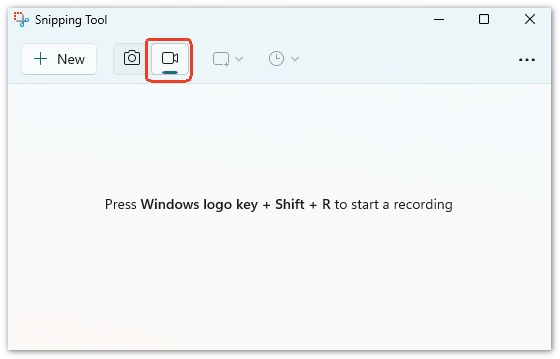
Para usuários do Windows 11, a Ferramenta de Recorte agora é o gravador de tela gratuito mais rápido integrado ao seu sistema HP. É perfeita para capturar regiões específicas sem precisar instalar aplicativos de terceiros.
A Barra de Jogos do Xbox é um gravador de tela pré-instalado do Windows, disponível em quase todos os notebooks HP. Ela é altamente otimizada para gravar jogos e janelas de aplicativos individuais.
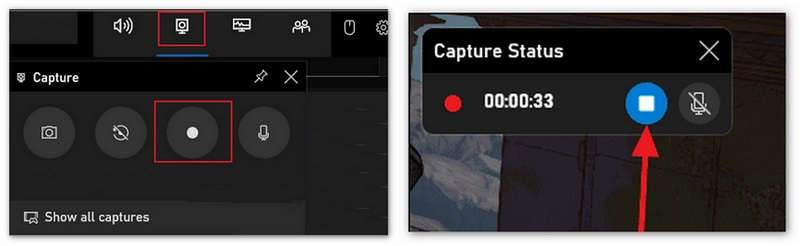
A Barra de Jogos não consegue gravar a Área de Trabalho do Windows nem o Explorador de Arquivos. Se precisar gravar a tela inteira, use o Método 3.
Se você precisa gravar a tela de um laptop HP com áudio interno, altas taxas de quadros (acima de 60 FPS) ou sobreposição de webcam, um gravador de tela profissional é a melhor opção. Aiseesoft Screen Recorder é a solução ideal para criadores de conteúdo do YouTube e educadores profissionais. Possui a capacidade de capturar vídeos de alta qualidade com até 120 FPS. Além disso, está equipado com diversos recursos de edição que permitem editar o arquivo gravado diretamente após a gravação. O guia a seguir mostrará como gravar a tela de um notebook HP com este software de gravação.
172,896 Downloads
Gravador de tela - Melhor gravador de tela HP
100% seguro. Sem anúncios.
100% seguro. Sem anúncios.
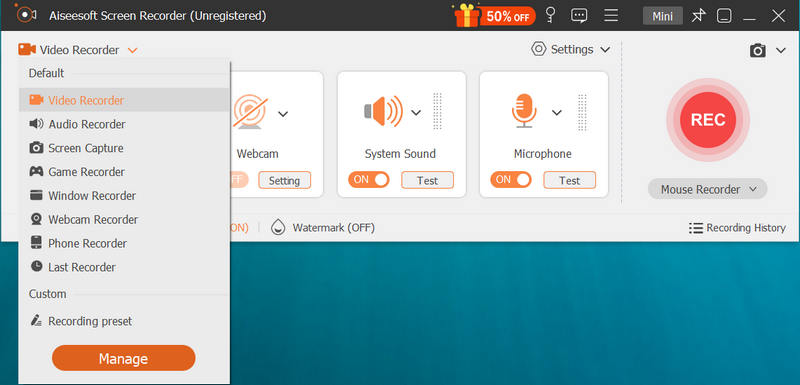
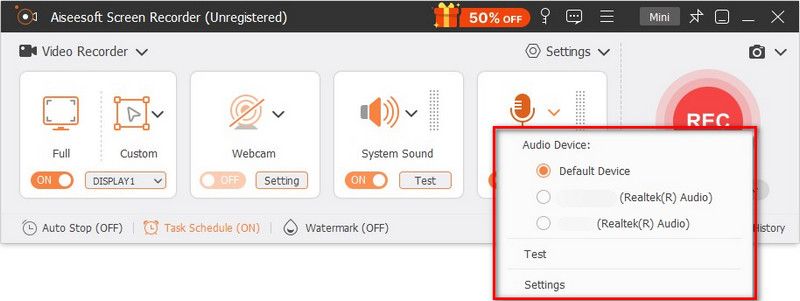
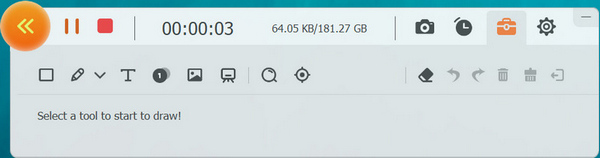
Este gravador de tela de laptop HP permite capturar a tela no Windows 10/8/7 PC e Mac. Além do mais, ele permite que você grave apenas a faixa de áudio e tirar captura de tela. Basta baixá-lo gratuitamente e ter uma chance.
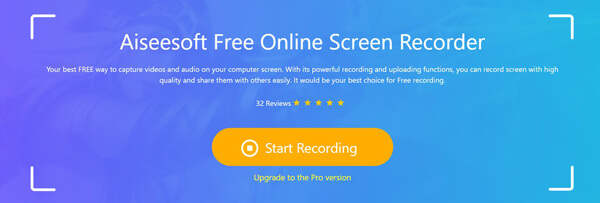
Se você estiver usando um laptop HP mais antigo com armazenamento limitado, um gravador de tela baseado na web é uma alternativa conveniente que não requer instalação. Nós gostamos de recomendar o Aiseesoft Gravador de Tela Online Gratuito para você. Quer seu laptop HP esteja executando o Windows 10 ou o Windows 7/8, você pode contar com ele para capturar a tela do seu laptop.
Pergunta 1. Como tirar screenshots no laptop HP?
Você pode fazer uma captura de tela no seu computador HP da maneira normal. Você pode simplesmente pressionar a tecla PrtSc ou pressionar as teclas Alt + PrtSc para capturar a tela inteira do seu laptop HP. Depois disso, você precisa colá-lo no Paint ou PhotoShop para salvar a captura de tela.
Pergunta 2. O Windows 10 possui um gravador de tela embutido?
Como mencionado acima, o Windows 10 possui um utilitário de gravação de tela integrado chamado Xbox Game Bar. Ele é projetado principalmente para capturar o seu jogo de vídeo. Você pode confiar nele para gravar a tela do seu computador com Windows 10.
Pergunta 3. Como gravar a tela do seu Mac?
Se você estiver usando um Mac e quiser gravar a tela do seu Mac, pode contar com o reprodutor de mídia e gravador de tela integrados, o QuickTime Player. Ele oferece uma tela estável e de alta qualidade e gravação de áudio no Mac.
Conclusão
Em suma, Gravação de tela em um laptop HP Com a evolução do Windows 11 e 10, a captura de tela tornou-se mais intuitiva do que nunca. Seja usando a Ferramenta de Recorte integrada para capturar trechos rápidos, a Barra de Jogos do Xbox para capturar partidas sem interrupções ou um gravador de tela profissional para tutoriais em 4K/8K de alta qualidade com áudio interno, existe uma solução sob medida para cada necessidade. Ao escolher o método certo com base no seu modelo HP específico e nos seus requisitos de gravação, você garante resultados nítidos e em alta definição para todos os seus projetos criativos ou profissionais.
 [Grátis] Os 10 melhores gravadores de tela gratuitos para Mac, Windows e online
Qual é o melhor gravador de tela gratuito? Precisa capturar a tela em seu PC ou Mac com Windows 10/8/7, mas não sabe qual software gratuito de gravação de tela deve usar? Este post faz uma lista dos 10 melhores gravadores de tela gratuitos com áudio para você escolher.
 [Top 5] Gravador de voz musical para gravar áudio durante a reprodução de música
Qual é o melhor gravador de voz musical? Como posso gravar minha voz sobre a música? Este post mostra 5 ótimos softwares de gravação de voz para ajudá-lo a capturar sua voz enquanto toca música.
 4 Melhor software de gravador de Vlog para gravar alguns Vlogs impressionantes
Quando você precisar gravar alguns vlogs impressionantes, poderá encontrar os 4 melhores gravadores e editores de vlog para gravar e editar vlogs de vídeo impressionantes do artigo agora.

O Aiseesoft Screen Recorder é o melhor software de gravação de tela para capturar qualquer atividade, como vídeos online, chamadas de webcam, jogos no Windows/Mac.
100% seguro. Sem anúncios.
100% seguro. Sem anúncios.

*Campo obrigatório
*Por favor, insira um e-mail válido

