
Aiseesoft Screen Recorder
 100% seguro. Sem anúncios.
100% seguro. Sem anúncios.
Você pode estar confuso por ter falhado frequentemente em registro de tela no Mac, especialmente na versão 10.15.7. Em alguns casos, as opções de gravação estão ausentes ou você não consegue encontrar os arquivos capturados. Por que gravar a tela no macOS Catalina 10.15.7 pode ser complicado?
Este guia explica por que você pode não conseguir capturar a tela do seu Mac ou encontrar problemas de gravação no Catalina 10.15.7. Mais importante ainda, mostraremos como gravar a tela de forma confiável usando as ferramentas integradas. Além disso, apresentamos uma alternativa de terceiros poderosa para necessidades mais avançadas.
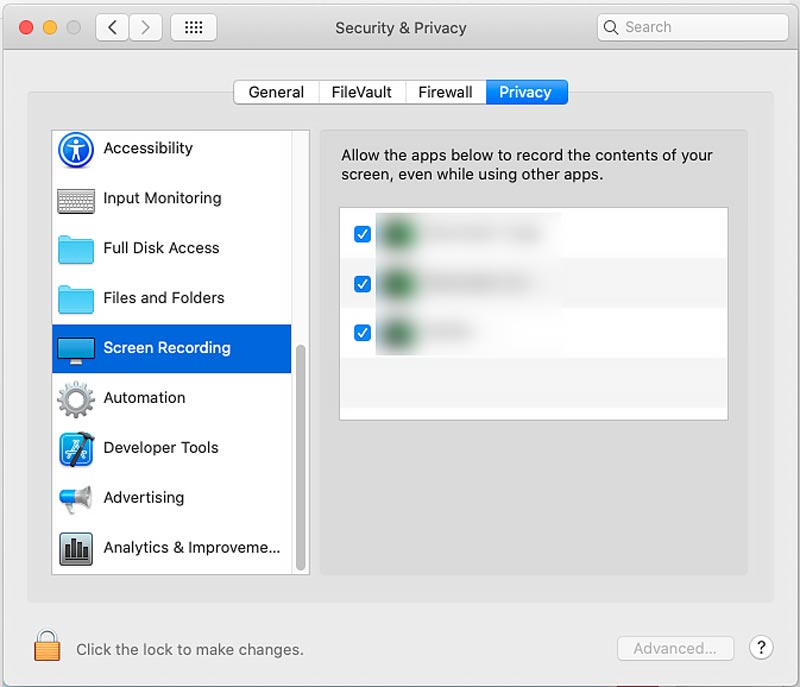
Antes de abordarmos a gravação de tela no Mac 10.15.7, esta seção explica os principais motivos pelos quais você pode ter encontrado problemas. Se você acabou de atualizar o macOS para o Catalina 10.15.7, deve estar ciente da mudança significativa na arquitetura de privacidade da Apple introduzida no novo sistema.
Diferentemente das versões anteriores, o macOS 10.15 exige permissão do usuário para capturar o conteúdo da tela. Qualquer aplicativo no seu Mac precisa ter permissão para prosseguir com a gravação de tela.
Quer você utilize a barra de ferramentas de captura de tela integrada, o QuickTime Player ou um gravador de terceiros, será solicitado que você personalize as configurações do sistema relacionadas na primeira vez. Ao iniciar uma gravação de tela, você verá uma caixa de diálogo do sistema perguntando se deseja permitir que o aplicativo grave sua tela. Se você ignorar/não perceber a mensagem ou clicar acidentalmente em "Não permitir", o recurso falhará.
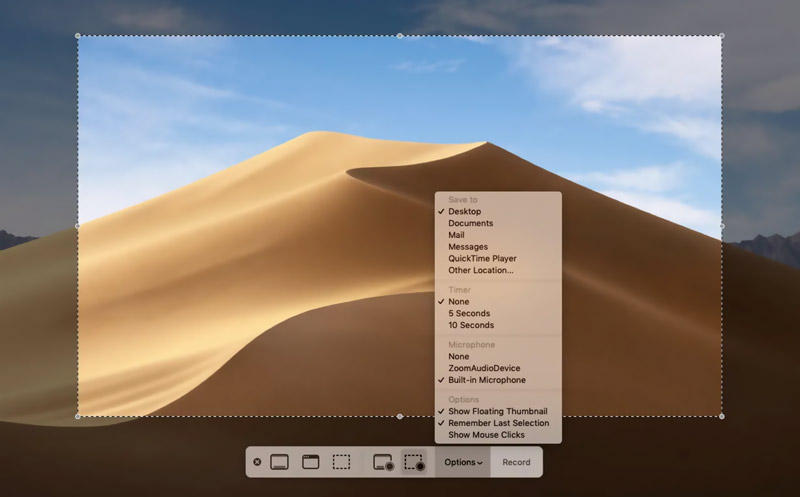
Independentemente de o seu Mac estar executando o macOS Catalina ou posterior, você tem dois métodos integrados para gravar a tela. Você pode usar a Barra de Ferramentas de Captura de Tela ou o QuickTime Player para capturar o conteúdo da tela do seu Mac gratuitamente.
O processo de Barra de ferramentas de captura de telaO recurso pré-instalado no macOS Catalina e versões posteriores oferece uma maneira simples de gravar a tela. Esse método é ideal para a maioria dos usuários de Mac.
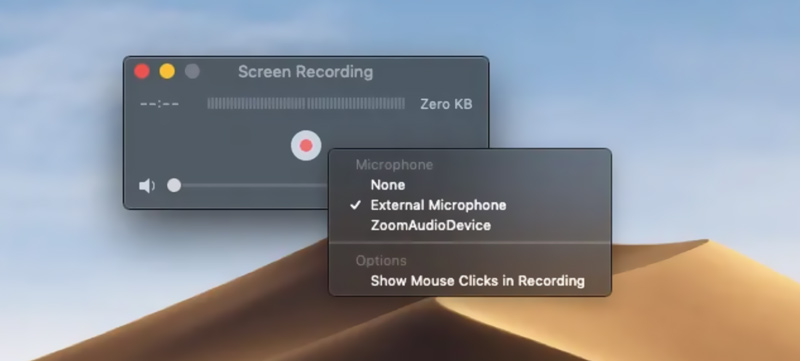
QuickTime player é o reprodutor padrão do Mac para reproduzir diversos arquivos de vídeo e áudio. Ele faz parte do macOS há anos. O software também oferece um recurso confiável de gravação de tela.
Se precisar de funcionalidades mais avançadas, recorra a uma empresa de renome. Aiseesoft Screen RecorderÉ uma opção popular para macOS Catalina 10.15.7 e versões anteriores/posteriores. Além disso, este gravador oferece uma versão para Windows para captura de tela.
100% seguro. Sem anúncios.
100% seguro. Sem anúncios.
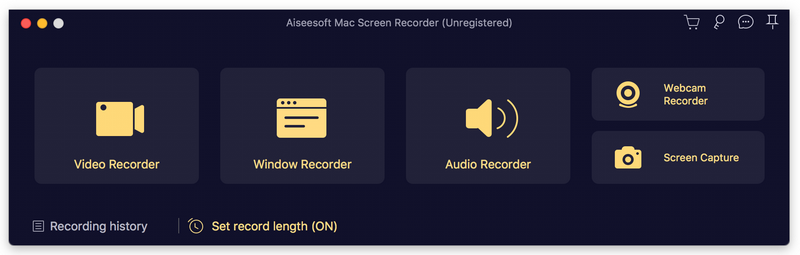
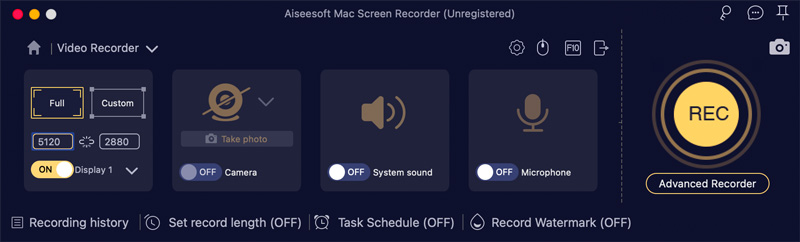
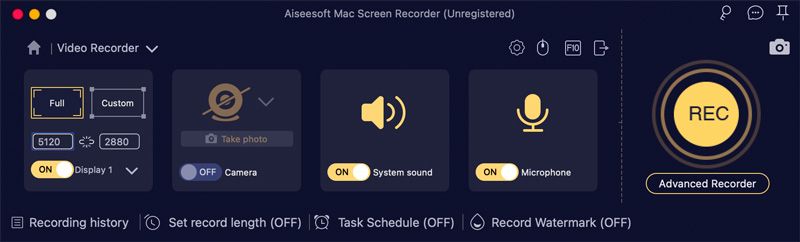
O QuickTime Player consegue gravar áudio interno em um Mac?
Não, nem o QuickTime Player nem a Barra de Ferramentas de Captura de Tela conseguem. Grave áudio interno diretamente no seu Mac., independentemente de estar executando o macOS Catalina 10.15.7 ou outras versões. Esta é uma limitação fundamental de todos os dispositivos Apple. Se você precisar capturar o som do sistema, use uma ferramenta de gravação dedicada para Mac, como o Aiseesoft Screen Recorder, mencionado anteriormente.
O macOS Catalina 10.15.7 ainda é seguro?
É importante saber que o macOS 10.15 Catalina não recebe mais atualizações de segurança desde novembro de 2022. Portanto, o sistema antigo é frequentemente considerado inseguro para uso regular. Se possível, atualize seu Mac para a versão mais recente e compatível do macOS para aumentar a segurança. Se o seu dispositivo (normalmente modelos anteriores a 2017) for muito antigo para ser atualizado, evite usá-lo para qualquer atividade que envolva senhas ou dados confidenciais. Você também pode precisar instalar um programa antivírus confiável de terceiros para proteger seu Mac.
Como gravar a tela em um Mac antigo?
Se o seu Mac mais antigo estiver executando o macOS Monterey ou posterior, que oferece suporte à Barra de Ferramentas de Captura de Tela, você pode usá-la para gravar a tela do seu Mac com facilidade. No entanto, se o seu Mac estiver executando o macOS High Sierra ou anterior, você precisará usar o QuickTime Player para capturar a tela. Você também pode procurar aplicativos de terceiros que ainda oferecem suporte a sistemas mais antigos, como o Aiseesoft. Camtasia, ScreenFlow e Snagit.
Conclusão
Este guia aborda principalmente Como gravar a tela no Mac 10.15.7A chave para garantir uma gravação de tela tranquila no Catalina é conceder as permissões necessárias primeiro. Depois de configuradas, você pode usar as ferramentas integradas para tarefas do dia a dia. Se uma nova versão do macOS estiver disponível, atualize seu Mac para a versão compatível. Quando precisar de recursos mais avançados, experimente usar o Aiseesoft Mac Screen Recorder, que é recomendado.
 Gravação de tela Mojave – Como gravar a tela do Mac com facilidade
Quando você deseja gravar uma tela do seu MacBook, pode aprender mais sobre os melhores métodos para gravação de tela do Mojave e até mesmo tirar fotos do artigo.
 Revisão completa sobre o que é gravador de tela OBS e melhores alternativas
Desbloqueie todo o potencial do OBS Screen Recorder com nossa revisão Passo a Passo e guia de uso. Comece a gravar hoje mesmo com facilidade e eficiência para criação de conteúdo profissional.
 4 melhores maneiras de gravar áudio do navegador (online/desktop/extensão)
Como gravar áudio de navegadores, Chrome, IE ou Safari? Qual é o melhor gravador de áudio para navegadores? Aqui estão 4 excelentes gravadores de áudio para ajudar você a capturar áudio de um site.

O Aiseesoft Screen Recorder é o melhor software de gravação de tela para capturar qualquer atividade, como vídeos online, chamadas de webcam, jogos no Windows/Mac.
100% seguro. Sem anúncios.
100% seguro. Sem anúncios.

*Campo obrigatório
*Por favor, insira um e-mail válido

