Hoje em dia, a segurança da privacidade pessoal está se tornando cada vez mais importante para todos. Para proteger nossas informações pessoais de serem roubadas por estranhos, existem várias formas de senhas para proteger nossos dispositivos. E aí, você já esqueceu a senha e quis desbloqueá-la no seu dia a dia? Seja o bloqueio de tela ou o bloqueio de padrão, seja no caso de saber a senha ou esquecê-la. Desde que o celular que você usa seja Samsung, existem soluções para resolver esse problema neste artigo. O artigo explicará como remova a senha on Samsung com e sem senha.
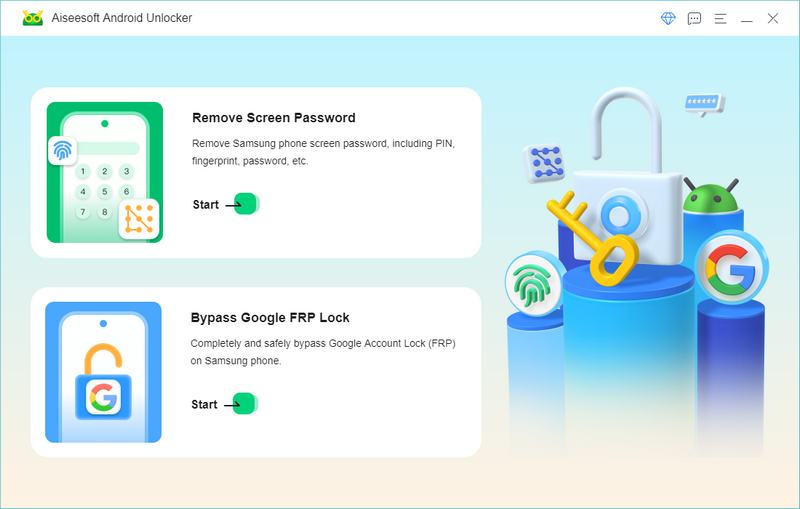
Você já teve que procurar várias maneiras de remover a tela de bloqueio do Samsung? É só porque você esqueceu a senha do seu telefone Samsung. Muitas ferramentas para remover o bloqueio do Samsung podem funcionar, mas tendem a ser demoradas e com muitas etapas complexas. Nesse caso, você pode experimentar o software Aiseesoft Android Unlocker, que pode remover a senha do seu telefone em apenas algumas etapas!
Desbloqueador Android Aiseesoft é um poderoso software de terceiros que oferece suporte a quase todos os telefones Samsung com diferentes sistemas operacionais Android, desde a versão mais antiga do Android 6 até a versão 15 mais recente.
Características:
• Interface intuitiva e fácil de usar para remover a senha Samsung em etapas simples.
• Ele pode remover cinco tipos de bloqueios de tela, incluindo senhas, bloqueios de PIN, bloqueios de padrões, impressões digitais e reconhecimento facial.
• Algumas versões anteriores da Samsung também podem usar este programa para remover a tela de bloqueio sem perda de dados, como o Note 3 e o Galaxy S5.
Siga estas etapas para remover facilmente a tela de bloqueio do seu telefone Samsung.
 100% seguro. Sem anúncios.
100% seguro. Sem anúncios.
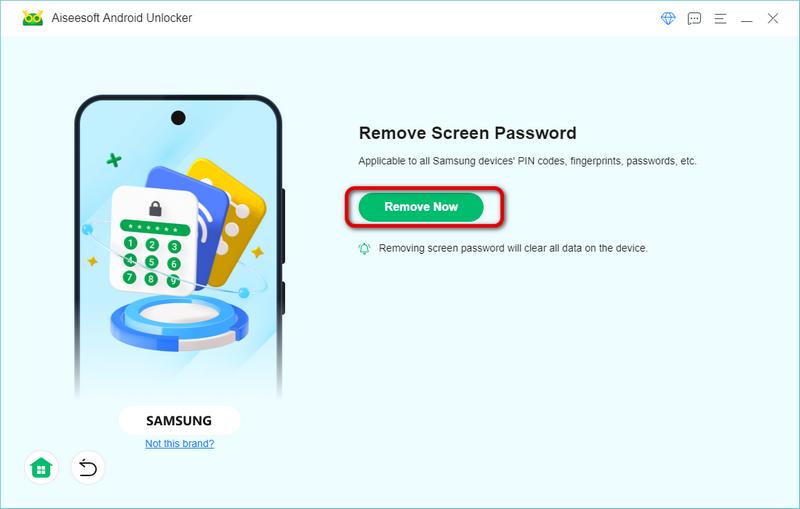
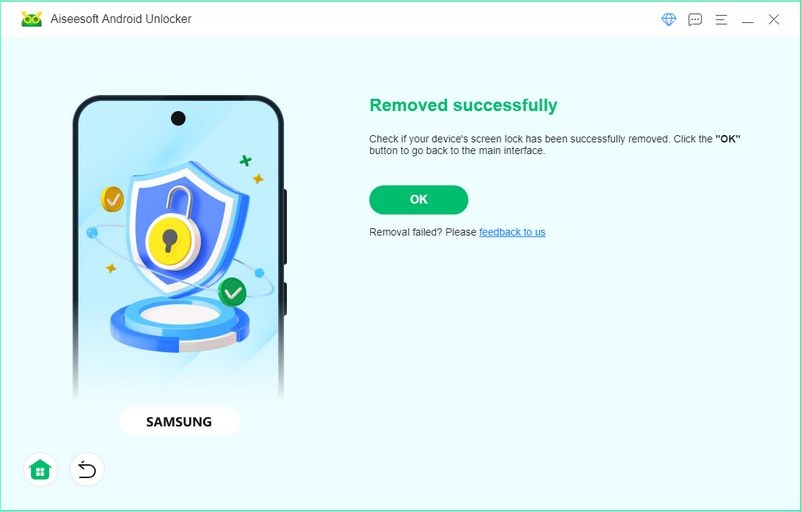
Em resumo, Aiseesoft Android Unlocker é uma boa ferramenta para remover senhas de telefones Samsung. Suas etapas são fáceis e o processo é automático. É compatível com quase todas as versões de telefones Samsung, incluindo alguns modelos anteriores. A única desvantagem é que ele também apaga outros dados do seu telefone. Portanto, é necessário fazer backup regularmente em seu Samsung Cloud.
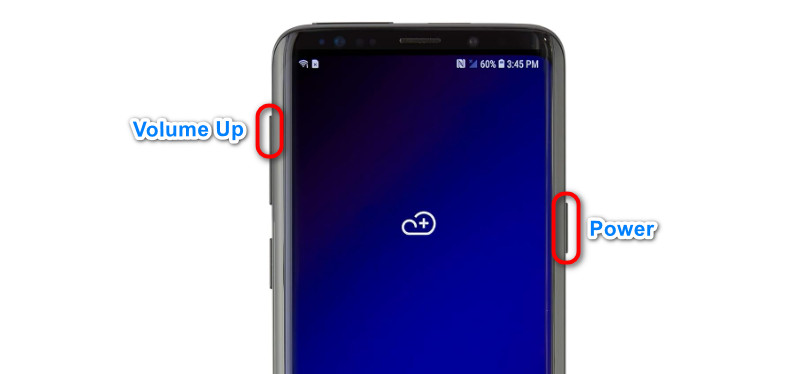
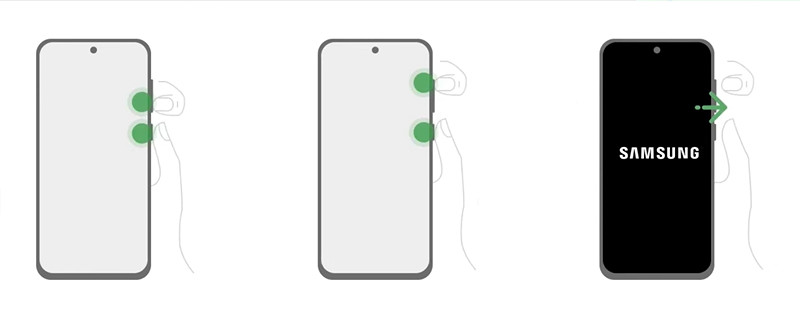
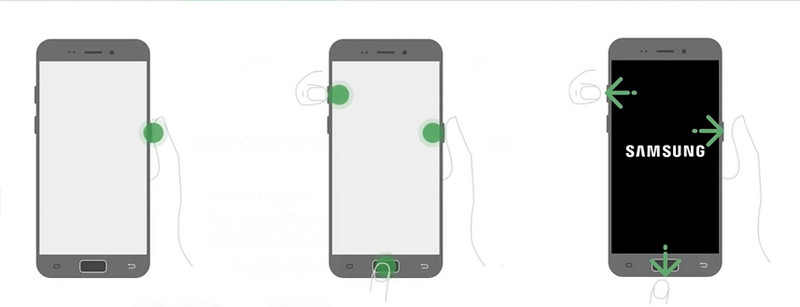
Para remover a senha dos telefones Samsung, você pode tentar entrar no modo de recuperação Samsung. Este modo está disponível quando você perde ou esqueça sua senha Samsung. No entanto, é notável que este método também apagará todos os dados do telefone. Portanto, preste atenção em fazer backup regularmente do seu dispositivo no seu dia a dia. Aqui estão as etapas para remover o bloqueio de um telefone Samsung caso você esqueça a senha.
Lembrete:
Na etapa 2, algumas versões mais antigas de telefones celulares precisam pressionar e segurar simultaneamente o Energia + Volume Up + Início/Bixby tecla para abrir o modo de recuperação Samsung. Algumas versões mais recentes de telefones Android 11 exigem conexão à energia via USB para entrar no modo de recuperação Samsung.
Se você esquecer a senha, Encontrar My Device é uma boa opção para remover o bloqueio do PIN na Samsung. É uma ferramenta do Google que permite localizar, proteger e apagar seu dispositivo Android perdido. Ele pode apagar os dados do dispositivo Android, inclusive removendo a senha. Mas antes de saber como ele é usado para remover a senha, você deve saber que o que o Find My Device faz também é o repouso de fábrica. E isso excluirá todos os dados do seu telefone Samsung, que são irrecuperáveis!
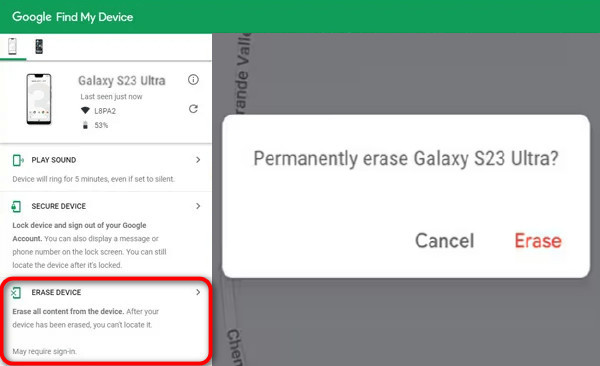
Finalmente, você deve estar ciente de que este método exige que seu dispositivo Samsung atenda a todas as seguintes condições se você quiser usá-lo:
1. Conectado a Wi-Fi ou dados móveis.
2. Faça login na conta do Google.
3. Habilitei Encontre Meu Dispositivo no telefone Samsung.
Remover o bloqueio de padrão no Samsung com a senha atual é fácil, desde que você siga as instruções abaixo Passo a Passo.
1. Vamos para Configurações na Samsung.
2. Esta etapa está dividida em diferentes operações para sistemas mais antigos e mais recentes.
Em sistemas mais antigos (4.4-5):
Selecione os O meu aparelho or dispositivo guia na Configurações, e então encontrar Lock Screen in personalização.
Em sistemas mais recentes (6+):
Encontre o Lock Screen or Tela de bloqueio e segurança opção, cujo ícone é um cadeado.
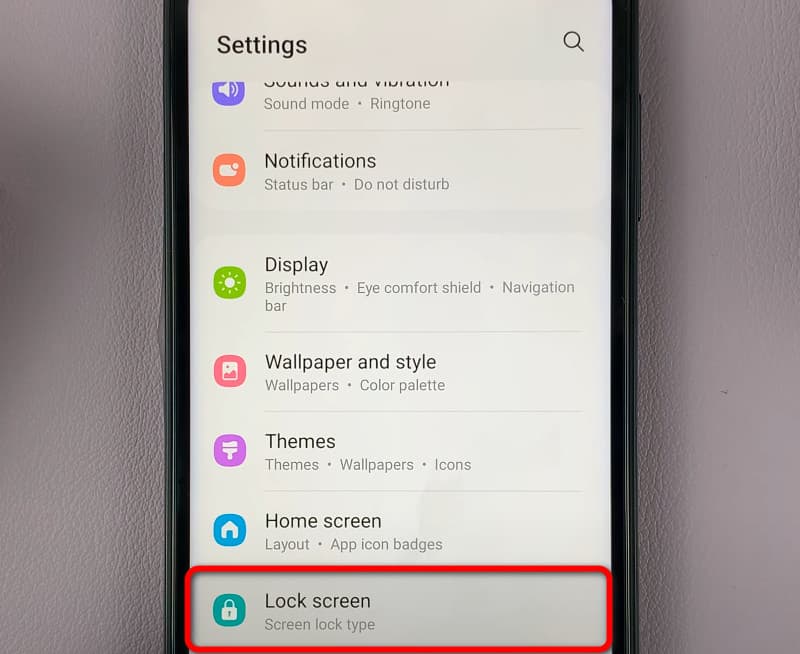
3. Em seguida, selecione Lock Screen e no Tipo de bloqueio de telae digite sua senha atual.
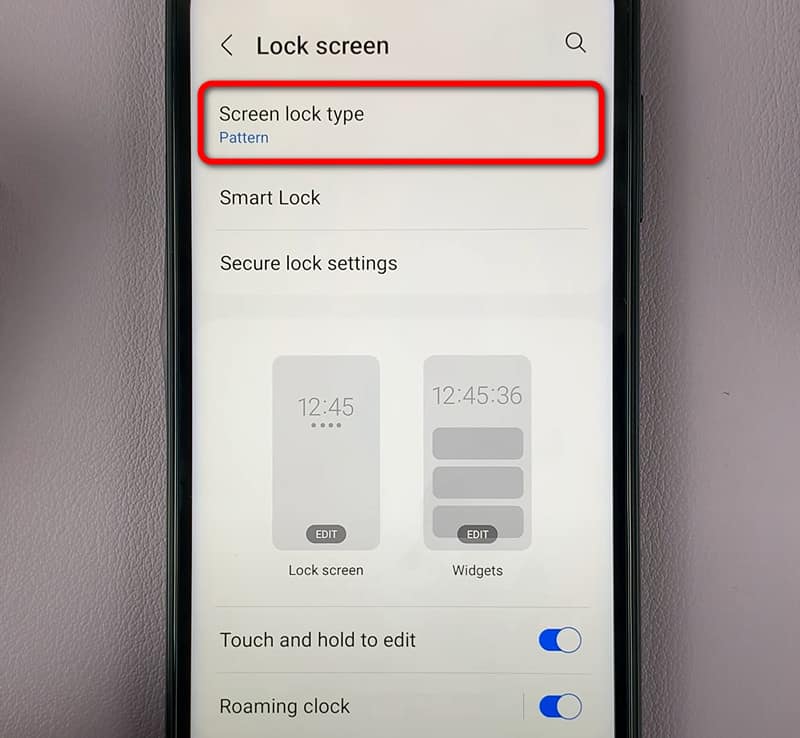
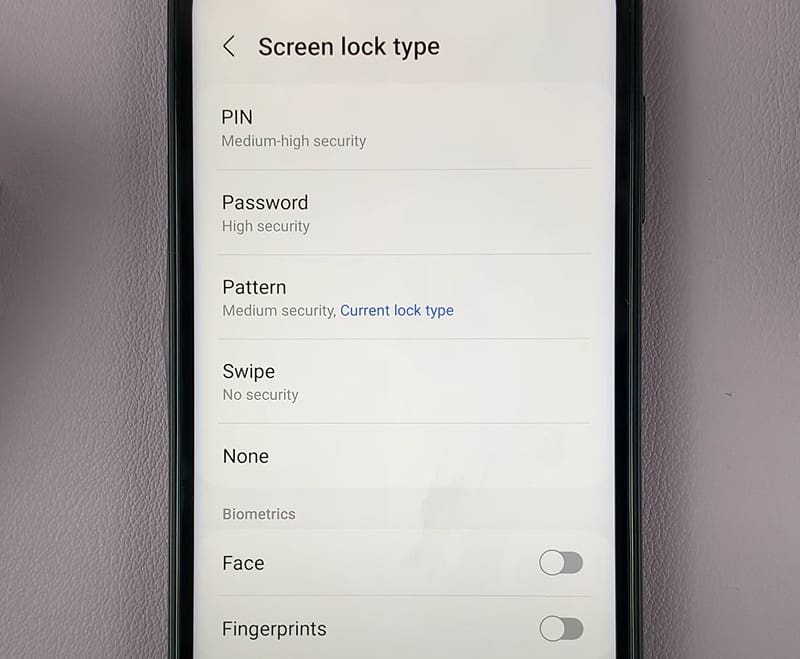
4. Agora você removeu o bloqueio de padrão e pode escolher seu novo tipo de bloqueio, PIN, senha, furto ou nenhum.
1. Uma senha Samsung pode ser removida?
Sim, pode ser removido. Clique Configurações>Lock Screen>Tipo de bloqueio de tela, insira sua senha existente e selecione nenhum para remover sua senha Samsung.
2. Posso desbloquear um telefone Samsung sem excluir tudo?
Sim, existem maneiras de desbloquear seu telefone sem perder dados, mas todas elas têm limitações. Por exemplo, com SmartThings Find da Samsung. Mas você deve habilitá-lo em seu dispositivo e fazer login em sua conta Samsung. Além disso, o Aiseesoft Android Unlocker também pode reter dados se o seu dispositivo for um Samsung anterior, como Note 3, Note 4 ou Galaxy S5.
3. Como removo o login por impressão digital do Samsung Galaxy?
Você pode tentar estas etapas para remover a senha da impressão digital do Samsung Galaxy. Vamos usar o S5 como exemplo aqui.
1. Abrir Configurações.
2. Toque Bloqueio de tela e segurança.
3. Toque em Scanner de impressão digital.
4. Toque Editar.
5. Selecione a impressão digital que você não deseja e toque em Eliminar.
Conclusão
Este artigo se concentra em como remover o bloqueio do seu telefone Samsung quando você sabe ou não a senha. A interface do Aiseesoft Android Unlocker possui etapas simples para remover rapidamente o bloqueio do Samsung. O Modo de recuperação Samsung tem operações complicadas devido aos diferentes modelos de telefone, podendo facilmente falhar no processo. Encontre Meu Dispositivo tem algumas limitações e nem sempre funciona. Você está convidado a experimentar qualquer um dos produtos de seu interesse entre os métodos apresentados acima. E se você tiver métodos melhores, compartilhe-os livremente na seção de comentários!
 Como bloquear e desbloquear a tela do Samsung Galaxy
Este guia mostrará como bloquear e desbloquear a tela do Samsung Galaxy, bem como alterar o papel de parede da tela de bloqueio, tomando o Samsung Galaxy S7 como exemplo.
 Samsung Backup: faça backup do Samsung Galaxy S Series na nuvem
Quer fazer backup do seu Samsung Galaxy S3/S4/S6/S7/S8/S9/S10/S20, mas não tem ideia? Leia este artigo e aprenda algumas maneiras úteis de fazer backup da Samsung na nuvem ou no computador.
 Samsung Password Manager - Veja senhas salvas no Samsung
Onde as senhas são armazenadas no meu telefone Samsung? A Samsung tem um gerenciador de senhas? Como acessar o gerenciador de senhas Samsung? Saiba mais sobre o Samsung Pass.

Compatível com todas as versões do sistema operacional Android, este desbloqueador oferece uma maneira fácil e segura de remover qualquer tipo de bloqueio de tela e ignorar o FRP rapidamente.
100% seguro. Sem anúncios.
100% seguro. Sem anúncios.

*Campo obrigatório
*Por favor, insira um e-mail válido

