Artefatos de compressão são um dos problemas mais comuns que afetam a qualidade de vídeo, manifestando-se como pixelização, desfoque ou distorções incômodas. Esses artefatos ocorrem com maior frequência quando os vídeos são comprimidos excessivamente para economizar espaço de armazenamento. O resultado é um vídeo que perde a aparência profissional. Neste artigo, exploraremos o que são artefatos de compressão de vídeo, suas causas comuns e exemplos. Mais importante ainda, apresentaremos métodos eficazes para corrigi-los. remover artefatos de compressão de vídeo Utilizando ferramentas confiáveis como Aiseesoft VidHex, Adobe Premiere Pro, DaVinci Resolve e HandBrake. Por fim, compartilharemos dicas práticas para ajudar você a evitar artefatos de compressão no futuro, garantindo que seus vídeos permaneçam nítidos, claros e de alta qualidade, seja você editando no Windows, Mac ou online.

Artefatos de compressão de vídeo são defeitos visuais que ocorrem quando um vídeo é comprimido excessivamente, resultando em uma redução significativa da qualidade. Esses artefatos podem ser vistos como pixels pixelizados, bordas borradas, faixas de cor ou até mesmo distorções estranhas, que, no geral, diminuem a qualidade do vídeo. Por exemplo, você pode notar pixels pixelizados em cenas de ação rápida, detalhes borrados em vídeos com pouca luz ou texto desfocado após o upload de vídeos para redes sociais.
A principal causa desses artefatos é a compressão agressiva de vídeo. Quando o tamanho de um arquivo é reduzido para economizar espaço de armazenamento ou acelerar o streaming, certos dados visuais são descartados. Embora isso permita compartilhar ou fazer upload de vídeos com mais facilidade, sacrifica a nitidez. E esse problema pode ser agravado por outros fatores, como o uso de codecs desatualizados, a edição e exportação repetidas ou a configuração de uma taxa de bits baixa.
Lidar com artefatos de compressão em vídeos pode ser um desafio, mas existem diversas ferramentas confiáveis disponíveis para ajudar a restaurar a fluidez e a nitidez. Seja utilizando softwares de edição profissionais ou opções gratuitas, cada método alcança os resultados desejados de maneiras ligeiramente diferentes, reduzindo a pixelização, o desfoque ou outras distorções causadas pela compressão excessiva. Nesta seção, vamos apresentar quatro opções populares: Aiseesoft VidHex, Adobe Premiere Pro, DaVinci Resolve e HandBrake, para que você possa escolher a opção mais adequada às suas necessidades e nível de habilidade.
Aiseesoft VidHex é uma das ferramentas mais confiáveis para corrigir problemas comuns de vídeo, incluindo artefatos de compressão. Projetado tanto para iniciantes quanto para profissionais, este software oferece um recurso avançado de aprimoramento com inteligência artificial que ajuda a restaurar a nitidez, reduzir o ruído e suavizar quadros pixelizados ou desfocados causados por compressão excessiva.
117,882Downloads
 100% seguro. Sem anúncios.
100% seguro. Sem anúncios.
Passos detalhados para usar o Aiseesoft VidHex
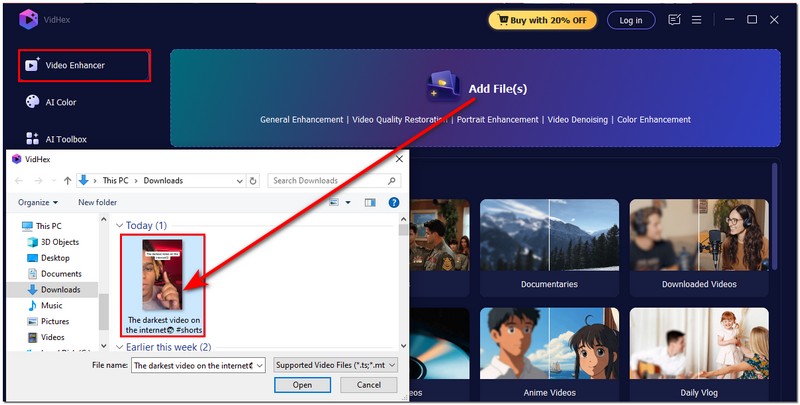
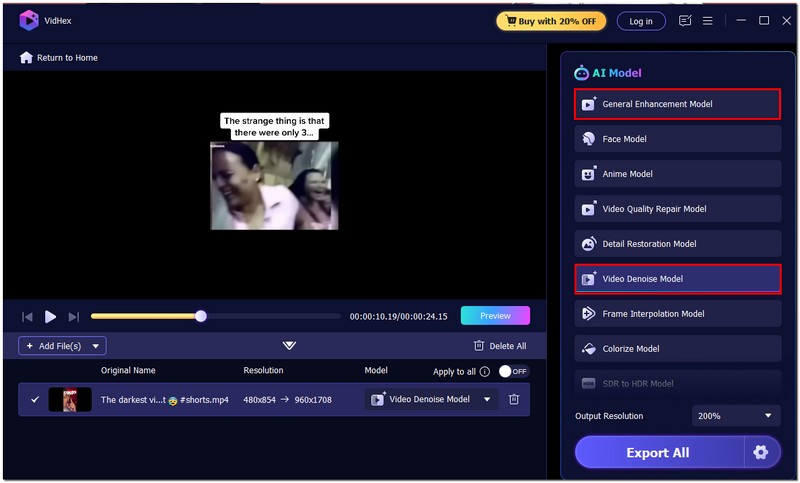
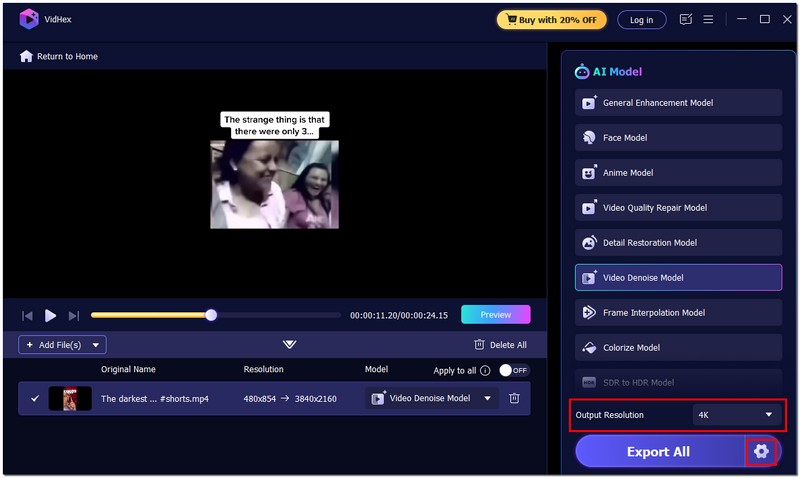
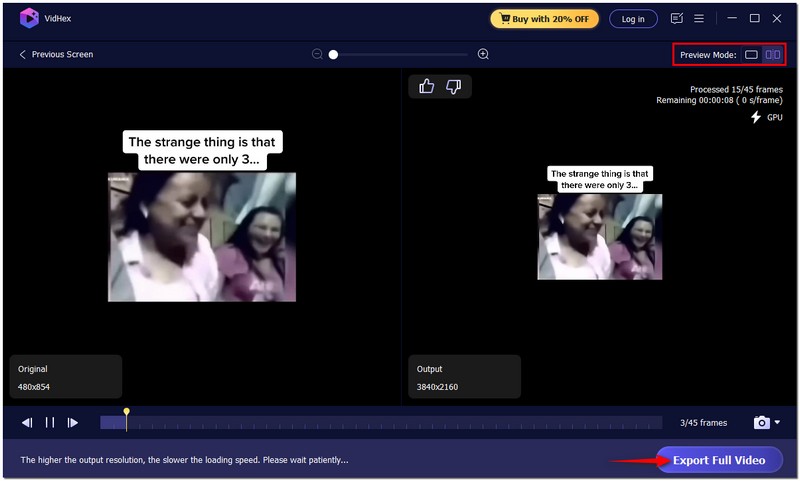
Por que escolher?
O Aiseesoft VidHex é único por oferecer um aprimoramento poderoso baseado em IA, mantendo-se fácil de usar. Ao contrário de softwares de edição manual, ele não exige habilidades avançadas para corrigir problemas de compressão. O VidHex faz a maior parte disso para você; é perfeito para usuários que desejam resultados rápidos e profissionais e não querem investir muito tempo aprendendo a usar um produto.
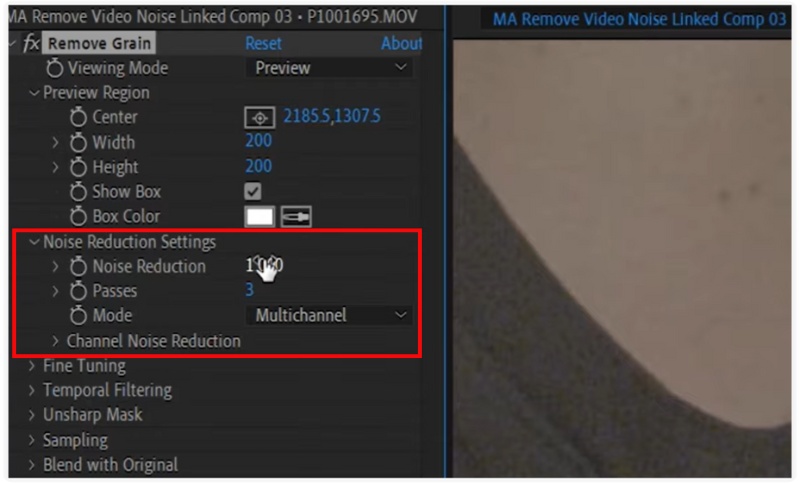
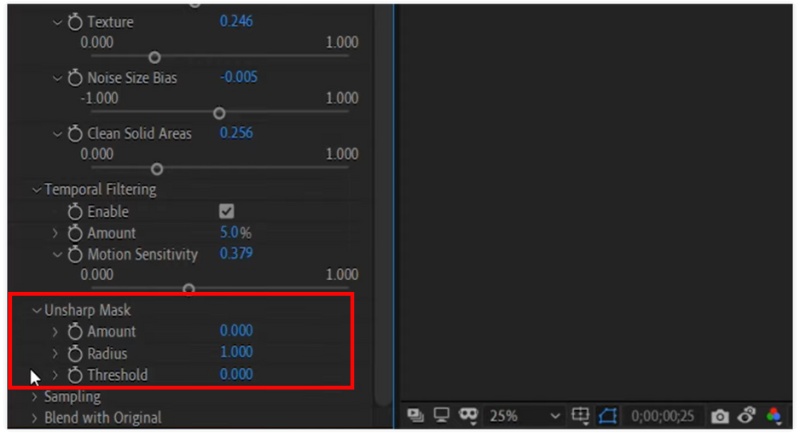
O Adobe Premiere Pro é um software de edição de vídeo profissional popular, usado nas indústrias de mídia e cinema. Embora seja mais conhecido por seus recursos avançados de edição, ele também é poderoso na redução ou correção de artefatos de compressão de vídeo, como blocos, desfoque e faixas. Com seus efeitos e filtros, você pode aplicar ajustes precisos para restaurar detalhes e melhorar a qualidade do vídeo.
Passos para remover artefatos de compressão de vídeos usando o Adobe Premiere Pro

Veredicto do Editor
O Premiere Pro oferece acesso completo a correções de vídeo, incluindo filtros profissionais e proporções de tela que visam diversos tipos de problemas de artefatos de compressão. É particularmente adequado para projetos de alta qualidade. Se você busca apenas uma solução rápida para problemas ocasionais de artefatos, o software pode não ser a melhor opção devido à sua natureza (baseada em assinatura) e à complexidade para novos usuários.
O DaVinci Resolve é outra ferramenta de edição profissional de nível avançado. Conhecido por suas sofisticadas ferramentas de correção de cores e restauração de vídeo, o DaVinci Resolve é muito popular na indústria cinematográfica. Além disso, o DaVinci também pode corrigir problemas de compressão, como blocos, ruído e cores desbotadas. Com ferramentas de vídeo como redução de ruído, nitidez e correção de cores, vídeos comprimidos podem ser aprimorados para obter uma aparência mais refinada e cinematográfica. Veja a seguir os Passos para usar o DaVinci Resolve para remover artefatos de compressão.


Veredicto do Editor
O DaVinci Resolve é gratuito e oferece uma versão gratuita avançada e poderosa com diversas ferramentas de redução de ruído e recursos de correção de cores, proporcionando restauração com qualidade profissional. A maioria das ferramentas de redução de ruído está disponível apenas na versão Studio, e a interface do usuário pode ser intimidante para iniciantes. Ele também exige um computador relativamente potente para obter um desempenho consistente de alta qualidade. No entanto, se você busca uma ferramenta inteligente que possa produzir um efeito significativo de redução de ruído, ainda recomendo que experimente. Denoiser de vídeo com IA.
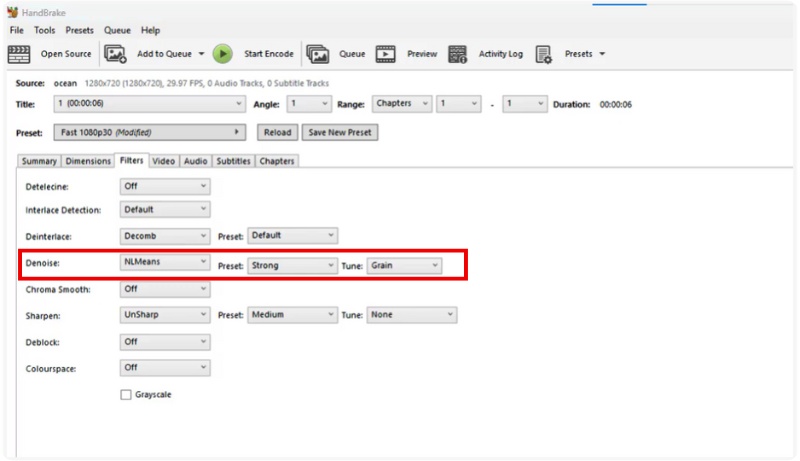
O HandBrake é um programa popular, gratuito e de código aberto para comprimir e converter arquivos de vídeo. Embora não possua algumas das ferramentas de IA mais avançadas de um editor profissional, oferece uma maneira simples de atenuar problemas visíveis de compressão, permitindo recodificar esses vídeos e usar configurações melhores. Alterando a taxa de bits, o codec e os filtros, os usuários podem reduzir a pixelização, o ruído ou o efeito de bandas. Aprimoramento do HandBrake É uma opção razoável para quem procura uma solução simples, leve e gratuita para melhorar a qualidade de seus vídeos.
Aqui estão os Passos completos para remover artefatos de compressão com o HandBrake.
Veredicto do Editor
100% gratuito, leve e funciona em Windows, Mac e Linux. Bom para correções básicas e redução de compressão, com uma curva de aprendizado simples, porém íngreme. Não possui as ferramentas avançadas de aprimoramento de editores profissionais, portanto, as melhorias podem ser limitadas. O processamento também pode ser mais lento dependendo das configurações escolhidas.
Corrigir problemas de compressão posteriormente pode ser excessivamente complicado. Portanto, a melhor opção é evitá-los desde o início. Se você configurar seu fluxo de trabalho corretamente, poderá criar vídeos nítidos e claros sem comprometer o armazenamento e a usabilidade de reprodução. Abaixo, seguem algumas considerações úteis:
1. Utilize as configurações de exportação corretas.
Ao salvar ou exportar vídeos, evite alta compressão. Use uma taxa de bits razoável, alta o suficiente para manter os detalhes do vídeo, mas não excessiva. Uma faixa adequada para a maioria das plataformas online é entre 8 e 12 Mbps para resolução 1080p, ou entre 15 e 25 Mbps para resolução 4K.
2. Escolha codecs eficientes
Em comparação com codecs mais antigos como o H.264, os codecs modernos como o AV1 ou o H.265 (HEVC) oferecem maior eficiência de compressão, produzindo arquivos de maior qualidade e com tamanhos menores.
3. Evite recodificar várias vezes
A cada compressão, um vídeo perde detalhes. Sempre tente exportar a partir do arquivo original em vez de editar e salvar novamente vídeos já comprimidos.
4. Mantenha a resolução e a taxa de quadros consistentes.
Não aumente a resolução de um vídeo de baixa resolução para uma resolução maior. Isso não melhorará a qualidade e pode acentuar artefatos. Sempre que possível, mantenha a taxa de quadros e a resolução originais do vídeo.
5. Grave com a mais alta qualidade possível.
Ao gravar, utilize as melhores configurações que seu dispositivo suportar. Uma perda menos perceptível ocorre após a compressão quando o vídeo original possui mais detalhes.
6. Use configurações otimizadas para a plataforma.
Antes de fazer o upload, confirme as configurações de exportação recomendadas para o YouTube, Vimeo ou sua plataforma de mídia social preferida. Como cada plataforma aplica sua própria compressão, seguir essas recomendações pode ajudar seu vídeo a ter a melhor aparência possível.
Por que aparecem artefatos de compressão em vídeos?
Geralmente acontecem quando a taxa de bits de um vídeo é muito baixa, o arquivo é compactado várias vezes ou as configurações de exportação não correspondem à qualidade original.
Como posso evitar artefatos de compressão em vídeos futuros?
Utilize as configurações de exportação corretas, evite recompressão desnecessária, grave com a mais alta qualidade possível e use codecs eficientes como H.265 ou AV1.
Existe alguma diferença entre artefatos de compressão em vídeos e em imagens?
De fato. Pixelização e ruído de cor são exemplos comuns de artefatos de imagem. Eles são comparáveis em vídeos, mas também contêm distorções causadas pelo movimento.
Conclusão
Existem ferramentas e técnicas úteis para retificar artefatos de compressão de vídeoVocê pode remover essas distorções e restaurar a nitidez por meio de um software profissional ou um novo aplicativo fácil de usar. Em última análise, o melhor é preservar a nitidez do vídeo, evitando artefatos desde o início, utilizando o formato ou a configuração apropriada.
 Revisão do Topaz DeNoise AI e alternativas para redução de ruído
O Topaz DeNoise AI é gratuito? O Topaz DeNoise foi descontinuado? Qual é melhor, Topaz DeNoise ou Adobe Lightroom? Verifique a análise detalhada do Topaz DeNoise AI.
 As 5 principais ferramentas de remoção de ruído de fundo para celulares e computadores [2025]
Procurando aplicativos para remover o ruído de fundo de vídeos ou áudio? Agora vá para esta postagem com as 5 melhores escolhas em seus dispositivos Mac, Windows, iOS e Android.
 7 melhores ferramentas AI Video Denoiser para redução de grãos e ruído
Qual é a melhor ferramenta de redução de ruído e cintilação? Como reduzir o ruído com Topaz Video AI? Esta postagem compartilha 7 ferramentas de remoção de ruído de vídeo AI para você reduzir o ruído.
VidHex é um aprimorador de vídeo com tecnologia de IA que aumenta a escala, reduz o ruído, colore, estabiliza e melhora a qualidade do vídeo em 1 clique.
100% seguro. Sem anúncios.
100% seguro. Sem anúncios.

*Campo obrigatório
*Por favor, insira um e-mail válido

