Converter vídeo Ultimate
 100% seguro. Sem anúncios.
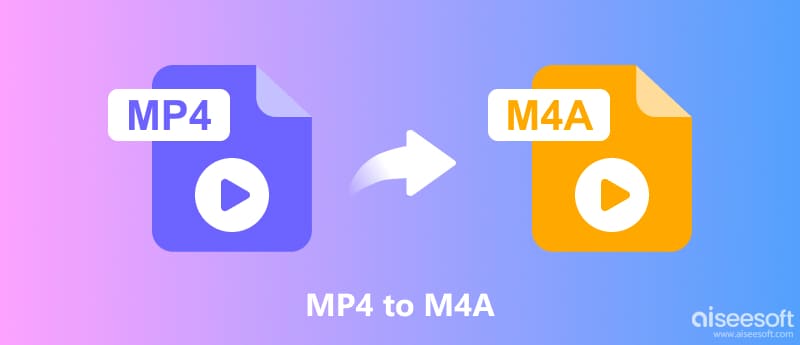
A popularidade dos arquivos MP4 como a melhor opção para conteúdo de vídeo reside no fato de que informações de vídeo e áudio podem ser incluídas em um único arquivo. Mas quando tudo o que se precisa do arquivo é uma faixa de áudio, pode não haver necessidade de manter o arquivo MP4 completo.
Para converter um arquivo MP4 em M4A, existem diferentes métodos disponíveis. Há conversores online que não exigem a instalação de nenhum software, bem como aplicativos para computador com mais opções em relação à qualidade de saída e conversão em lote. Também é natural perguntar se renomear o arquivo .mp4 para .m4a seria suficiente. Neste guia, explicaremos se é possível alterar a extensão diretamente e mostraremos várias maneiras práticas de fazer isso. converter MP4 para M4A Online e em Windows ou Mac.
| ferramenta | Plataforma | Facilidade de uso | Mais Adequada Para |
| Converter grátis | Online | Muito fácil | Conversões rápidas |
| Aiseesoft Conversor de Vídeo Gratuito Online | Online | Muito fácil | Extração de áudio simples |
| Zamzar | Online | Transferências | Conversões ocasionais |
| Aiseesoft Video Converter Ultimate | Windows/Mac | Conversão fácil e em lote | |
| HandBrake | Windows/Mac | Transcodificação de vídeo gratuita | |
| FFmpeg | Windows/Mac | Conversão avançada e automatizada | |
| Audacity | Windows/Mac | Edição e exportação de áudio |
Não. Simplesmente renomear um arquivo MP4 de .mp4 para .m4a não converte o arquivo de fato.
No entanto, alterar a extensão do arquivo não altera o conteúdo do arquivo de áudio/vídeo, pois a extensão informa ao reprodutor de mídia como decodificar o arquivo. Portanto, ainda há um vídeo no arquivo M4A, mesmo que ele tenha sido originalmente um arquivo MP4.
Por exemplo, alterar o nome do arquivo music.mp4 para music.m4a apenas modifica o nome do arquivo. Isso não remove a faixa de vídeo nem cria um arquivo M4A propriamente dito.
Se você realmente deseja um arquivo M4A, precisará recorrer a algum software de extração ou conversão de áudio. Isso é especialmente necessário se você quiser reduzir o tamanho do arquivo, abri-lo em um reprodutor de áudio ou manipulá-lo usando algum software de edição de áudio.
Os conversores online são uma boa opção se você precisar converter apenas alguns arquivos MP4. Geralmente, eles funcionam diretamente no navegador, sem a necessidade de instalar qualquer software adicional.
Converter grátis É um serviço online de conversão de arquivos. Ele suporta diversos formatos de vídeo e áudio. Portanto, pode extrair o áudio de um arquivo MP4 e salvá-lo no formato M4A.
Como converter MP4 para M4A com o FreeConvert:
Além disso, o FreeConvert oferece opções adicionais para personalizar as configurações de áudio antes da conversão. No entanto, pode haver algumas restrições quanto ao tamanho máximo dos arquivos na versão gratuita. Além disso, para usar o FreeConvert, você precisará enviar seu vídeo para alguma plataforma online.
Aiseesoft Conversor de Vídeo Gratuito Online é outra opção baseada em navegador para extrair áudio de arquivos de vídeo. É útil se você deseja uma maneira simples de converter MP4 para M4A sem instalar nenhum software no computador.
Como usá-lo:
O programa é particularmente útil para conversões ocasionais, já que tudo ocorre online, embora a qualidade dependa da sua conexão com a internet. Além disso, arquivos MP4 grandes podem levar mais tempo para serem processados.
O Zamzar é um site bastante conhecido usado para converter arquivos em diferentes formatos. Ele oferece inúmeros formatos de arquivo, incluindo formatos de vídeo e áudio. O site é muito fácil de usar, pois não exige a configuração de opções complexas.
Passos para converter MP4 para M4A:
Os conversores online gratuitos geralmente têm restrições quanto ao tamanho do arquivo ou ao número de conversões. O envio e o download de arquivos grandes também podem levar tempo.
Se você precisa converter apenas um ou dois vídeos curtos, um conversor online pode economizar tempo. No entanto, para arquivos grandes, conversões repetidas ou maior controle sobre a qualidade do áudio, um software para computador geralmente é mais prático.
Aplicativos para desktop são mais adequados para usuários que convertem arquivos regularmente ou que precisam de maior controle sobre o resultado. Eles também evitam o upload de vídeos para um serviço online, o que é mais seguro para sua privacidade.
Aiseesoft Video Converter Ultimate é uma ferramenta de conversão de vídeo para desktop, disponível para Windows e Mac. Além de converter formatos de vídeo, ela pode extrair o áudio dos vídeos e salvá-lo em formatos como M4A.
100% seguro. Sem anúncios.
100% seguro. Sem anúncios.
Use o Aiseesoft para converter MP4 em M4A:
HandBrake é um transcodificador de vídeo gratuito e de código aberto disponível para Windows, Mac e Linux. Embora seja projetado principalmente para conversão de vídeo, pode ser útil quando você precisa processar a trilha de áudio de um arquivo MP4.
Passos para converter MP4 para M4A com o HandBrake:
O HandBrake foi projetado principalmente para transcodificação de vídeo, e não para extração de áudio dedicada. Dependendo do fluxo de trabalho desejado para arquivos M4A, ele requer mais configuração do que um conversor específico.
Você também pode gostar:
FFmpeg é uma poderosa estrutura multimídia de linha de comando. É particularmente útil quando você precisa extrair áudio de muitos arquivos MP4 ou automatizar o processo de conversão.
Por exemplo, o seguinte comando pode extrair a faixa de áudio e codificá-la como AAC dentro de um arquivo M4A:
ffmpeg -i input.mp4 -vn -c:a aac -b:a 192k output.m4a
Aqui, -vn indica ao FFmpeg para excluir o fluxo de vídeo, enquanto -c:a aac especifica a codificação de áudio AAC.
Para conversão em lote no Windows, você pode usar:
para %f em (*.mp4) faça ffmpeg -i "%f" -vn -c:a aac -b:a 192k "%~nf.m4a"
Este programa processa vários arquivos MP4 na mesma pasta.
Utilizar o FFmpeg exige bastante esforço por parte dos novos usuários. Isso porque é preciso primeiro instalar o software e aprender o básico da linha de comando.
Audacity é um editor de áudio gratuito e de código aberto disponível para Windows, macOS e Linux. Ele pode ser útil quando você deseja extrair áudio e editá-lo antes de exportá-lo.
Passos para usar o Audacity:
O suporte a M4A/AAC pode variar dependendo da versão e dos componentes instalados. O Audacity também é, principalmente, um editor de áudio, portanto, pode ser menos prático do que um programa dedicado. vídeo para áudio Conversor para conversão simples de MP4 para M4A.
Converter MP4 para M4A remove o vídeo?
Sim. A conversão de MP4 para M4A inclui a extração do fluxo de áudio ou sua conversão para um formato de áudio. Portanto, o arquivo M4A resultante não terá nenhuma faixa de vídeo.
Converter MP4 para M4A reduz a qualidade do áudio?
Sim. Haverá alguma perda de qualidade ao recodificar o áudio original para um formato com perdas. Para preservar a qualidade, deve-se usar a taxa de bits correta e evitar recodificar o áudio.
Posso converter MP4 para M4A sem instalar nenhum software?
De fato, conversores online como FreeConvert, Aiseesoft Free Video Converter Online e Zamzar são capazes de realizar o processo de conversão diretamente pelo navegador.
Qual método devo usar para vários arquivos MP4?
O FFmpeg com um comando em lote funciona melhor para vários arquivos. Um conversor para desktop, como o Aiseesoft Video Converter Ultimate, que possui um processo em lote, é uma boa opção se você busca uma abordagem mais simples.
Conclusão
MP4 para M4A A conversão é uma opção prática para casos em que você precisa apenas da faixa de áudio de um vídeo e deseja descartar a parte de vídeo desnecessária. Não basta simplesmente renomear a extensão de .mp4 para .m4a; é necessário um processo de conversão propriamente dito.
Se a conversão for um evento único, a melhor opção é usar sites como FreeConvert, Aiseesoft Free Video Converter Online e Zamzar. Programas para computador, como o Aiseesoft Video Converter Ultimate, são recomendados para quem lida com arquivos grandes regularmente. Usuários avançados podem usar o FFmpeg para conversão em lote, e o Audacity é útil caso seja necessário editar o áudio juntamente com a conversão.
 O que é M4A? Como converter e reproduzir M4A
O que é M4A? Como converter M4A para MP3? Leia este guia para converter M4A para MP3/WAV/M4R e muito mais com o Conversor M4A para MP3, saiba também sobre vídeo/áudio para M4A e reproduza arquivos M4A.
 Como converter M4A para MP3 sem perdas com 5 ferramentas [Resolvido]
O guia detalhado explicará como converter M4A para MP3 online e em um computador. Você pode seguir os 5 métodos para fazer sua conversão de M4A para MP3 aqui.
 Como converter MP4 para MP3 no Windows/Mac gratuitamente
Quer transformar MP4 em MP3 para extrair a música de um filme? Aprenda maneiras abrangentes de transformar MP4 em MP3 no Windows e Mac gratuitamente.
Converter/Baixar/Editar SWF
1.1 FRS1.2 SWF para MP41.3 SWF para GIF1.4 SWF para MOV1.5 SWF para HTML51.6 SWF para AVI1.7 SWF para WMV1.8 SWF para 3GP1.9 SWF para DVD1.10 Conversor SWF Mac1.11 Editar SWF
O Video Converter Ultimate é um excelente conversor, editor e aprimorador de vídeo para converter, aprimorar e editar vídeos e músicas em 1000 formatos e muito mais.
100% seguro. Sem anúncios.
100% seguro. Sem anúncios.

*Campo obrigatório
*Por favor, insira um e-mail válido