
Ideal para: Para entusiastas que gostam de assistir filmes no PC e desejam melhorar a taxa de quadros para 60/120/144+ FPS em tempo real.
Converter vídeo Ultimate
 100% seguro. Sem anúncios.
100% seguro. Sem anúncios.
Muitas vezes é necessário aumentar a taxa de quadros (FPS) para tornar um vídeo mais fluido, principalmente em monitores ou TVs modernos com altas taxas de atualização, como 60Hz, 120Hz, 144Hz ou superiores.
Ao assistir a um vídeo de 24/30 FPS ou jogar um jogo de 60 FPS em uma tela de 120Hz, você perceberá uma trepidação visível. Para obter uma imagem muito mais estável, você pode melhorar as taxas de quadrosAo aumentar a taxa de quadros, você também pode reduzir a trepidação em cenas de ação intensa e obter detalhes mais nítidos. Este guia apresentará cinco otimizadores e interpoladores de taxa de quadros confiáveis para melhorar o FPS na reprodução de vídeos e jogos.

O processo de taxa de quadros nativa é a velocidade original na qual o vídeo foi gravado. Se você tiver um vídeo com FPS baixo e quiser reproduzi-lo com FPS mais alto, precisará gerar novos quadros usando IA. taxa de quadros interpolada Refere-se à geração artificial. O processo aumentará o FPS e tornará a imagem mais suave e nítida. Confira os cinco otimizadores de taxa de quadros e interpoladores abaixo.
Ideal para: Para entusiastas que gostam de assistir filmes no PC e desejam melhorar a taxa de quadros para 60/120/144+ FPS em tempo real.
Ponto:4.8/5
Plataforma: Windows, macOS, Linux e Android
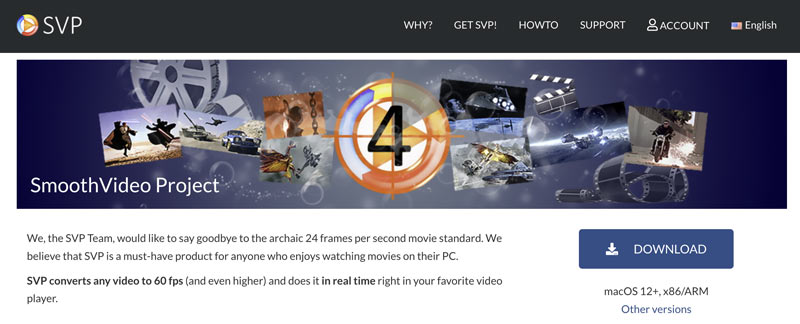
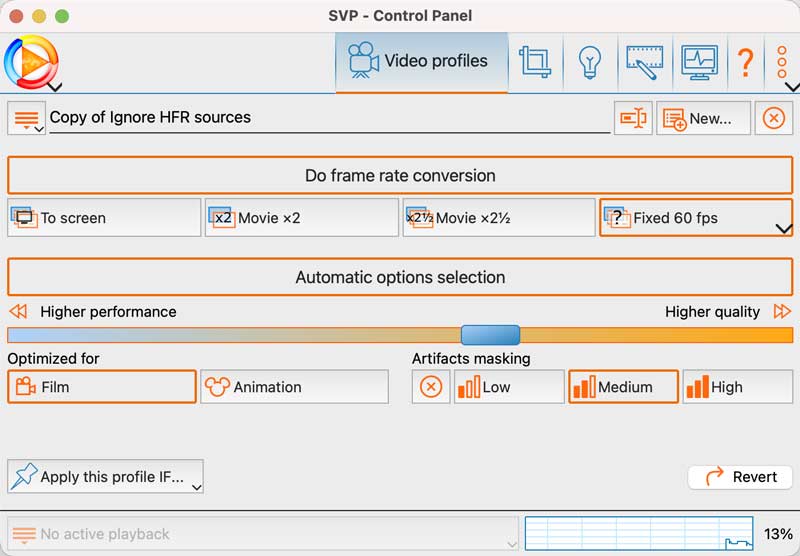
SVP O Smooth Video Project (SVP) utiliza uma técnica avançada de interpolação de quadros para aumentar a taxa de quadros, gerando quadros intermediários. Essa técnica tem sido o padrão para interpolação em tempo real em PCs há muitos anos. O otimizador de taxa de quadros pode gerar novos quadros e produzir movimentos muito fluidos. O SVP afirma converter qualquer vídeo para 60 FPS ou mais.
Ideal para: A maioria dos usuários comuns que desejam converter rapidamente um vídeo para 60fps/120fps para reprodução ou compartilhamento.
Ponto:4.8/5
Plataforma: Windows, mac OS
O SVP foi projetado principalmente para aumentar o FPS em tempo real, proporcionando uma visualização mais fluida. No entanto, em muitos casos, você pode preferir alterar permanentemente a taxa de quadros dos seus vídeos. Aiseesoft Video Converter Ultimate tem um dedicado Melhorador de IA Para você fazer isso. É avançado. Interpolação de quadros O modelo oferece uma maneira de recodificar um vídeo com um único clique para uma taxa de quadros mais alta, de 2x a 4x.
100% seguro. Sem anúncios.
100% seguro. Sem anúncios.
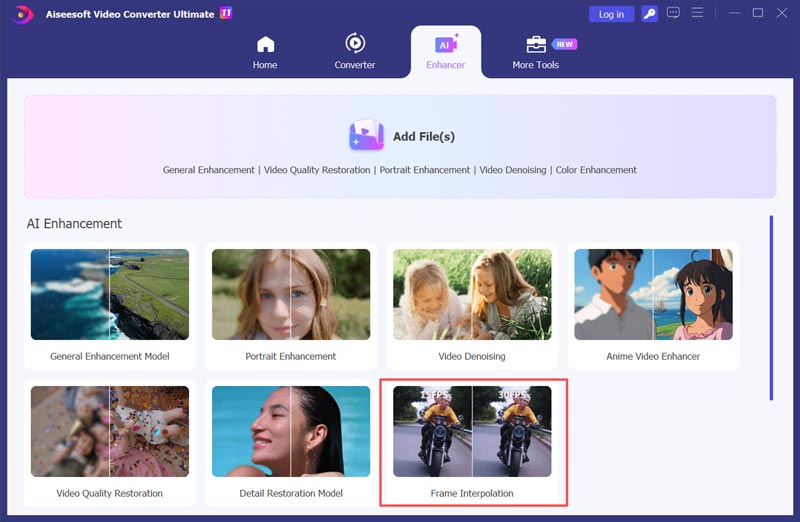
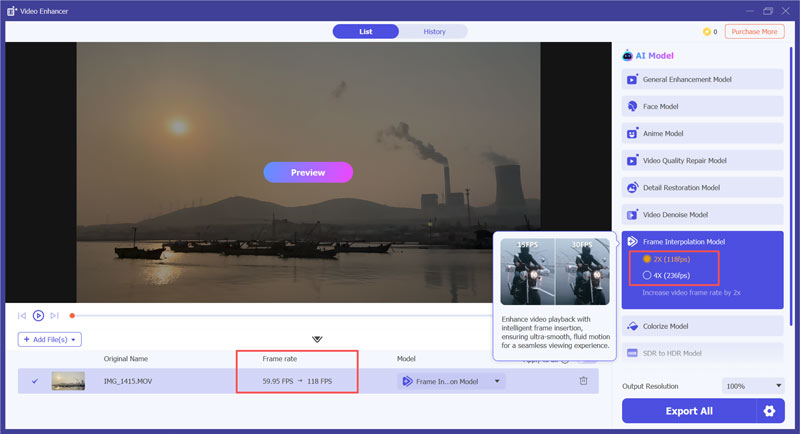
A Aiseesoft utiliza uma lógica de interpolação simples. Ela emprega inteligência artificial de última geração para analisar de forma inteligente a imagem de origem e realizar a interpolação de quadros. A análise de movimento e o aumento de FPS são avançados, utilizando ferramentas especializadas como SVP e Topaz Video AI.
Ideal para: Cineastas, arquivistas, criadores de conteúdo e perfeccionistas que exigem a mais alta qualidade e estão dispostos a pagar por ela (tanto em custo de software quanto em tempo de renderização). Ideal para restaurar filmagens antigas.
Ponto:4.5/5
Plataforma: Windows, mac OS
Vídeo Topázio AI É um software especializado que utiliza redes neurais massivas para melhorar a qualidade geral. Assim como o Aiseesoft, não se trata de um aumento de taxa de quadros em tempo real. Ele adota múltiplos modelos avançados para prever cada pixel ausente e gerar um vídeo mais fluido. O Video AI representa o ápice da qualidade e do avanço tecnológico na área de interpolação e aprimoramento de taxa de quadros.
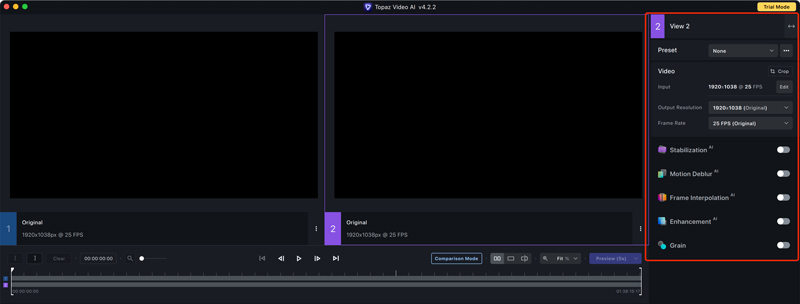
Ideal para: Jogadores de PC e usuários de laptops que desejam uma solução de fluidez em tempo real com um único clique.
Ponto:4.2/5
Plataforma: Windows
Dimensionamento sem perdas Foi especialmente desenvolvido para ampliar jogos em modo janela para tela cheia. Utiliza algoritmos de escalonamento de última geração para gerar quadros adicionais nos jogos. Sua principal função é aumentar a resolução de jogos e transmissões de vídeo executadas em modo janela ou sem bordas.
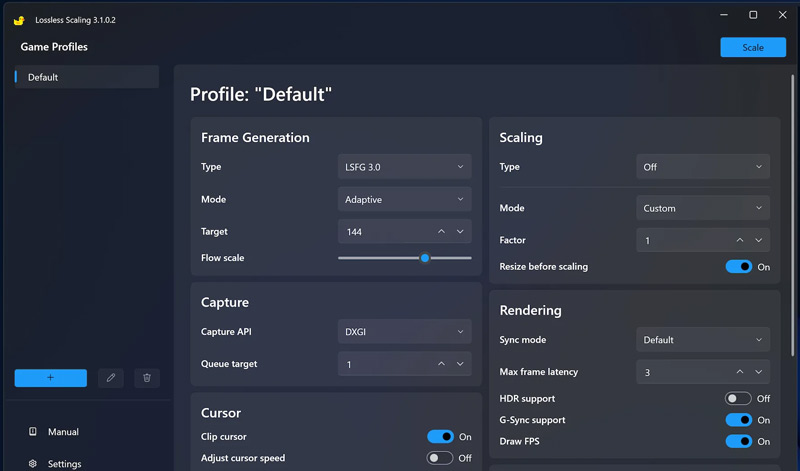
Ideal para: Jogadores de PC com placas gráficas AMD Radeon que desejam um aumento na fluidez do sistema e taxas de quadros 2.5 vezes maiores em seus jogos favoritos.
Ponto:4/5
Plataforma: Windows
AFMF É uma tecnologia de geração de quadros integrada diretamente ao software AMD Radeon Adrenalin. Essa tecnologia, presente nos drivers, pode aumentar a taxa de quadros e a fluidez dos jogos. A versão atual do AMD Fluid Motion Frames 2.1 oferece uma experiência de geração de quadros ainda melhor.
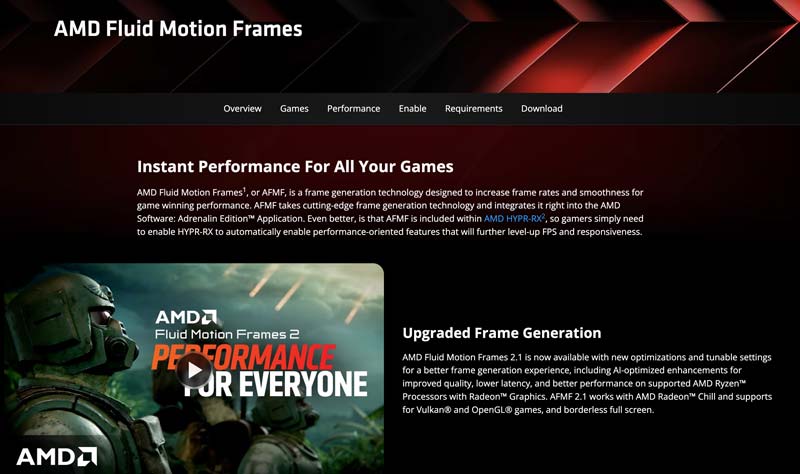
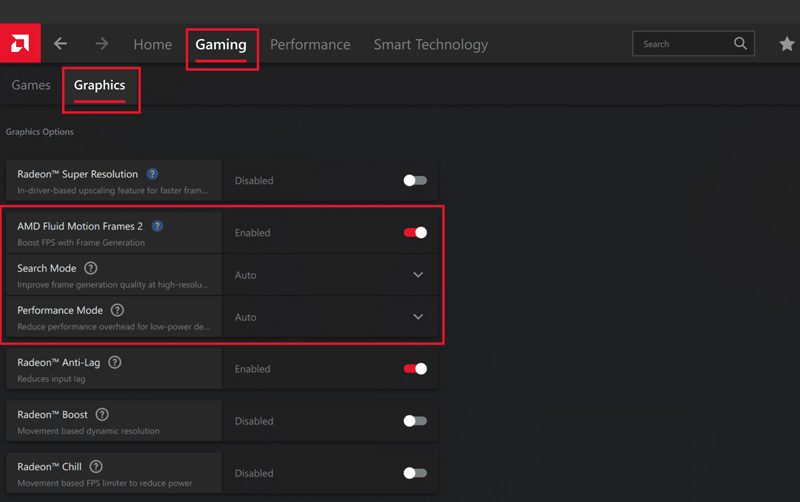
Embora o software de interpolação de quadros baseado em IA seja poderoso, ele não pode substituir completamente o hardware. Se o seu objetivo é melhorar o desempenho em jogos, o hardware geralmente é fundamental.
Se você usa SVP ou Aiseesoft para melhorar a taxa de quadros Se você deseja exibir conteúdo a 120 FPS, mas seu monitor é de 60 Hz, você só verá a 60 FPS. O hardware precisa ser compatível ou superior à taxa de quadros desejada. Para obter o melhor resultado com conteúdo a 120 FPS, você precisa de um monitor de 120 Hz ou superior.
A interpolação em tempo real (SVP 4, Lossless Scaling e AFMF) exige uma GPU potente para processamento. Uma GPU antiga e fraca não conseguirá interpolar um filme ou jogo em 4K para 60 FPS ou mais em tempo real. Recomenda-se atualizar sua GPU para garantir um bom desempenho.
Pergunta 1. Posso rodar a 240 FPS em um monitor de 144Hz?
Sim, você pode reproduzir um vídeo ou jogar um jogo a 240 FPS em um monitor de 144 Hz. No entanto, o monitor não consegue atualizar a tela com rapidez suficiente para exibir os 240 FPS reais. Em vez disso, você verá apenas 144 quadros por segundo. Mesmo que não veja todos os 240 quadros, jogar com uma taxa de quadros mais alta pode reduzir efetivamente o atraso de entrada e a latência.
Pergunta 2. 200 FPS é exagero para jogos?
Se você possui um monitor de 60Hz ou 144Hz, jogar a maioria dos jogos a 200 FPS é exagero. No entanto, para jogadores profissionais ou altamente competitivos que possuem um monitor de 240Hz ou superior, 200 FPS costuma ser considerado um padrão mínimo.
Pergunta 3. A diferença entre 60Hz e 120Hz realmente importa?
Sim. 60Hz e 120Hz proporcionarão experiências de visualização bastante diferentes. No mundo da tecnologia de telas, aumentar a taxa de atualização de 60Hz para 120Hz é amplamente considerado a atualização mais significativa. Isso resultará em uma imagem muito mais fluida e nítida.
Conclusão
Este guia compartilha cinco métodos úteis para obter uma taxa de quadros melhor. Cinco otimizadores de taxa de quadros e interpoladores são recomendados para você facilmente. melhorar a taxa de quadros e obtenha uma experiência fluida e moderna. Certifique-se de que seu hardware seja compatível com a atualização visual.
 Alterar a taxa de quadros do vídeo para uma reprodução mais fluida e melhor qualidade.
Aprenda como alterar a taxa de quadros de um vídeo e entenda a diferença entre ajuste de taxa de quadros e interpolação. Experimente 4 métodos fáceis e gratuitos com IA.
 Alternativas ao SVP para encontrar a melhor ferramenta de conversão de taxa de quadros
O SmoothVideo Project funciona com o VLC? Qual a melhor alternativa ao SmoothVideo Project? Analise os recursos de interpolação de quadros do SmoothVideo Project e conheça três alternativas.
 Interpolação de quadros de Rife: o que é, como funciona e as melhores ferramentas.
Aprenda sobre a interpolação de quadros Rife, sua importância e a melhor ferramenta para experimentar. Suavize seus vídeos com interpolação de quadros avançada por IA.
O Video Converter Ultimate é um excelente conversor, editor e aprimorador de vídeo para converter, aprimorar e editar vídeos e músicas em 1000 formatos e muito mais.
100% seguro. Sem anúncios.
100% seguro. Sem anúncios.

*Campo obrigatório
*Por favor, insira um e-mail válido
