O que faz com que alguns vídeos pareçam extremamente fluidos enquanto outros ficam um pouco instáveis? A diferença está na taxa de quadros. Se você aumentar a taxa de quadros para 60 quadros por segundo, o vídeo automaticamente parecerá mais profissional, seja você editando um vlog, jogando um videogame ou criando vídeos de viagem. O melhor de tudo é que você não precisa ser um técnico para conseguir isso! Neste artigo, mostraremos várias maneiras de... Converter vídeo para 60 FPS No Windows, Mac e online, para que você possa escolher o processo que melhor lhe convier. Vou abordar softwares úteis, ferramentas rápidas para navegador ou qualquer combinação que você precisar, descrevendo os Passos, vantagens e desvantagens, para que você possa aprimorar seus vídeos com facilidade.
O software para computador oferece maior controle e resultados mais fluidos na conversão de vídeos. Seja no Windows ou no Mac, você pode converter facilmente vídeos de 30 FPS para 60 FPS com ferramentas confiáveis. Aqui, vamos analisar três opções populares: Aiseesoft VidHex, SmoothVideo Project e Freemake Video Converter, para ajudar você a escolher a que melhor atende às suas necessidades.
Se você está procurando uma ferramenta robusta, mas fácil de usar, para realizar conversões de taxa de quadros, Aiseesoft VidHex é uma das melhores opções disponíveis. Foi desenvolvido não apenas para realizar upgrades suaves na taxa de quadros, mas também para aprimorar a qualidade do vídeo, o que é ótimo se você deseja converter vídeos para 4K 60 FPS para uma experiência de visualização mais suave e nítida. O mais interessante é que o VidHex pode ir além de 60 FPS e chegar a até 100 FPS, o que é ideal para jogadores ou criadores que desejam movimentos ultrafluidos.
117,311Downloads
 100% seguro. Sem anúncios.
100% seguro. Sem anúncios.
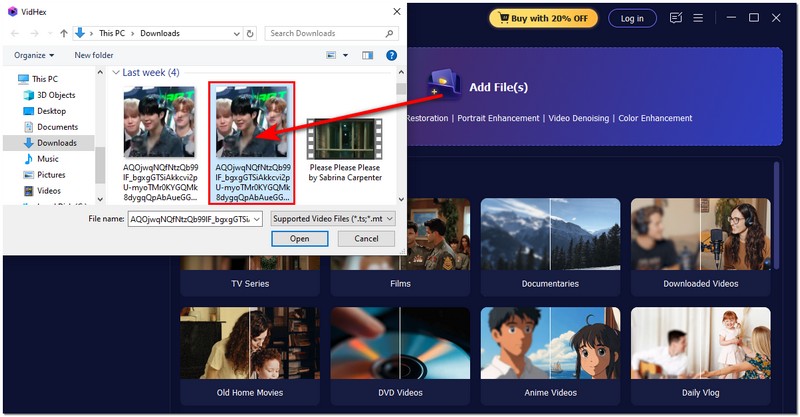
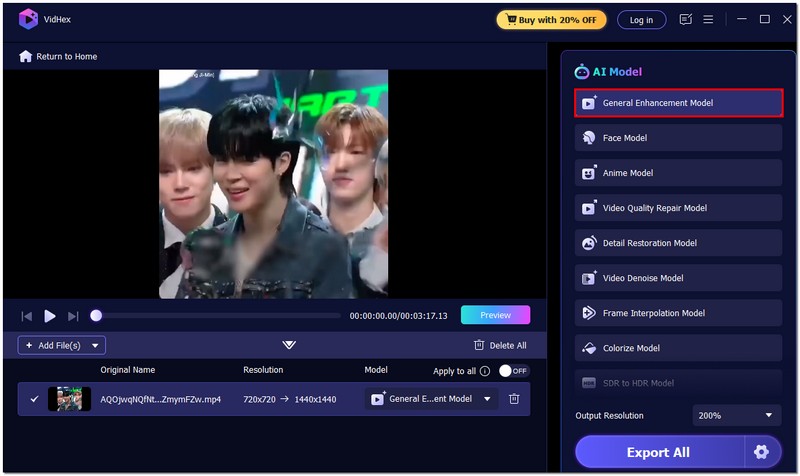
Passos para converter vídeos usando o Aiseesoft VidHex
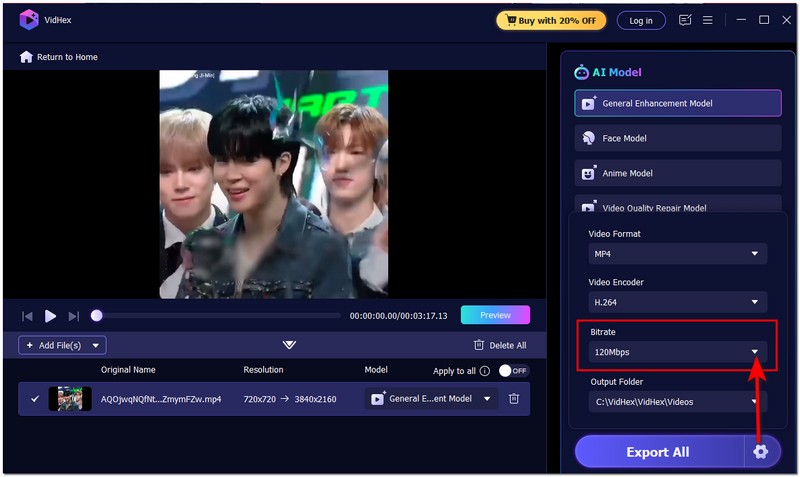
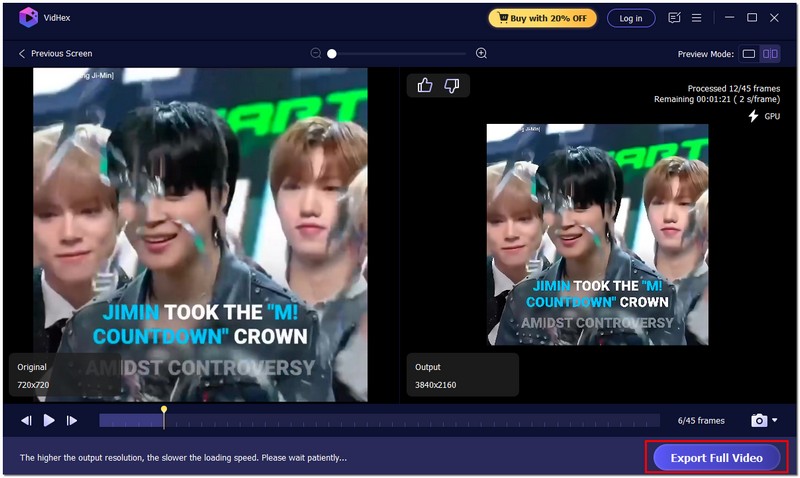
Por que escolher o Aiseesoft VidHex?
O que diferencia o VidHex é sua capacidade de ir além da simples conversão de taxa de quadros. Não se trata apenas de velocidade e fluidez, mas também de aprimorar a aparência geral dos seus vídeos. Se você busca resultados de alta qualidade sem precisar de softwares sofisticados, esta é uma excelente opção. Além disso, a capacidade de gerar 100 FPS garante que ele esteja preparado para o futuro, atendendo às necessidades de criadores que buscam a melhor qualidade possível.
Se você possui habilidades técnicas e gosta de modificar configurações de vídeo, considere o SmoothVideo Project (SVP). Ele não é exatamente um conversor comum. O SVP não apenas converte a taxa de quadros. Na verdade, ele gera quadros intermediários usando interpolação de movimento. Portanto, seu vídeo ficará mais suave e fluido, como se você estivesse assistindo em uma tela com alta taxa de atualização.
Passos para usar o projeto SmoothVideo
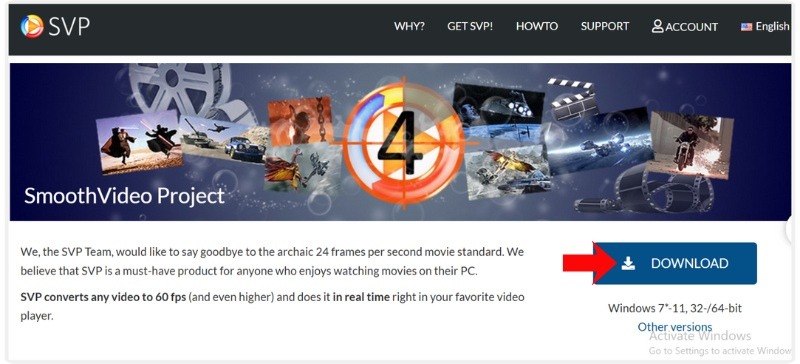
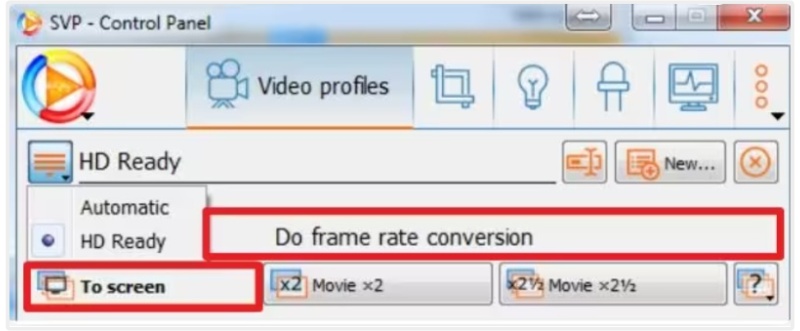
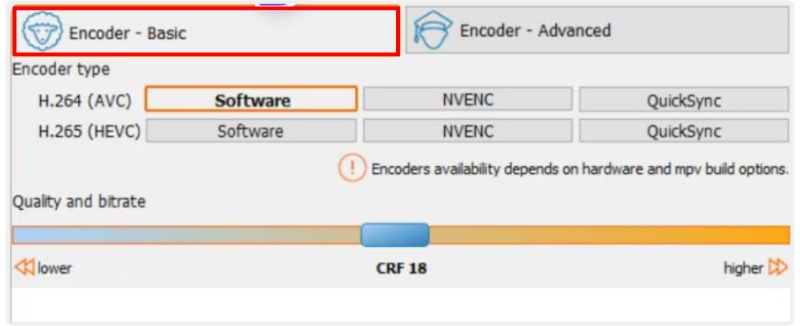
O SVP é ideal se você prefere uma abordagem mais técnica e busca máxima fluidez, principalmente em filmes ou animes. No entanto, pode ser menos intuitivo para iniciantes, exigir mais tempo de processamento e alguma configuração inicial. Mesmo assim, é bastante flexível. Por exemplo, pode ser usado para converter vídeos de 60 FPS para 30 FPS, economizando espaço ou garantindo a compatibilidade com o dispositivo.
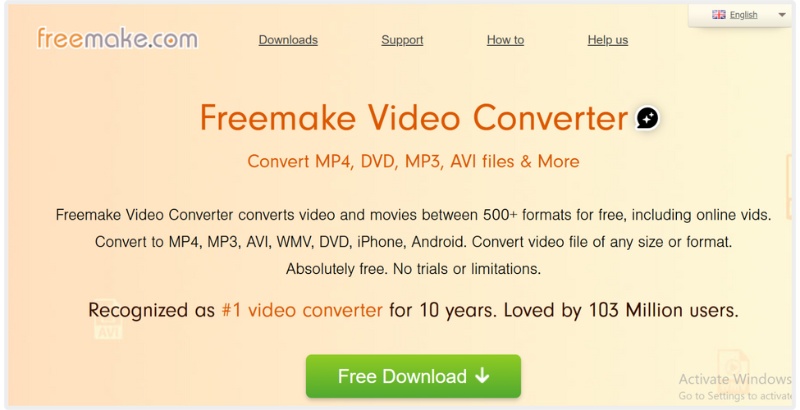
O Freemake Video Converter é uma ótima opção se você procura algo fácil de usar, descomplicado e adequado para iniciantes. Ao contrário de ferramentas mais avançadas, ele se concentra em simplificar a conversão de vídeos sem sobrecarregá-lo com inúmeras configurações técnicas. É perfeito se você simplesmente quer uma maneira confiável de converter vídeos de 30 FPS para 60 FPS de forma rápida e sem complicações.
Passos para usar o Freemake Video Converter
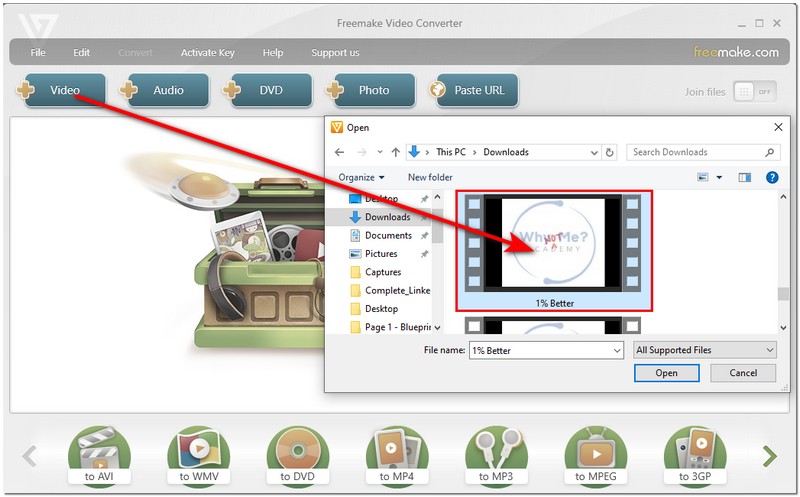
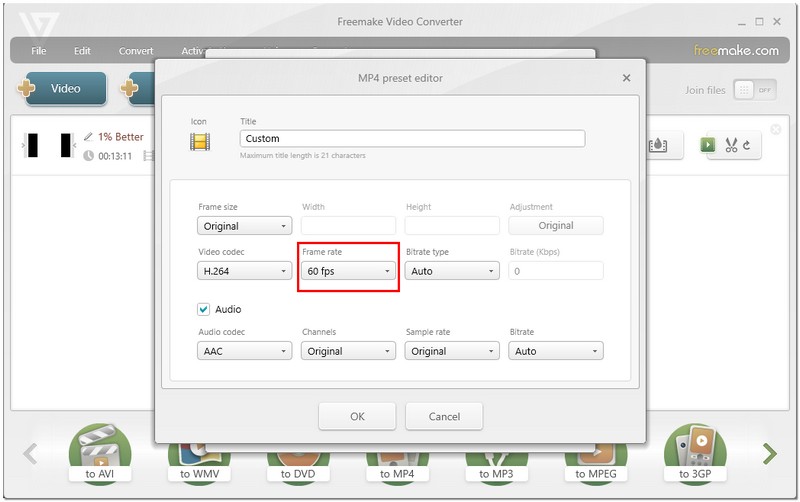
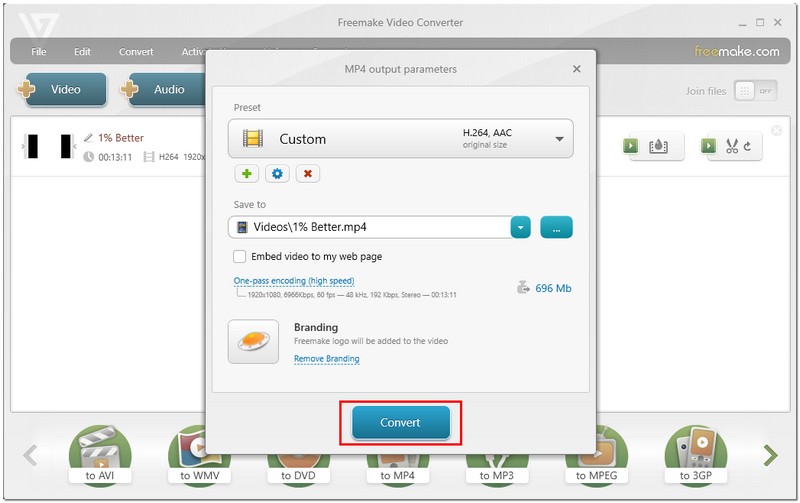
O Freemake Video Converter é um aplicativo fácil de usar que permite converter vídeos de 30 FPS para 60 FPS. Ele realiza conversões rápidas e eficientes e suporta uma ampla variedade de formatos de arquivo. No entanto, a versão gratuita adiciona marcas d'água, não possui alguns recursos avançados, não é ideal para usuários de Mac e não é adequada para taxas de quadros muito altas. Dito isso, o Freemake Video Converter é uma opção apropriada para uso ocasional.
Leitura Prolongada:
As ferramentas online costumam ser a opção mais rápida para usuários que preferem não instalar softwares. Muitas delas permitem converter vídeos de 30 FPS para 60 FPS diretamente no navegador, com um simples clique. Vamos analisar três opções populares e disponíveis: VEED.io, Media.io e Online-Convert, e comparar suas funcionalidades e preços.
O VEED.io é uma excelente opção se você prefere fazer tudo online de forma rápida e fácil, sem precisar baixar nada, para melhorar a fluidez do seu vídeo. O VEED.io é uma ferramenta de conversão de vídeo que você pode usar no seu navegador, o que a torna incrivelmente prática se você precisa converter vídeos para 60 FPS em qualquer lugar. Não é necessário nenhum conhecimento técnico; basta fazer o upload, editar e exportar.
Passos para usar o VEED.io
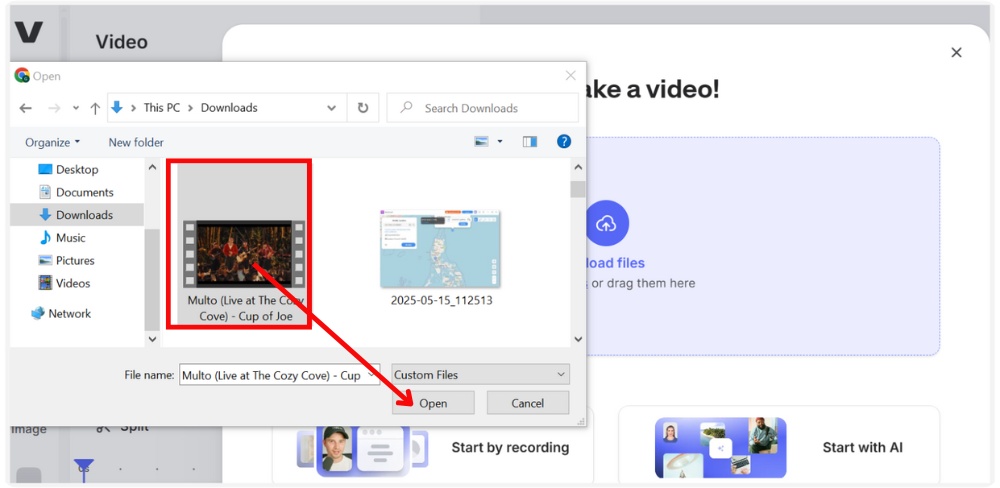
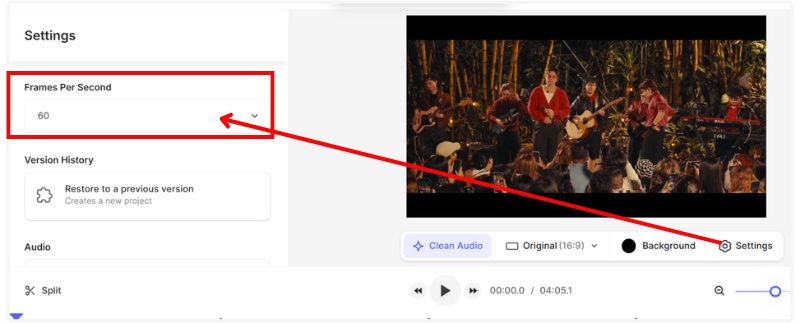
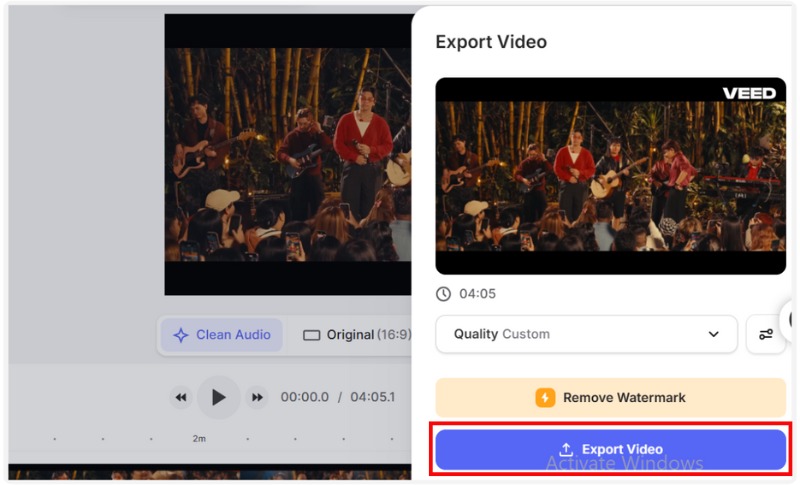
O VEED.io é uma opção prática, pois funciona diretamente no navegador e é fácil de usar, mesmo para iniciantes. É perfeito para tarefas rápidas e suporta vários formatos, mas a versão gratuita tem limitações, como marcas d'água e restrições de tamanho de arquivo. Embora seja excelente para uso básico, pode não ser a melhor escolha para projetos grandes ou de alta qualidade, já que também exige uma conexão estável com a internet.
Outra excelente opção online é o AI Video FPS Converter da Media.io. O que o diferencia de outras opções avançadas de conversão online é que esta ferramenta utiliza inteligência artificial para criar transições mais suaves entre os quadros, resultando em uma aparência mais fluida e natural para o seu vídeo. Por ser uma ferramenta online, não há nada para instalar. Basta fazer o upload e definir a taxa de quadros desejada para a conversão. Isso a torna uma maneira simples, porém poderosa, de converter vídeos para 60 FPS.
Passos para converter o vídeo para 60 FPS usando o Media.io FPS Converter
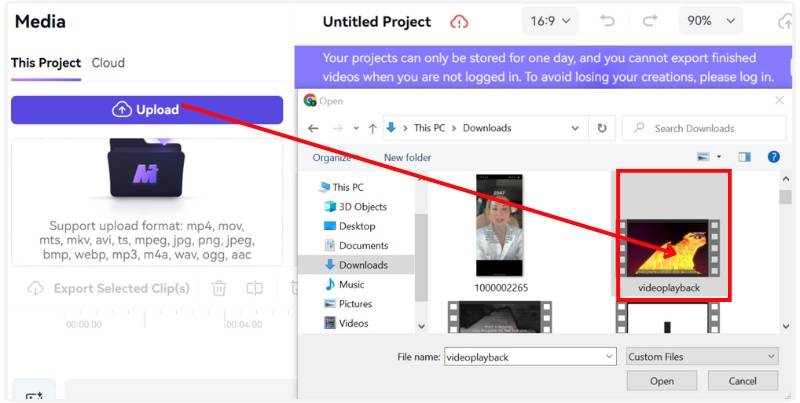
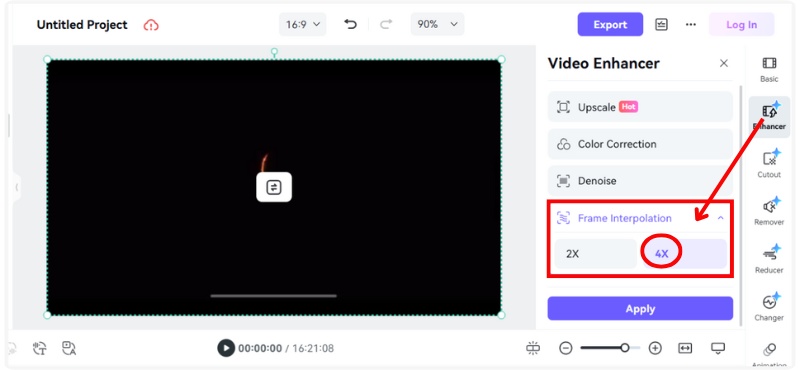
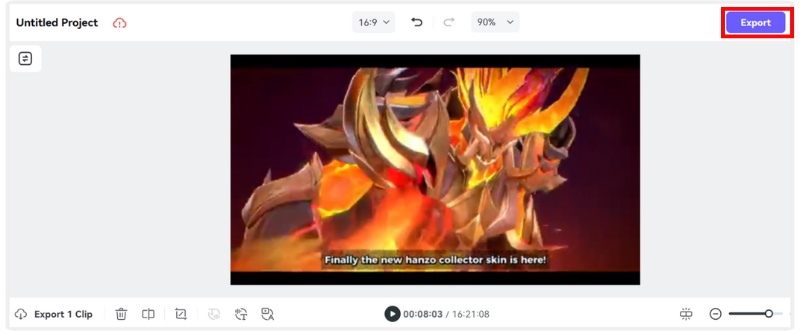
O Media.io AI Video FPS Converter é excelente por sua interpolação por IA, que proporciona resultados suaves e naturais, além de ser fácil de usar em qualquer dispositivo. No entanto, a versão gratuita limita a duração do vídeo e a velocidade de processamento, e pode apresentar dificuldades com arquivos muito grandes.
O Online-Convert é uma ferramenta online flexível que permite converter vídeos para 60 FPS diretamente do seu navegador. É uma excelente opção para usuários que buscam uma experiência simples e intuitiva, pois não requer instalação de software. Ele permite escolher entre uma ampla variedade de formatos e fazer upload de arquivos não apenas do seu computador, mas também de serviços de armazenamento em nuvem e URLs. Com opções personalizáveis, como resolução, taxa de bits e ajustes de áudio, o Online-Convert oferece uma solução flexível para quem deseja aprimorar a qualidade de reprodução de vídeo.
Aqui estão os Passos para converter um vídeo para 60 FPS no Online Convert:
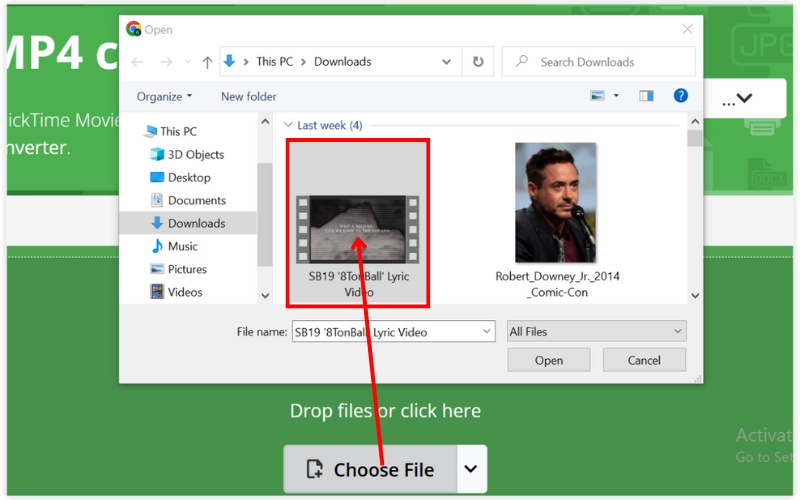
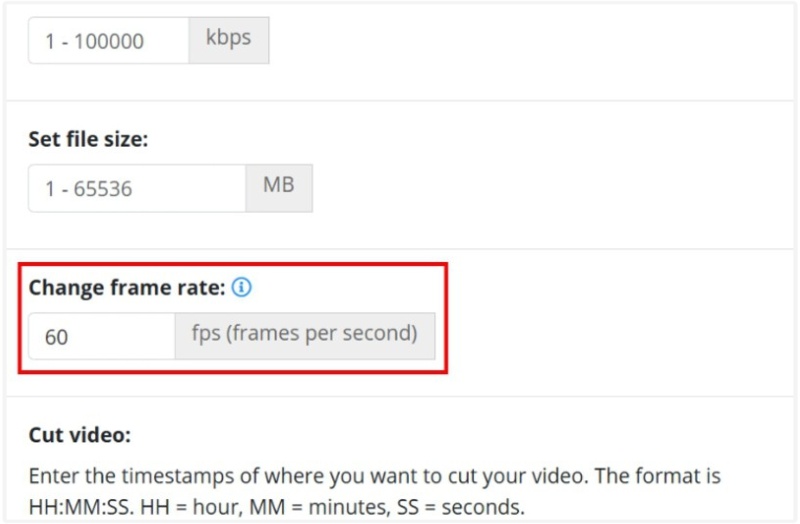
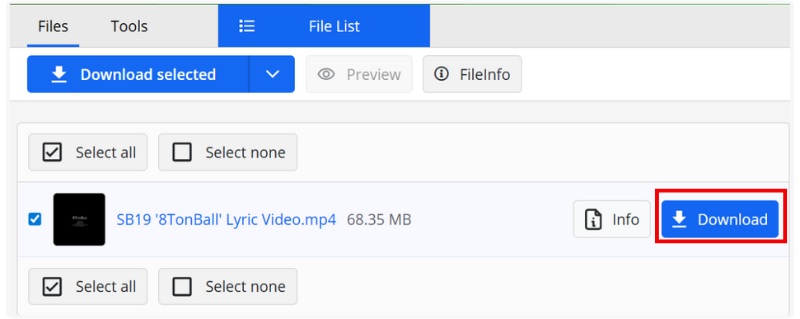
O Online-Convert é ótimo por seu amplo suporte a formatos, múltiplas fontes de upload e configurações personalizáveis. No entanto, a velocidade de conversão depende muito da sua conexão com a internet, e arquivos de vídeo maiores podem levar mais tempo para serem processados.
A taxa de quadros de 60 FPS resulta em arquivos de vídeo maiores?
Sim, porque interpolação de quadro Significa que mais quadros estão sendo processados por segundo, o que geralmente aumenta o tamanho do arquivo em comparação com 30 FPS.
Qual é a melhor opção? Ferramentas online ou software para computador?
Online conversores de fps de vídeo São convenientes para tarefas rápidas, enquanto o software para desktop oferece mais controle, velocidade e confiabilidade para arquivos grandes ou múltiplos.
O YouTube suporta vídeos em 60 FPS?
Sim, o YouTube suporta totalmente uploads em 60 FPS, e é por isso que muitos gamers e vloggers usam essa taxa de quadros.
Conclusão
Entendendo como Converter vídeo de 30 FPS para 60 FPS Na verdade, não é tão difícil. Existem programas poderosos para computador ou opções online rápidas para escolher, dependendo da sua situação. O mais importante é escolher a opção que melhor se adapta às suas necessidades. Os softwares para computador oferecem mais controle e maior qualidade, enquanto os conversores online são mais adequados para quem busca rapidez e praticidade. De qualquer forma, ambos resultarão em vídeos mais fluidos e com melhor acabamento em apenas alguns Passos.
 Guia para iniciantes em interpolação de quadros Rife e ferramentas de IA para vídeo
Aprenda sobre a interpolação de quadros Rife, sua importância e a melhor ferramenta para experimentar. Suavize seus vídeos com interpolação de quadros avançada por IA.
 Quadros perdidos OBS FIx: 4 soluções para experimentar na plataforma de streaming
Você vê que o OBS está perdendo frames sem motivo. Existe uma maneira de evitar isso durante a transmissão ao vivo? Confira as soluções para evitar vídeos gravados com atraso.
 As melhores configurações de OBS para gravação em 2025
Quais são as melhores configurações de gravação de jogo para o OBS Studio? Como você otimiza sua gravação OBS? Conheça as melhores configurações de OBS para gravação e streaming.
VidHex é um aprimorador de vídeo com tecnologia de IA que aumenta a escala, reduz o ruído, colore, estabiliza e melhora a qualidade do vídeo em 1 clique.
100% seguro. Sem anúncios.
100% seguro. Sem anúncios.

*Campo obrigatório
*Por favor, insira um e-mail válido

