Não há nada mais frustrante do que se preparar para assistir a um vídeo importante e vê-lo ser arruinado por travamentos constantes, atrasos e reprodução instável. Você fica se perguntando: "Será que é o meu computador? O arquivo em si?". Antes de desistir daquele clipe inestimável, saiba que esse é um problema comum com diversas soluções confiáveis. O objetivo deste blog é guiá-lo pelos principais métodos para corrigir vídeos instáveis, desde verificações rápidas e simples até uma poderosa ferramenta de reparo de vídeo. IA corrige vídeo instável Solução. Ajudaremos você a diagnosticar a causa raiz e a desfrutar de uma reprodução de vídeo suave e contínua em pouco tempo.

A experiência frustrante de um vídeo travando e com lentidão geralmente é um sinal revelador de que algo na cadeia de reprodução do seu sistema está fora de sincronia. As causas raiz costumam estar interconectadas, mas geralmente se resumem a algumas áreas-chave. Pode ser uma limitação de hardware, onde a CPU ou GPU do seu computador não é potente o suficiente ou está sobrecarregada por outras tarefas, deixando sem poder de processamento para uma reprodução de vídeo suave. Da mesma forma, a RAM insuficiente pode impedir que o sistema armazene os dados de vídeo corretamente. Outro culpado comum são softwares desatualizados ou corrompidos, principalmente os drivers da placa de vídeo, essenciais para decodificar o vídeo com eficiência. Às vezes, o problema está no próprio arquivo de vídeo, que pode estar corrompido, codificado com um codec incomum com o qual seu reprodutor de mídia tem dificuldades ou simplesmente com resolução muito alta para o seu hardware processar em tempo real. Até mesmo processos em segundo plano, desde abas abertas do navegador até atualizações do sistema, podem consumir recursos preciosos e causar lentidão. Entender essa combinação de possíveis problemas específicos de hardware, software e arquivo é o primeiro Passo para diagnosticar e, por fim, corrigir o problema de vídeo instável.
Você pode primeiro avaliar seu vídeo instável. Se achar que não há problemas, pode tentar o primeiro e terceiro métodos para eliminar causas externas. Mas se as configurações externas estiverem corretas, você pode pular diretamente para Método 4 para converter formatos ou para Método 5 para reparar o vídeo quebrado.
Antes de se aprofundar em soluções de problemas mais complexas, uma das soluções mais rápidas e fáceis é simplesmente tentar abrir o vídeo em um reprodutor de mídia diferente. O problema pode não estar no arquivo ou no hardware do seu computador, mas no software que você está usando. Às vezes, um reprodutor de mídia pode ter codecs desatualizados, um bug na versão atual ou configurações incorretas que o fazem ter dificuldades com um formato de arquivo específico. Ao usar um reprodutor alternativo como VLC Media Player, você pode diagnosticar rapidamente a raiz do problema. Se o vídeo for reproduzido perfeitamente no novo player, você identificou com sucesso o aplicativo original como o culpado, poupando tempo e evitando ajustes desnecessários nas configurações do sistema ou nos drivers.
Muitas vezes, a causa da reprodução instável não está no arquivo de vídeo em si, mas no software essencial que permite que o sistema operacional se comunique com a placa de vídeo: os drivers. Drivers de vídeo desatualizados, corrompidos ou incompatíveis podem prejudicar gravemente a capacidade da GPU de decodificar vídeos com eficiência, causando travamentos e atrasos no processamento dos dados. Atualizá-los é uma etapa crucial, e a abordagem mais confiável é acessar diretamente o site do fabricante da sua placa de vídeo, como NVIDIA, AMD ou Intel. Usar a ferramenta de detecção do site ou selecionar manualmente o modelo garantirá que você obtenha a versão correta e mais recente do driver. Após um rápido download e instalação, reiniciar o sistema pode fazer maravilhas, muitas vezes proporcionando uma melhoria imediata e perceptível na fluidez do vídeo, equipando seu hardware com as otimizações e correções de bugs mais recentes.
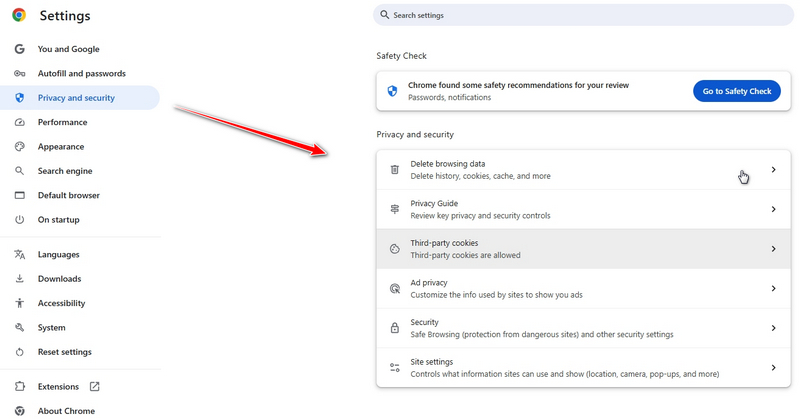
Se você estiver enfrentando problemas com vídeos instáveis, principalmente ao fazer streaming online por meio de um navegador, o culpado pode ser um cache desorganizado e uma sobrecarga de cookies acumulados ao longo do tempo. Embora esses arquivos sejam projetados para acelerar o carregamento de sites, quando ficam muito grandes ou corrompidos, podem ter o efeito oposto, fazendo com que seu navegador fique lento e tenha dificuldades com tarefas que exigem muitos dados, como streaming de vídeo em alta definição. Limpar esses dados essencialmente dá ao seu navegador um novo começo, liberando recursos e eliminando quaisquer arquivos temporários corrompidos que possam estar interrompendo o fluxo contínuo de dados de vídeo.
Quando outros métodos falham, o problema pode estar na própria codificação do arquivo de vídeo, onde um codec incomum, desatualizado ou altamente compactado pode sobrecarregar seu reprodutor de mídia ou dispositivo, causando travamentos enquanto luta para decodificar os dados em tempo real. Nesse caso, converter o vídeo para um formato mais universal e decodificável de forma eficiente pode servir como uma solução direta e permanente para a distorção. Então, aqui você precisa de um excelente conversor de vídeo como o Aiseesoft. Video Converter Ultimate. Com esta ferramenta poderosa, você pode converter seu vídeo para vários formatos com apenas alguns cliques.
• Suporta todos os formatos de codificação, incluindo H.265/HEVC, H.264, Xvid, VP8, VP9, etc.
• Suporta conversão de HD, 4K, 5K e até 8K com facilidade
• Acelere o processamento com hardware sem precedentes
• Habilitar funções simples de edição pós-conversão
 100% seguro. Sem anúncios.
100% seguro. Sem anúncios.

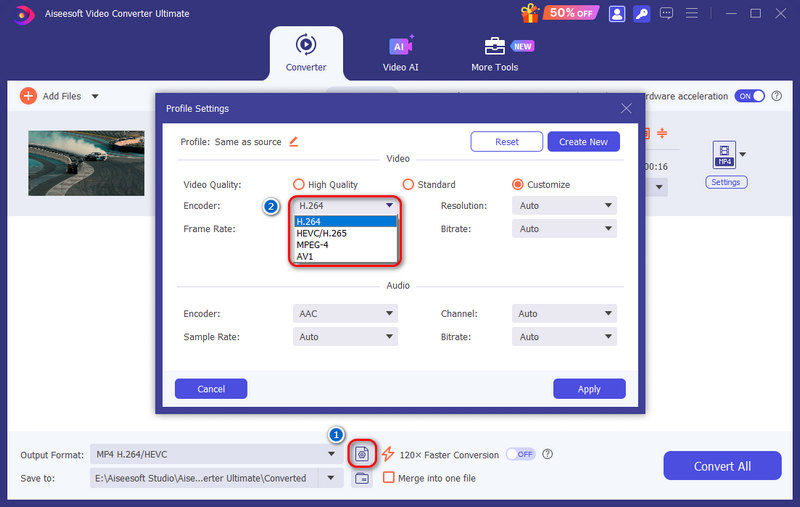
Além de converter formatos de vídeo, você também pode usá-lo para melhorar a qualidade do vídeo.
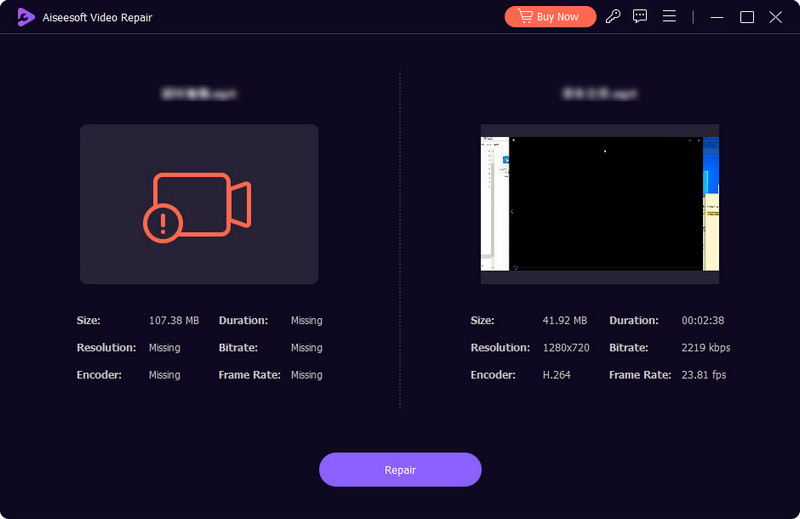
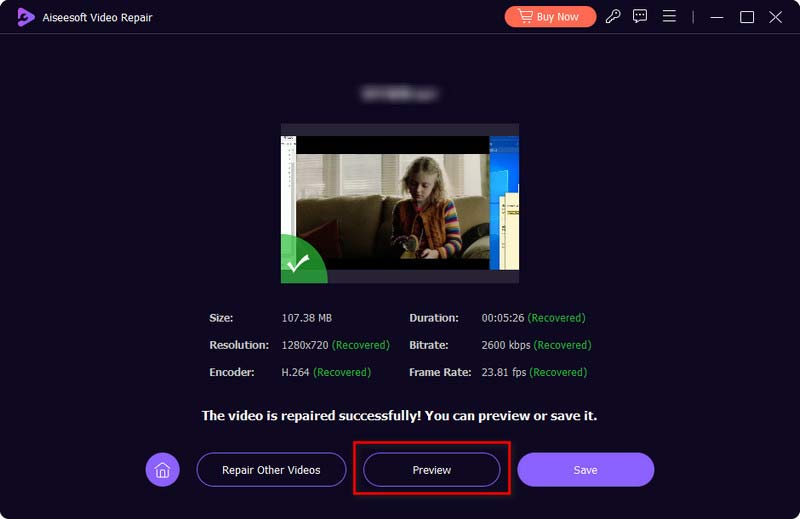
Se os métodos acima não ajudarem, seus vídeos instáveis podem ter problemas mais complexos. Nesse caso, recomendamos tentar um corretor de vídeo profissional. Reparação de vídeo Aiseesoft. Ele foi especialmente desenvolvido para reparar diversos vídeos corrompidos ou danificados, como aqueles com problemas de cortes, telas pretas ou problemas de sincronização. Ele pode reparar vídeos MP4, MOV e 3GP com a mesma qualidade do vídeo de amostra. Além disso, é fácil de usar e requer apenas 3 Passos simples.
• Pode corrigir vídeos quebrados após serem convertidos, editados ou transferidos.
• Ele pode lidar com vídeos instáveis, irregulares, danificados ou corrompidos.
• Adota a mais recente tecnologia de IA para reparar vídeos perfeitamente.
• Analise problemas automaticamente e restaure vídeos com operações fáceis.
100% seguro. Sem anúncios.
100% seguro. Sem anúncios.
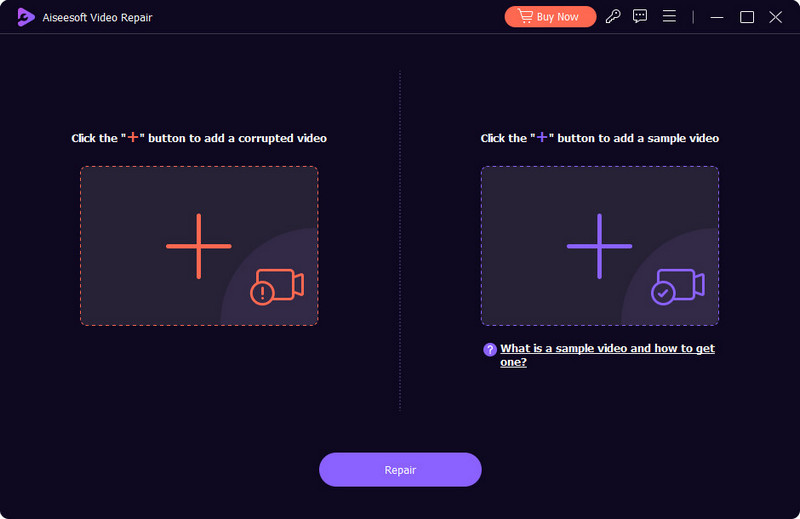
Nota: O vídeo de amostra deve estar no mesmo formato do vídeo corrompido.
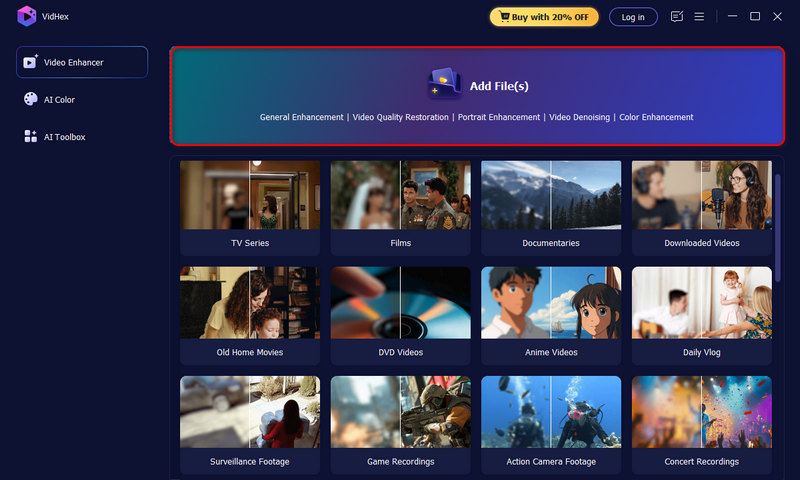
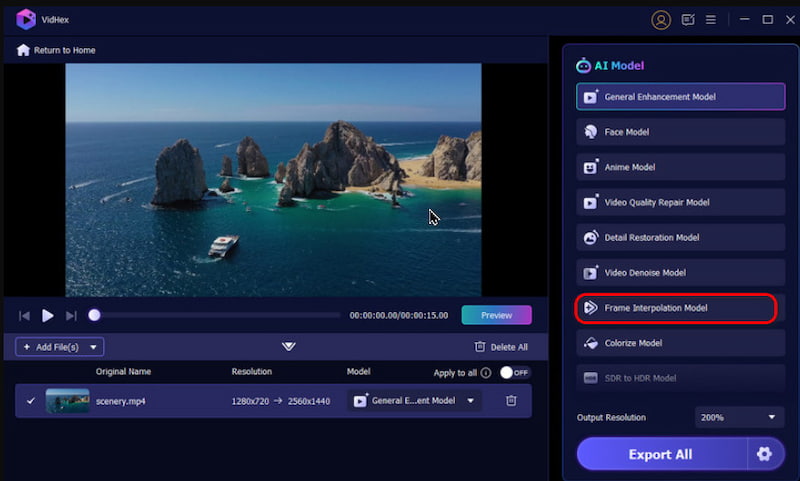
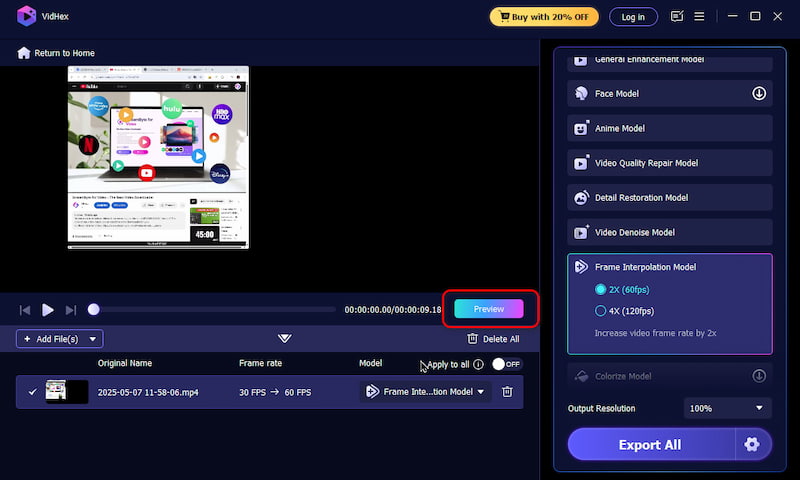
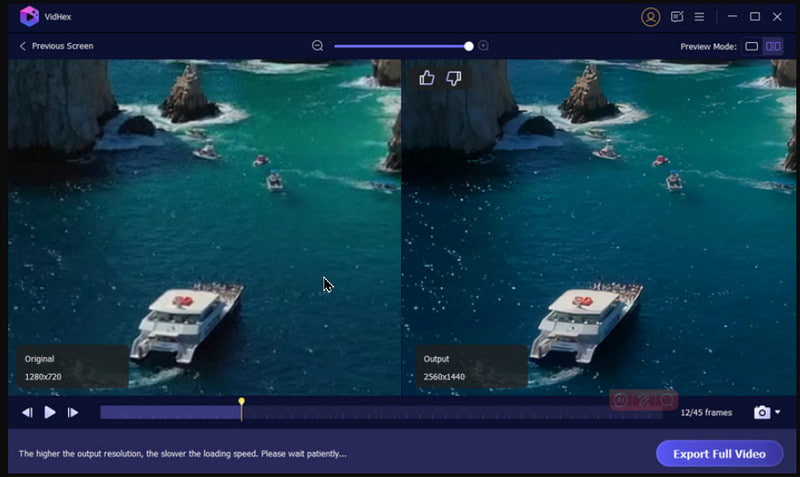
Quando as soluções tradicionais não funcionam e você está lidando com um arquivo de vídeo fundamentalmente instável e com baixa taxa de quadros, a solução mais poderosa é aproveitar a inteligência artificial. É aqui que entra nossa ferramenta avançada, VidHex entra em ação. Ao contrário de conversores simples, ele usa modelos sofisticados de IA para analisar seu vídeo de forma inteligente e gerar novos quadros intermediários que são inseridos entre os originais. Esse processo alimentado por IA, conhecido como interpolação de quadros, ataca diretamente a causa raiz da instabilidade, aumentando artificialmente a taxa de quadros, resultando em uma experiência de reprodução visivelmente mais suave e fluida. Além de corrigir vídeos com instabilidade, o software também pode aumentar a resolução, reduzir ruídos e aprimorar a qualidade geral. Ele fornece uma solução completa de IA para problemas de instabilidade em vídeos, transformando seus clipes frustrantes e lentos em vídeos perfeitos com apenas alguns cliques.
• Aumente a taxa de quadros do vídeo em 2x e 4x com a interpolação de quadros de IA
• Converta vídeo para 60 FPS, 120 FPS, 240 FPS e ainda mais facilmente
• Repare vídeos instáveis e irregulares de forma simples e sem esforço
• Economize tempo e recursos do dispositivo com aceleração em nuvem
• Trabalhe com qualquer resolução até 4K e vários formatos (MP4, AVI, MKV, MOV e mais)
100% seguro. Sem anúncios.
100% seguro. Sem anúncios.
Qual é a causa mais comum de um vídeo instável?
As causas mais comuns costumam estar relacionadas a recursos insuficientes do sistema, como CPU/GPU sobrecarregada ou RAM insuficiente, o que impede a decodificação suave do vídeo. Drivers gráficos desatualizados e codecs de vídeo incompatíveis também são causas frequentes de problemas de reprodução.
Como posso corrigir rapidamente um vídeo instável durante uma transmissão online?
Primeiro, tente diminuir a configuração de qualidade do vídeo (por exemplo, de 1080p para 720p) diretamente no player de streaming. Isso reduz o consumo de dados. Em seguida, feche todas as abas desnecessárias do navegador ou aplicativos em segundo plano para liberar memória e capacidade de processamento do seu computador e aumentar rapidamente o desempenho.
Um arquivo de vídeo permanentemente corrompido ou instável pode ser corrigido?
Sim, muitas vezes pode. Embora a corrupção grave possa ser irreversível, muitos problemas como travamento de quadros ou pequenos erros podem ser reparados. Usando uma ferramenta de reparo de vídeo dedicada ou um Potencializador alimentado por IA que pode interpolar novos quadros é o método mais eficaz para corrigir um arquivo de vídeo instável.
Conclusão
Lidar com gagueira e lentidão pode transformar um vídeo agradável em uma provação frustrante, mas, como já mencionamos, você tem soluções. De simples verificações de sistema a processamento avançado de IA, o caminho para... consertando vídeos instáveis e irregulares é claro e acessível. Ao analisar sistematicamente as possíveis causas, o Aiseesoft Video Repair pode diagnosticar e resolver o problema com eficácia. Recomendamos que você experimente esses métodos e, com a abordagem correta, poderá restaurar consistentemente a reprodução suave e contínua do seu valioso conteúdo de vídeo.
 Corrigir vídeos desfocados: soluções práticas para imagens claras e nítidas
Quando você tem um problema com vídeos borrados, deve encontrar uma solução imediatamente. Como corrigir vídeo embaçado? Neste artigo, mostraremos como lidar com isso.
 Maneira eficaz de corrigir o erro 5 não é possível reproduzir o vídeo [100% funcionando]
Você precisará de um editor de vídeo dedicado sempre que precisar corrigir vídeos pixelados ou granulados. Este artigo adicionou um tutorial que você pode copiar com facilidade.
 Como reparar vídeos usando as 4 melhores soluções para iniciantes
Como reparar vídeos? Neste artigo, ensinaremos como usar o aplicativo mais usado da web para consertar vídeos quebrados, mesmo que seja sua primeira tentativa.

Repare seus arquivos de vídeo quebrados ou corrompidos em segundos com a melhor qualidade.
100% seguro. Sem anúncios.
100% seguro. Sem anúncios.

*Campo obrigatório
*Por favor, insira um e-mail válido

