Quer turbinar seu tablet Android ou se livrar de desordem desnecessária? Uma redefinição de fábrica é uma ótima maneira de restaurar seu dispositivo ao seu estado original. Mas, como há diferentes tipos de redefinições, é importante saber as diferenças e escolher a melhor para suas necessidades.
Neste guia detalhado, examinaremos um tablet Samsung, independentemente das diferenças entre redefinições de fábrica, hard e soft, e mostraremos a você como redefinir o tablet Samsung de fábrica, não importa a marca ou o modelo. Não importa se você tem um Samsung Galaxy Tab, um tablet Amazon Fire ou outro dispositivo Android, este guia lhe dará tudo o que você precisa saber para redefinir seu tablet corretamente.
Nossos smartphones são superimportantes para falar com as pessoas, nos divertir e fazer coisas. Mas às vezes, nos deparamos com problemas que mexem com o funcionamento do nosso telefone ou até mesmo o impedem de funcionar. Um problema comum é quando sua tela trava ou precisa responder. Se a tela do seu tablet estiver congelada, há muitas maneiras de corrigir esse problema. Veremos diferentes maneiras de fazer seu tablet funcionar novamente, mas vamos ver as diferenças entre as três redefinições.
Propósito: Esta opção restaura as configurações de fábrica do seu tablet Android para o estado em que ele estava quando você o adquiriu, apagando tudo.
Impacto: Ele exclui todos os seus dados pessoais, aplicativos e configurações, deixando seu tablet como novo.
Forma: Normalmente, você precisa ir até as configurações e pressionar alguns botões.
Propósito: Todos os termos técnicos foram excluídos.
Impacto: Limpa tudo do seu tablet.
Forma:Você pode fazer isso acessando as configurações e pressionando um botão.
Propósito: Uma reinicialização rápida do seu tablet para corrigir pequenos problemas ou se ele travar.
Impacto:Deixa suas coisas lá, mas é uma boa maneira de resolver pequenos problemas.
Forma: Pressione e segure o botão liga/desliga até que ele retorne.
Dependendo das suas necessidades, escolha o método certo para fazer a redefinição mestre do seu tablet. Uma redefinição de fábrica é a melhor opção para apagar todos os seus dados e restaurar seu tablet ao seu estado original. Uma redefinição suave pode ser melhor se você lidar com um pequeno problema.
Desbloqueador Android Aiseesoft é um software feito para ajudar os usuários a contornar telas de bloqueio e redefinir os padrões de fábrica de seus telefones Android, incluindo tablets, sem precisar de uma senha. Ele fornece uma maneira simples e rápida de desbloquear e redefinir qualquer telefone Android, quer você tenha esquecido sua senha, PIN ou padrão ou se sua impressão digital estiver bloqueada. Este software é útil quando você está bloqueado para fora do seu tablet e precisa de uma redefinição para voltar a entrar.
Principais características
• Ele faz o trabalho desativando a tela de bloqueio e permite que você ligue seu dispositivo.
• Funciona em qualquer tablet ou telefone Android de grandes nomes como Samsung, Huawei, LG e Google.
• Sua interface é fácil de navegar.
• Esta ferramenta faz isso rapidamente, sem a necessidade de etapas extras.
• Ele também limpa o computador, removendo todos os seus dados e restaurando-os às configurações originais.
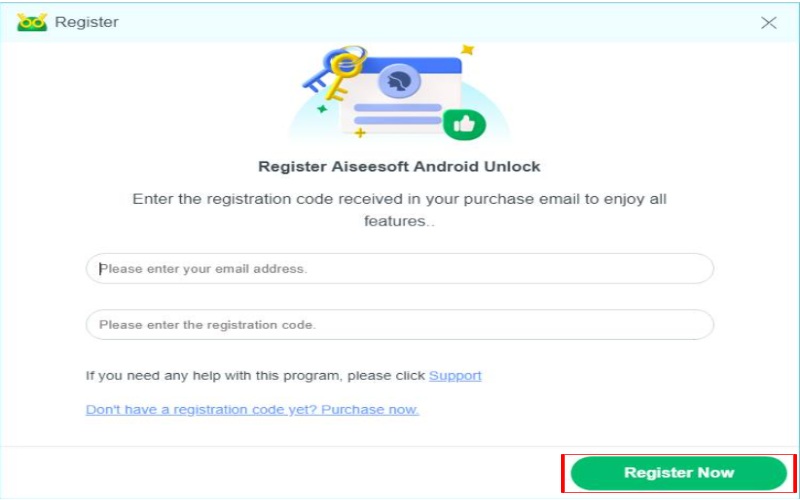
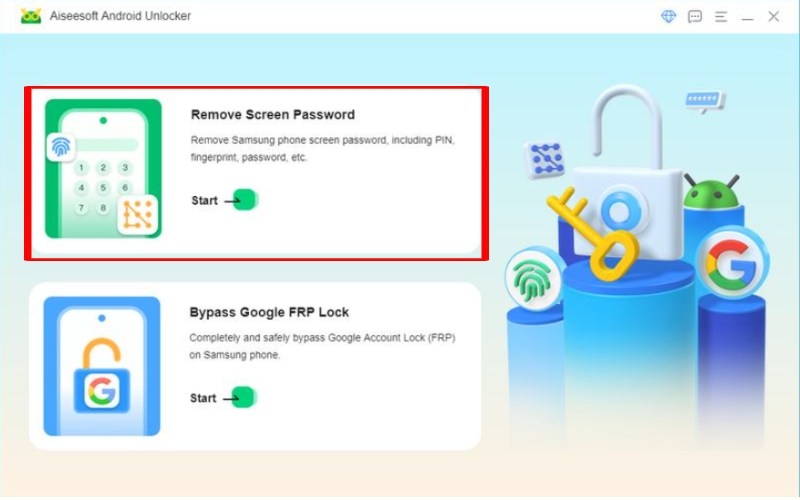
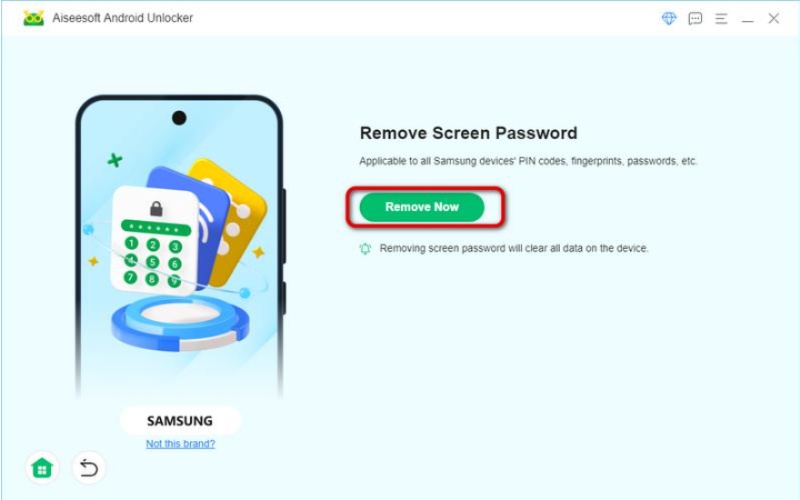
Uma redefinição de fábrica é útil se seu tablet estiver com problemas, travando ou se você não conseguir entrar porque esqueceu sua senha. Ela retorna seu tablet ao primeiro dia, apagando todas as suas coisas e aplicativos. A maneira de fazer isso pode ser diferente para tablets Android, dependendo do modelo, mas geralmente você pode fazer isso sozinho pressionando alguns botões ou alterando as configurações. Neste guia, mostraremos como redefinir um tablet Amazon Fire, Samsung e outros tipos, junto com algumas dicas gerais para redefinir outros tablets Android.
Uma redefinição de fábrica é uma maneira de trazer seu tablet Samsung de volta às configurações originais, excluindo todas as suas coisas pessoais, aplicativos e alterações. É ótimo para corrigir problemas, prepará-lo para vender ou se você não consegue lembrar sua senha. Você pode fazer isso pressionando botões no dispositivo, mesmo que não consiga acessar as configurações ou tenha esquecido sua senha. Para fazer uma reinicialização forçada manual do tablet Samsung, siga estas etapas para corrigir problemas ou começar de novo.
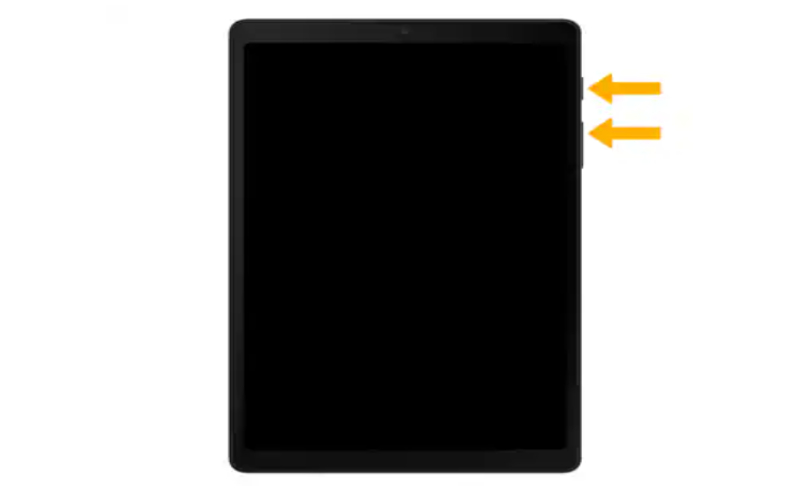
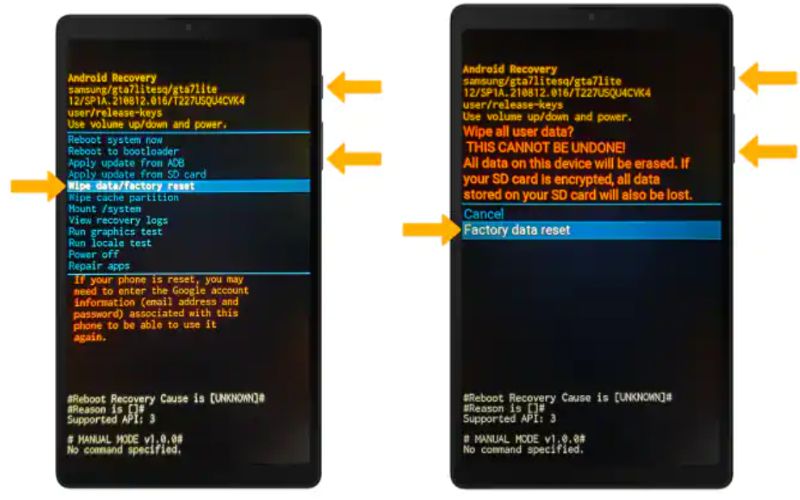
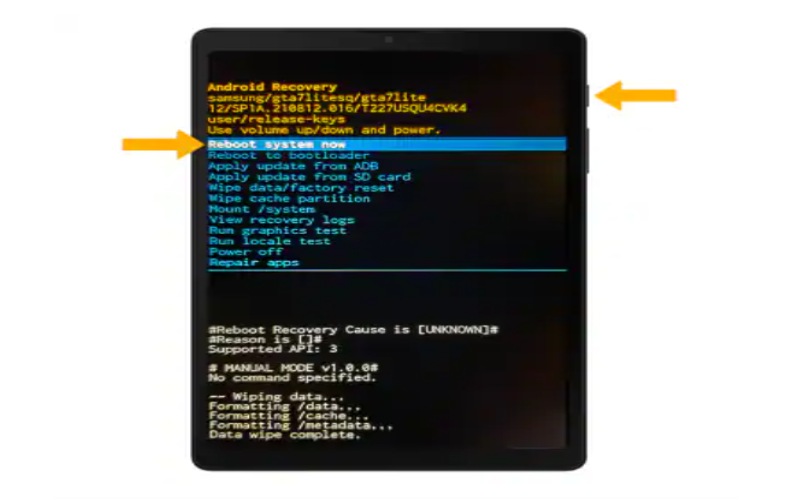
Uma redefinição é uma boa ideia ao lidar com desempenho lento, bugs no software ou se livrar do dispositivo ou dá-lo a outra pessoa. Também pode ajudar se você não consegue acessar seu tablet Fire normalmente. Para fazer isso manualmente, você tem que usar uma combinação de botões no dispositivo, o que permite que você o redefina mesmo se você não tiver acesso às configurações.
Passos sobre como redefinir um tablet Amazon Fire
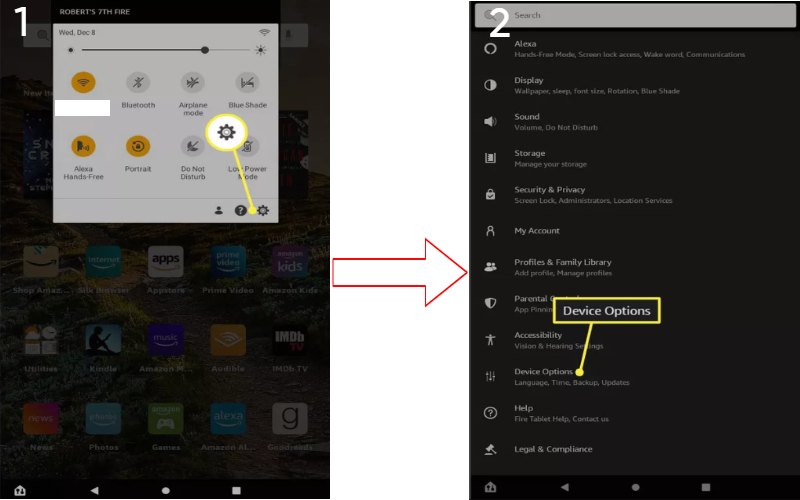
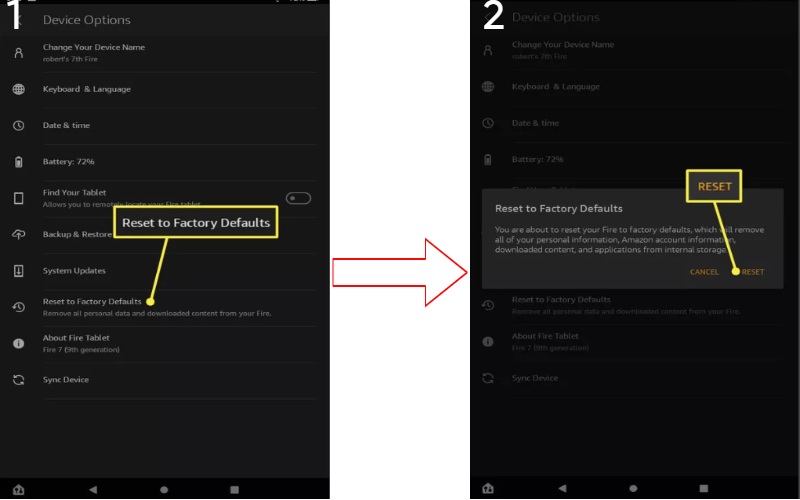
Nota: Se você não consegue entrar em Configurações ou seu dispositivo está agindo de forma estranha e travando, tente o Modo de Recuperação. Desligue seu dispositivo e, em seguida, segure simultaneamente os botões de energia e volume para baixo.
A redefinição é para corrigir quaisquer problemas com o funcionamento do tablet, bugs no software ou quando você acidentalmente se bloqueou. Para a maioria dos tablets Android, você pode fazer uma redefinição de fábrica colocando o dispositivo em um modo de recuperação especial usando alguns botões no hardware. Este método é útil quando você não consegue entrar nas configurações do tablet. Cada marca pode ajustá-lo, mas as etapas de redefinição de fábrica da maioria dos tablets Android são as mesmas. Aqui estão as etapas básicas para redefinir o tablet Android de fábrica.
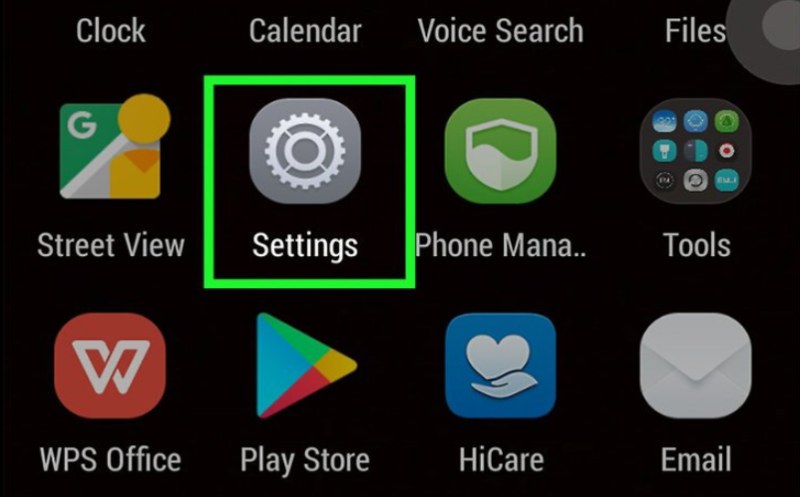
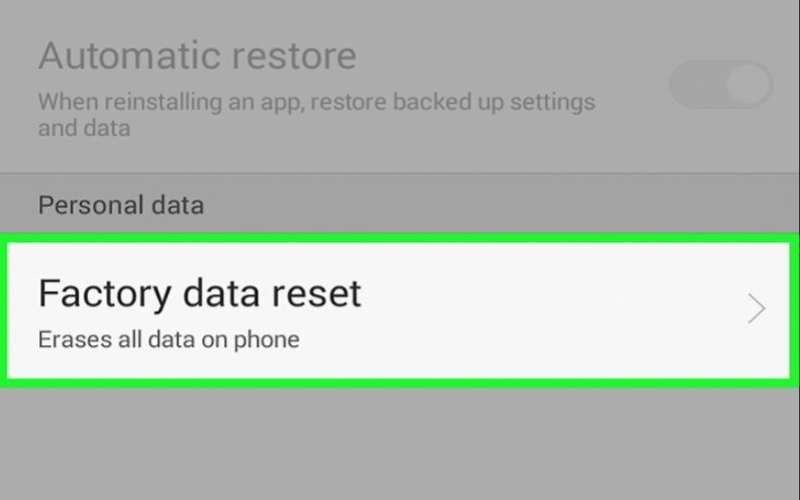
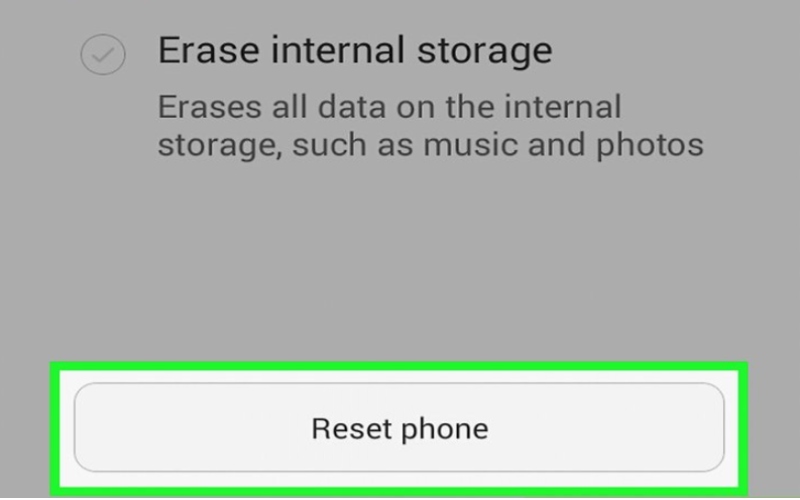
Posso restaurar as configurações de fábrica de um tablet Android bloqueado?
Você pode redefinir as configurações de fábrica de um tablet Android bloqueado usando métodos diferentes, mesmo que você não consiga acessar as configurações. As formas usuais de fazer isso são o Modo de Recuperação, as configurações do botão de hardware, o Google Find My Device e o software de terceiros Aiseesoft Android Unlocker.
Como faço para forçar meu Samsung a redefinir para as configurações de fábrica?
Para redefinir um dispositivo Samsung, siga estas etapas: Desligue o dispositivo. Pressione os botões Ligar/Desligar, Aumentar volume e Bixby/Home. Você pode pressionar os botões de volume para escolher Limpar dados ou redefinir para a configuração original. Pressione Ligar/Desligar novamente para confirmar a redefinição e escolha Reiniciar o sistema agora. Isso excluirá todos os dados e redefinirá o dispositivo para suas configurações originais.
Posso reiniciar um tablet sem apagá-lo?
Não, uma redefinição de fábrica em um tablet removerá todos os dados, incluindo aplicativos e configurações, retornando-o ao seu estado original. No entanto, se você não quiser perder dados, pode tentar redefinições suaves, limpar o cache ou configurações específicas. Esses métodos podem corrigir problemas sem excluir dados pessoais.
Conclusão
Para resumir, redefinir um tablet pode corrigir problemas, limpar dados ou prepará-lo para venda. Vimos três tipos de redefinição. Para redefinir um tablet sem saber a senha, você pode usar o Modo de Recuperação ou aplicativos como o Aiseesoft Android Unlocker. Também abordamos como resetar um tablet Amazon Fire e um tablet Samsung. O processo de reset do tablet pode diferir para cada marca por meio de configurações ou botões.
 Como ignorar o padrão de tela de bloqueio protegido do Android, PIN ou senha
Como ignorar o padrão/PIN/senha da tela de bloqueio e desbloquear o telefone Android? Este artigo fornece vários métodos para ignorar o bloqueio de tela.
 3 maneiras comprovadas de como desbloquear seu celular sem senha
Como desbloquear códigos para cartão SIM em telefones celulares como Samsung, LG, Nokia, iPhone, etc. de graça? Leia esta postagem para desbloquear o SIM com códigos gratuitos para o seu telefone.
 [Resolvido] Pin de desbloqueio de rede SIM grátis para Samsung Galaxy
Deseja obter um pino de desbloqueio de rede SIM grátis para AT&T ou T Mobile? Leia este post e aprenda a desbloquear seu Samsung Galaxy S6/S5/S4/S3, HTC One com PIN de desbloqueio de rede SIM. É muito útil.
Compatível com todas as versões do sistema operacional Android, este desbloqueador oferece uma maneira fácil e segura de remover qualquer tipo de bloqueio de tela e ignorar o FRP rapidamente.
 100% seguro. Sem anúncios.
100% seguro. Sem anúncios.

*Campo obrigatório
*Por favor, insira um e-mail válido

