Qual é a maneira correta de fazer isso com segurança? excluir backups do Time Machine?
Para liberar espaço de armazenamento no seu Mac ou por outros motivos, você pode ser aconselhado a remover backups do Time Machine. A questão é: como excluir corretamente esses backups antigos e desnecessários? Você está procurando uma maneira de excluí-los sem comprometer seu sistema de backup atual? Este guia apresenta seis métodos comprovados para excluir backups do Time Machine com segurança.
| Método de exclusão de backup | Nível de Segurança | Habilidade técnica | Agilidade (Speed) | Reversibilidade | Mais Adequada Para |
| Interface da Máquina do Tempo | ★ ★ ★ ★ ★ | Iniciante | Suporte: | Não | Excluindo backups individuais com segurança |
| em destaque | ★★ ☆☆☆ | Iniciante | Devagar | Não | Exclusões rápidas |
| terminal | ★ ★ ★ ★ ☆ | Avançado | pomposidade | Não | Controle preciso, exclusões em lote |
| Aiseesoft Mac Cleaner | ★ ★ ★ ★ ★ | Iniciante | pomposidade | Não | Limpeza com um clique, exclusões eficientes, para usuários sem conhecimento técnico. |
| Utilitário de Disco (Formatar) | ★ ☆☆☆☆ | Iniciante | pomposidade | Não | Começando do zero |
| Limpeza de Instantâneos Locais | ★ ★ ★ ☆ ☆ | Avançado | Nível intermediário | Sim | Liberando espaço no sistema Mac |
Quando você quer excluir arquivos indesejados de um Mac, sua primeira ideia pode ser arrastá-los diretamente para a Lixeira. No entanto, quando se trata de remover backups antigos do Time Machine, não faça isso.
Você deve saber que o Time Machine não armazena arquivos como um sistema de pastas padrão. Em vez disso, ele usa um sistema muito mais complexo. Se você optar por mover os backups do Time Machine para a Lixeira e tentar... lixo vazio no MacO macOS terá dificuldades em processá-los porque esses backups geralmente contêm milhões de permissões de sistema vinculadas.
Na maioria dos casos, essa operação fará com que a Lixeira trave ao ser esvaziada. Além disso, pode corromper o índice restante do seu disco de backup. É por isso que muitos usuários de Mac procuram uma maneira segura de apagar um backup do Time Machine, em vez de arrastá-lo diretamente para a Lixeira.
Então, qual é a maneira segura de apagar arquivos de backup antigos sem danificar seu disco rígido ou causar erros no sistema? Aqui estão seis métodos eficientes para fazer isso corretamente.
A Apple oferece uma maneira padrão de remover backups do Time Machine. Se você quiser apenas... libere espaço no seu Mac Para apagar o histórico de backup de um arquivo ou pasta específica, você deve começar com este método integrado.
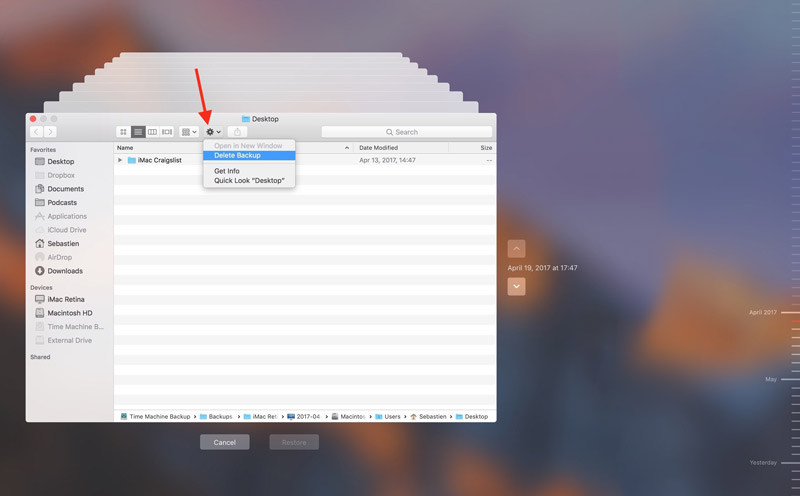
Observe que, se você estiver usando uma versão mais recente do macOS que executa o APFS, não poderá usar este método para excluir backups do Time Machine.
Se o seu Mac estiver executando uma versão mais antiga do macOS e você não se importar em apagar todas as pastas de backup, você pode optar por remover esses backups do Time Machine através das seguintes etapas: em destaque.
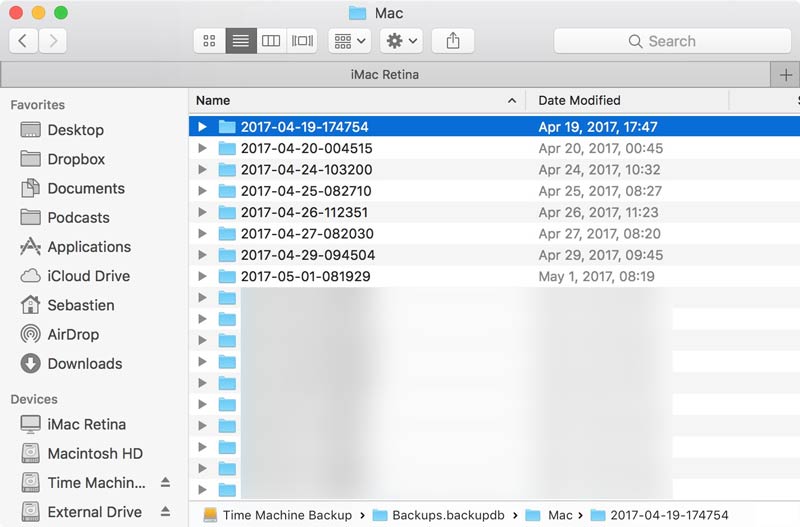
Se você se sente confortável com interfaces de linha de comando, pode confiar no terminal Para excluir backups do Time Machine. Esta costuma ser a maneira mais eficiente de fazer isso.
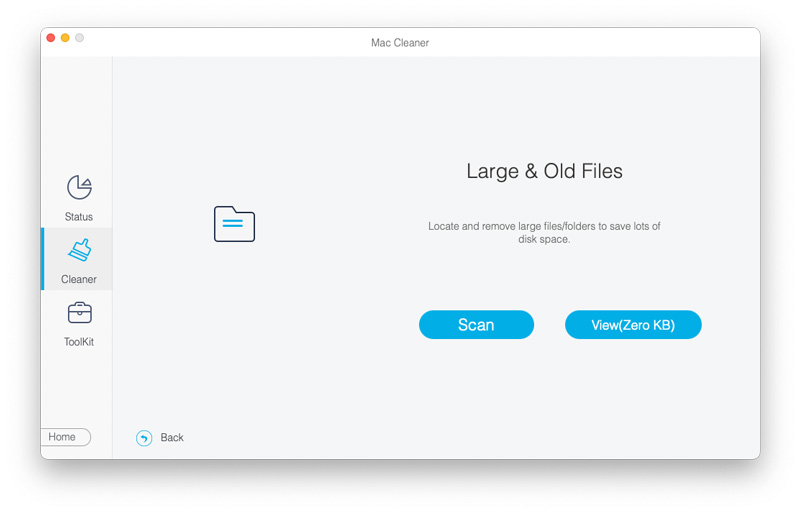
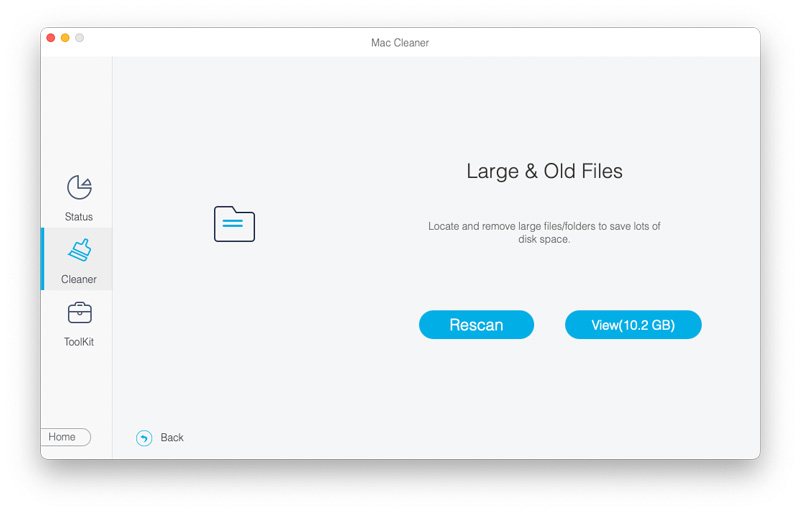
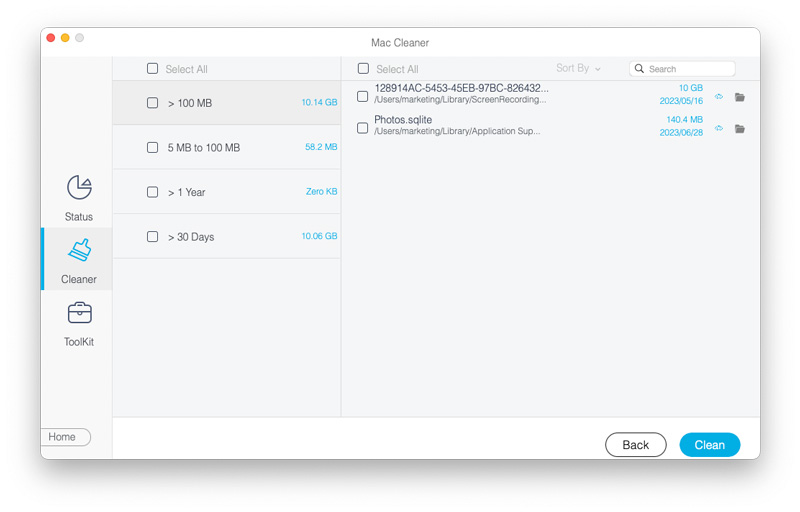
Se você não quiser usar esses comandos do Terminal e preferir um processo de remoção mais limpo, recorra a um software dedicado de otimização de dados para Mac, como o Aiseesoft Mac CleanerEle oferece uma maneira simples de remover backups do Time Machine e outros arquivos antigos e desnecessários. Pode localizar facilmente dados grandes e inúteis para você liberar espaço de armazenamento no Mac.
 100% seguro. Sem anúncios.
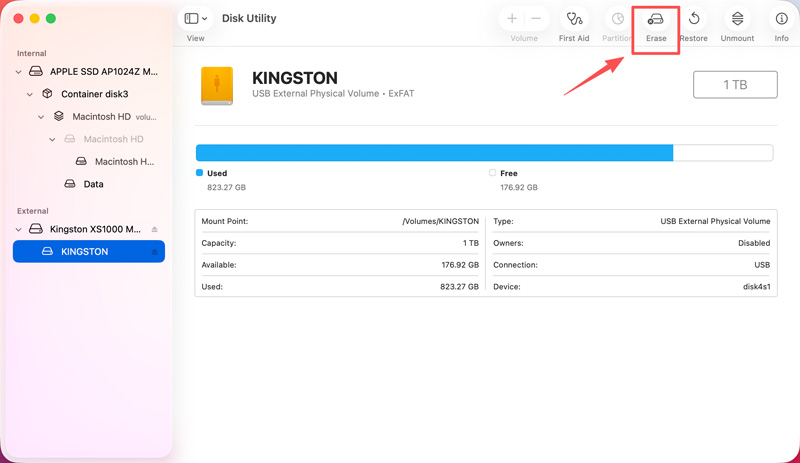
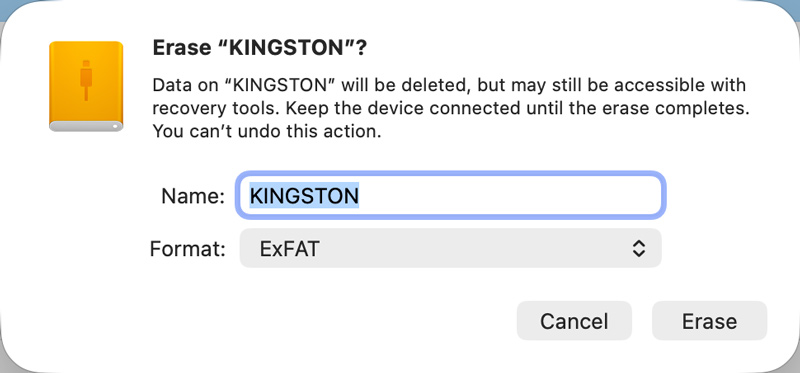
Se você deseja apagar todos os dados históricos dos seus backups do Time Machine, especialmente quando o disco de backup estiver cheio, você pode optar por formatar o disco inteiro. Isso lhe dará um novo começo para novos backups.
Além do backup do Time Machine armazenado no seu disco rígido externo, o seu Mac também salva "Instantâneos Locais" no disco rígido interno. Se você pretende liberar espaço no Mac, pode excluí-los.
Abra terminal No seu Mac, cole o comando abaixo:
tmutil lista instantâneos locais /
Permite visualizar uma lista de instantâneos locais que estão ocupando espaço no seu Mac.
Para excluir um instantâneo específico pelo seu carimbo de data/hora:
sudo tmutil deletelocalsnapshots com.apple.TimeMachine.[date]
Pergunta 1. Por que os backups do Time Machine ainda ocupam espaço no meu Mac mesmo quando meu disco rígido externo não está conectado?
O seu Mac cria cópias de segurança temporárias no disco rígido interno para garantir que você ainda possa restaurar arquivos apagados recentemente, mesmo sem o disco de backup. Esses "instantâneos locais" consomem espaço de armazenamento do seu Mac.
Pergunta 2. Apagar um backup do Time Machine removerá os arquivos originais do meu Mac?
Não. Ao excluir um backup do Time Machine, a operação apagará apenas a cópia armazenada no seu disco rígido externo. Todos os arquivos locais, incluindo os dados originais no seu Mac, permanecerão intactos e seguros.
Pergunta 3. Como posso excluir arquivos individuais de um backup do Time Machine?
Você pode usar o primeiro método para excluir arquivos individuais de um backup através da interface do Time Machine. Navegue até o arquivo que deseja remover, selecione-o, clique no ícone de Configurações (engrenagem) e escolha “Excluir todos os backups de [nome do item]”. Além disso, você pode usar o Mac Cleaner, mencionado anteriormente, para localizar e apagar os arquivos desejados.
Conclusão
Você pode aprender seis métodos úteis para excluir backups do Time Machine A partir deste post, você verá que gerenciar o armazenamento do seu Mac não precisa ser uma experiência frustrante. Se você deseja apenas liberar espaço rapidamente no seu Mac, use o confiável Mac Cleaner. Ele oferece uma maneira simples de encontrar e apagar arquivos antigos, grandes e inúteis no seu Mac. Antes de confirmar qualquer exclusão, verifique novamente os dados e datas selecionados.
 Como restaurar do Time Machine [macOS Sonoma incluído]
Como restaurar dados da máquina do tempo? Você pode recuperar arquivos sem o backup da máquina do tempo? Este guia o guiará por tudo o que você quer saber.
 Título: Como encontrar, visualizar ou mostrar arquivos ocultos no Mac [Guia de 2026]
Como Mostrar Arquivos Ocultos no macOS? Aqui, contaremos por que os arquivos podem ser ocultados no Mac e soluções para encontrá-los e visualizá-los rapidamente. Não hesite em ler!
 Por que seu cartão SD não aparece no Mac e como consertar
Por que meu MacBook não está lendo meu novo cartão SD? Posso forçar meu Mac a ler um cartão SD? Descubra por que seu Mac não está lendo um cartão SD e aprenda a resolver o problema.

Limpe rapidamente arquivos inúteis, arquivos antigos grandes, dados duplicados, backups do Time Machine e muito mais para liberar espaço de armazenamento no Mac com um único clique.
100% seguro. Sem anúncios.

*Campo obrigatório
*Por favor, insira um e-mail válido

