Como converter vídeos para o Twitter sem perder a qualidade
A experiência de tentar enviar um vídeo para o Twitter e descobrir que o arquivo é muito grande, o formato não é compatível ou a qualidade está ruim pode ser realmente frustrante. Aliás, nem sempre é preciso usar ferramentas complexas de edição de vídeo para fazer as correções necessárias.
Apenas tente Converter vídeo para o Twitter e prepare-o para o upload. Existem muitos métodos fáceis para converter vídeos. Estamos aqui para mostrar as outras maneiras de fazer isso com os recursos disponíveis. Seja o que for que você esteja procurando, seja uma ferramenta online, um editor online no navegador ou um aplicativo online para desktop, você encontrará.
Método 1: Aiseesoft Free Online Video Converter (Ideal para predefinições personalizadas do Twitter)
Caso contrário, se você não quiser instalar outro programa, aqui está o Aiseesoft Conversor de Vídeo Online GratuitoBasta fazer o upload do seu vídeo no navegador, selecionar um formato de saída e ajustar algumas configurações, como resolução, proporção e taxa de bits, e clicar para iniciar a conversão.
Principais características
- Compatível com formatos populares como MP4, MOV, MKV, AVI, etc.
- Permite alterar a resolução, a proporção da tela e a taxa de bits.
- Converte vídeo em áudio.
- Fornece uma prévia antes de liberá-la.
- A miniatura não está presente no vídeo convertido.
Deseja uma versão para desktop com recursos mais avançados? Clique no botão de download abaixo:
Como converter um vídeo para o Twitter
Passo 1.
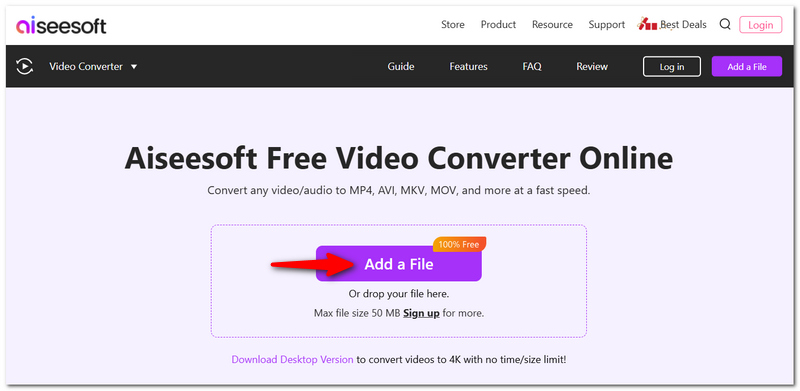
Digite Aiseesoft Free Online Video Converter no seu navegador. Clique em Adicionar um arquivo Para converter e enviar seu vídeo.
Passo 2.
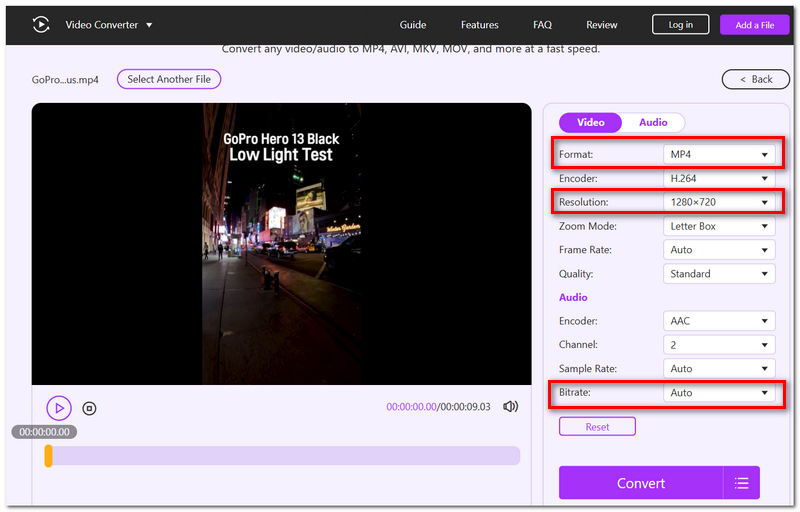
Escolha MP4 Se você deseja uma saída compatível com o Twitter, acesse as configurações de saída e defina o Resolução, Taxa de quadros e Bitrate como você quiser.
Passo 3.
Clique Converter Observe como funciona por alguns segundos. Baixe o vídeo após a conversão e visualize-o antes de fazer o upload.
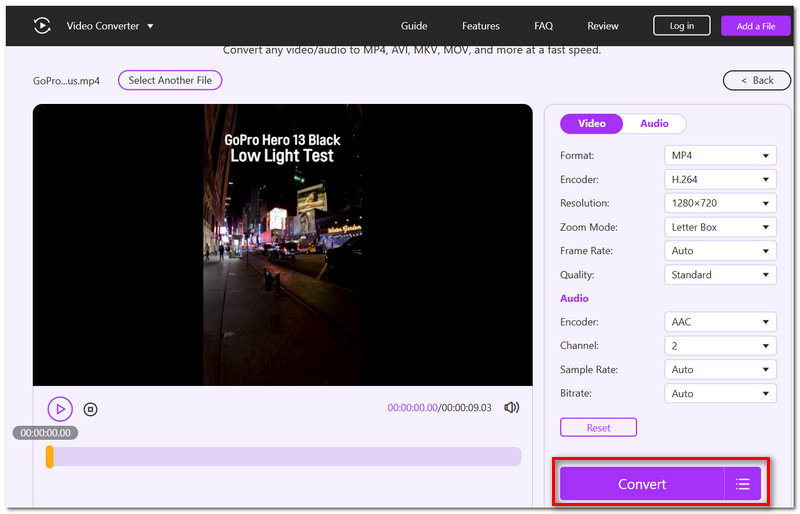
Ideal para: O Aiseesoft Free Online Video Converter é a escolha ideal se você deseja converter vídeos para o Twitter online, sem custo algum, sem instalar nenhum software no computador, e ainda manter certo controle sobre as configurações de saída do vídeo.
Método 2: Editor de navegador Kapwing (Ideal para edições rápidas antes do upload)
O Kapwing é um editor de vídeo online, mas é bastante poderoso se você precisar fazer mais do que apenas converter seu vídeo. Ele permite que você carregue seu clipe, redimensione-o para o Twitter, faça pequenas edições e publique o arquivo resultante sem precisar instalar nenhum software no seu computador.
Passo 1.
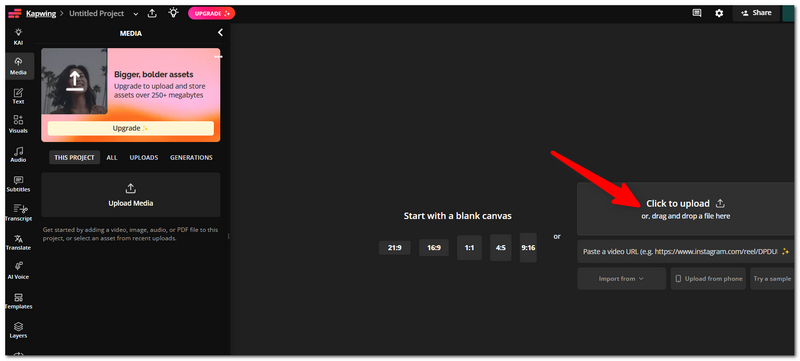
Vá para Kapwing e clique Clique para fazer o upload para adicionar seu vídeo.
Passo 2.
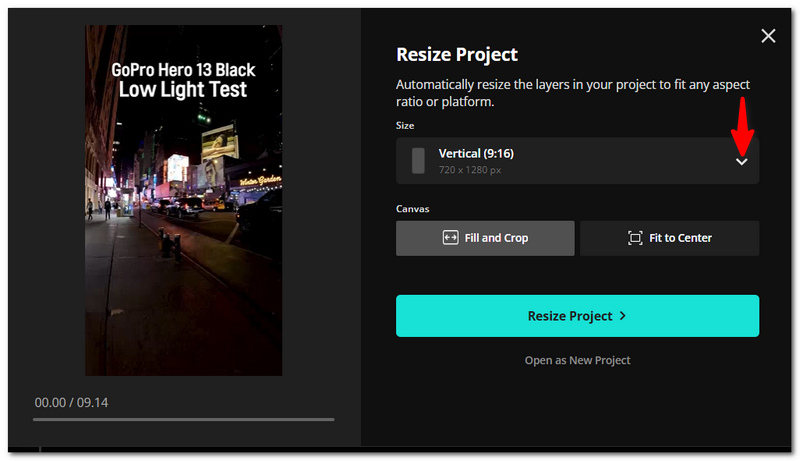
Quando o vídeo estiver aberto no editor, altere o tamanho da tela ou a proporção clicando em Redimensionar projeto com base na apresentação de vídeo que você deseja publicar no Twitter.
Passo 3.
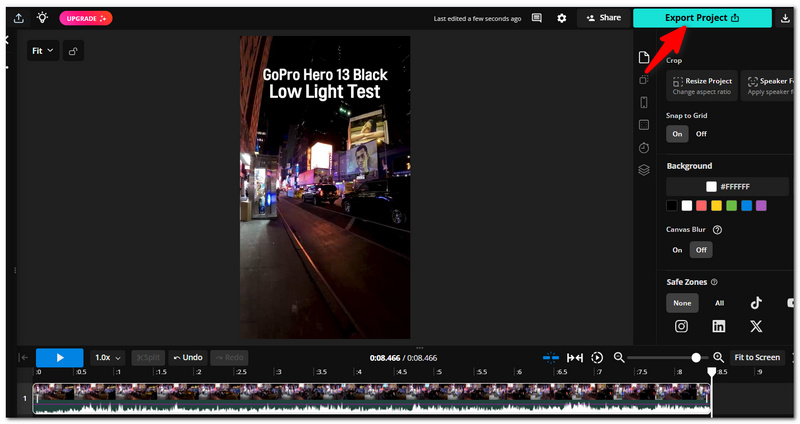
Corte ou redimensione seu vídeo, se necessário. Quando terminar, clique em Projeto de Exportação.
Passo 4.
Selecione as opções de exportação desejadas e o Kapwing processará seu vídeo. Salve o vídeo finalizado e verifique se o arquivo está funcionando corretamente antes de enviá-lo para o Twitter.
Ideal para: O Kapwing é um excelente conversor de vídeo para o Twitter, ideal para redimensionar, cortar ou fazer pequenas edições no seu vídeo antes de publicá-lo. É útil se você prefere não usar um programa de edição dedicado.
Método 3: Codificação personalizada do HandBrake Desktop (Ideal para controle detalhado da saída)
HandBrakeO , um transcodificador de vídeo para desktop gratuito e de código aberto, pode ser preferível quando você precisa de mais controle sobre o arquivo final. Ele requer um pouco mais de instruções para ser configurado do que as ferramentas baseadas em navegador, mas você pode começar definindo o formato, as dimensões, a qualidade e outras especificações de codificação.
Passo 1.
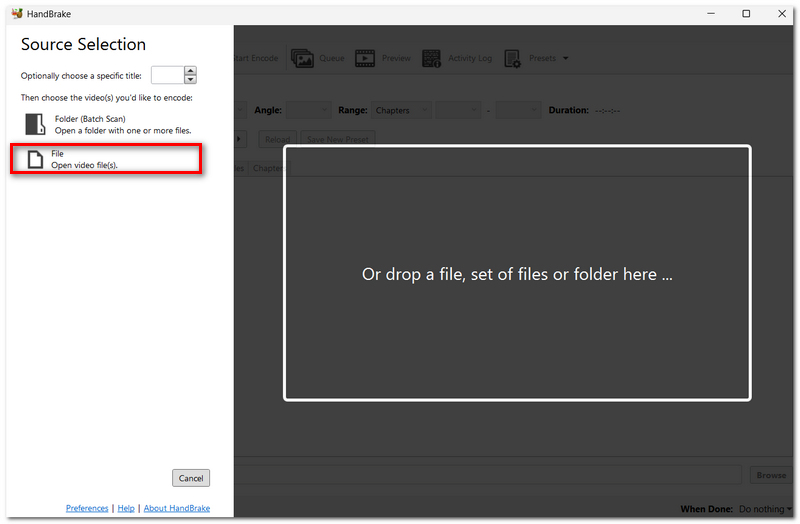
Execute o HandBrake e clique Envie o or Open Source para carregar arquivos.
Passo 2.
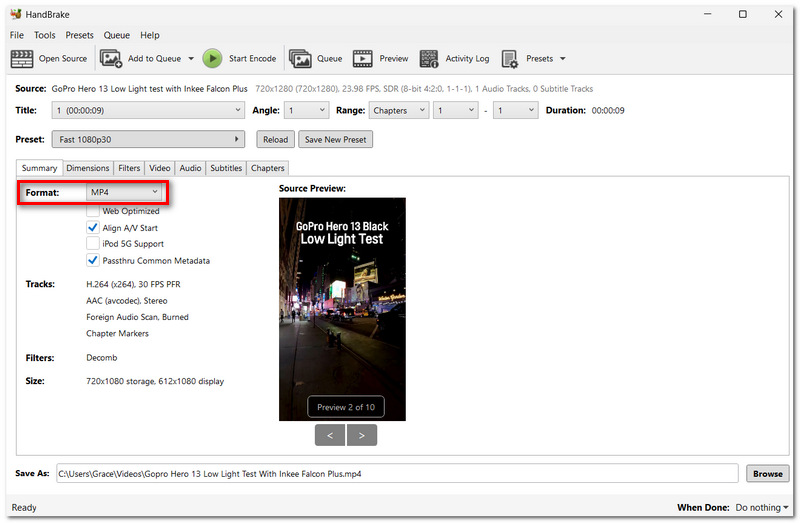
Acesse Resumo e selecione MP4 para o formato.
Passo 3.
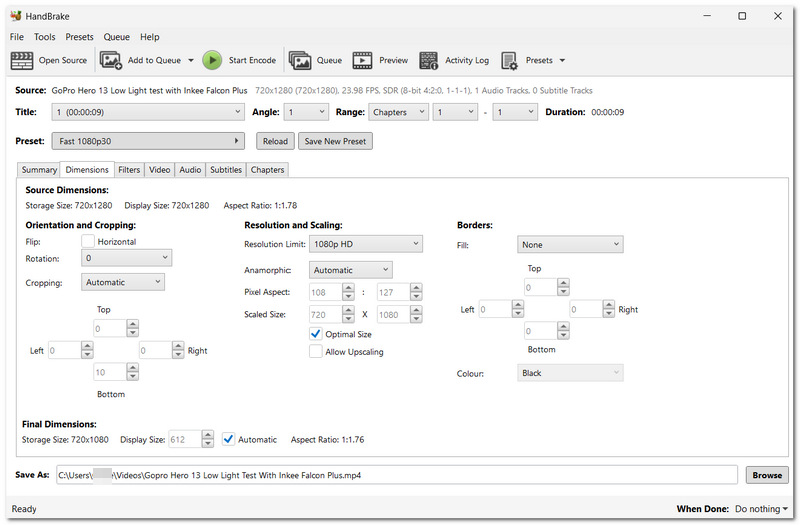
De acordo com o relatório Dimensões Na aba, defina uma resolução ou recorte, se necessário.
Passo 4.
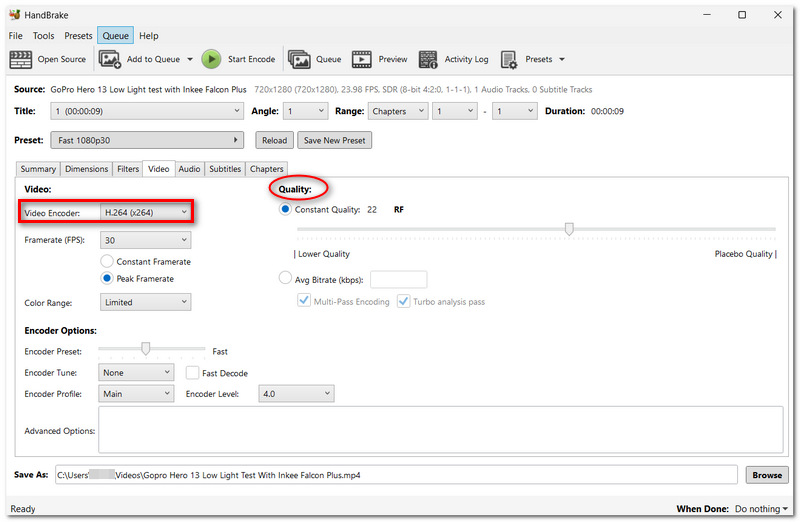
Vou ao Vídeo Na aba correspondente, selecione o codificador de vídeo apropriado, como H.264 (x264). Modifique a configuração de qualidade, se necessário. Não defina a qualidade muito baixa, pois isso degradará seriamente a qualidade do vídeo enviado.
Passo 5.
Selecione o destino onde deseja salvar o arquivo convertido e clique em Iniciar codificaçãoApós a codificação ser concluída, reproduza o arquivo MP4 para verificar se o vídeo e o som funcionam corretamente antes de fazer o upload.
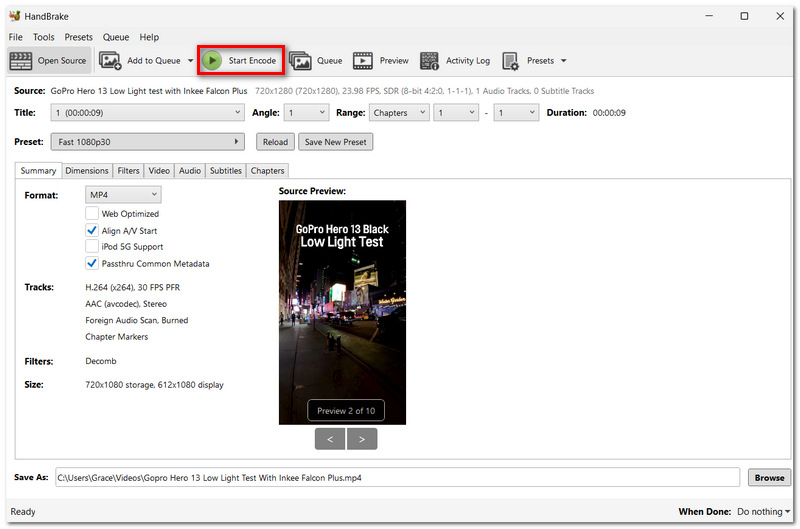
O HandBrake é ideal se o seu objetivo é converter um vídeo do Twitter para MP4 e você também deseja ter mais controle sobre os parâmetros de codificação. É melhor utilizado, por exemplo, se você deseja... Converter um vídeo para MP4 e talvez reduzir ainda mais o tamanho do arquivo, mantendo boa parte da qualidade inicial.
Dicas rápidas antes de fazer o upload
Antes de enviar seu vídeo convertido para o Twitter, dê uma olhada rápida nestes detalhes:
- Observe o formato do arquivo: O formato MP4 com vídeo H.264 garante máxima compatibilidade.
- Tente manter o tamanho do arquivo em um nível razoável: Quanto menor o arquivo, menor a probabilidade de causar problemas no upload.
- Verifique a resolução: A qualidade do vídeo ainda está boa?
- Por favor, certifique-se de assistir ao vídeo completo: Verifique a compressão do áudio ou corte trechos importantes e verifique se há erros na qualidade do vídeo antes de fazer o upload.
- Verifique a proporção da tela: Verifique se a imagem não foi comprimida de forma desproporcional ou cortada em excesso.
- Guarde o original: Lembre-se sempre de salvar seu vídeo original. Você pode precisar convertê-lo novamente com uma configuração diferente.
- Teste o último arquivo: Antes de enviar o documento convertido, tente reproduzi-lo no seu dispositivo.
Perguntas frequentes sobre a conversão de vídeos para o Twitter
Como a aparência do vídeo que converti pode ser diferente depois de publicá-lo no Twitter?
O Twitter/X converte e recodifica diretamente todos os vídeos enviados, portanto, esteja ciente de que o que você vê online após o upload pode não ser idêntico ao arquivo original. Um vídeo bem convertido pode ter uma aparência ligeiramente mais suave após o processamento pela plataforma.
Por que o Twitter aceita meu arquivo MP4, mas rejeita outro arquivo MP4?
O MP4 é apenas o contêiner. O vídeo e o áudio dentro dele também precisam usar uma codificação compatível. Se um arquivo MP4 usar um codec ou configuração de codificação não suportada, o Twitter ainda poderá rejeitá-lo, mesmo que a extensão do arquivo seja .mp4.
Por que meu vídeo convertido não tem som após o upload?
Valide o arquivo de exportação antes de enviá-lo. Se o áudio for reproduzido, o problema pode estar no processamento do arquivo. Verifique também se a conversão não removeu o áudio acidentalmente.
Posso converter um vídeo vertical sem transformá-lo em um vídeo horizontal?
Sim. Você pode manter a orientação original do vídeo, desde que suas dimensões e proporção estejam dentro do intervalo suportado pelo X. Não é necessário forçar todos os vídeos para o formato paisagem.
Conclusão
Tendo passado por tudo isso, acredito que a maior lição é que você não deve complicar demais a conversão de vídeo para publicar um post. Seja qual for a sua necessidade, uma solução online ou maior controle sobre o arquivo final e a interface com o Twitter, o importante é encontrar a opção ideal. Conversor de vídeo para TwitterSe você verificar novamente o formato, o tamanho e a qualidade após a conversão, poderá deixar seu vídeo pronto para o Twitter sem muita dificuldade.

 100% seguro. Sem anúncios.