Converter vídeo Ultimate
 100% seguro. Sem anúncios.
100% seguro. Sem anúncios.
Você já tem um vídeo que quer postar no Instagram. Tudo parece perfeito no seu computador ou celular, mas quando você o carrega no site, ele não fica enquadrado como você queria. A imagem fica cortada ou a qualidade não é a esperada. Esse é um resultado típico quando o vídeo não está formatado corretamente para o Instagram.
Ainda assim, existem algumas modificações que você pode querer fazer antes de enviar o vídeo, dependendo de onde você deseja compartilhá-lo, como em uma publicação no Feed, Reels ou Stories. Vamos explorar um método fácil para Converter MP4 para Instagram Aqui você encontra as configurações e ferramentas necessárias para deixar seu vídeo pronto para upload.
Pode ser útil ter uma ideia de onde você vai publicar seu MP4 antes de convertê-lo. O Instagram tem diferentes proporções de tela para postagens no Feed, Reels e Stories.
Aiseesoft Video Converter Ultimate Isso facilita o processo, fornecendo perfis de saída otimizados para seu dispositivo ou plataforma, para que você não precise configurar todas as opções manualmente. A ferramenta também oferece opções para editar seu vídeo e prepará-lo para exportação.
Downloads
Aiseesoft Video Converter Ultimate
100% seguro. Sem anúncios.
100% seguro. Sem anúncios.
Como converter MP4 para o Instagram usando o Aiseesoft Video Converter Ultimate
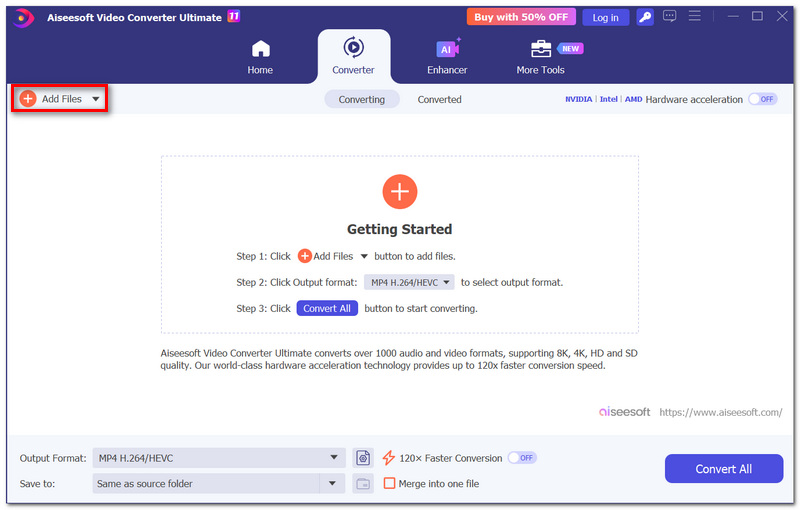
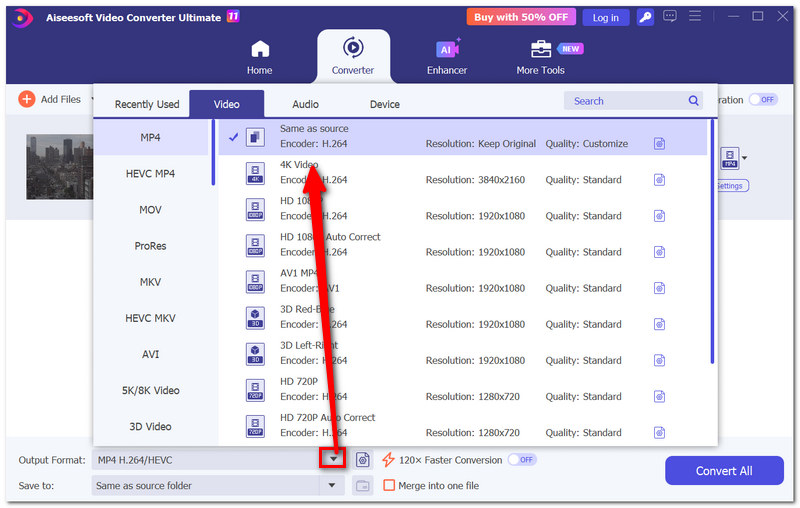
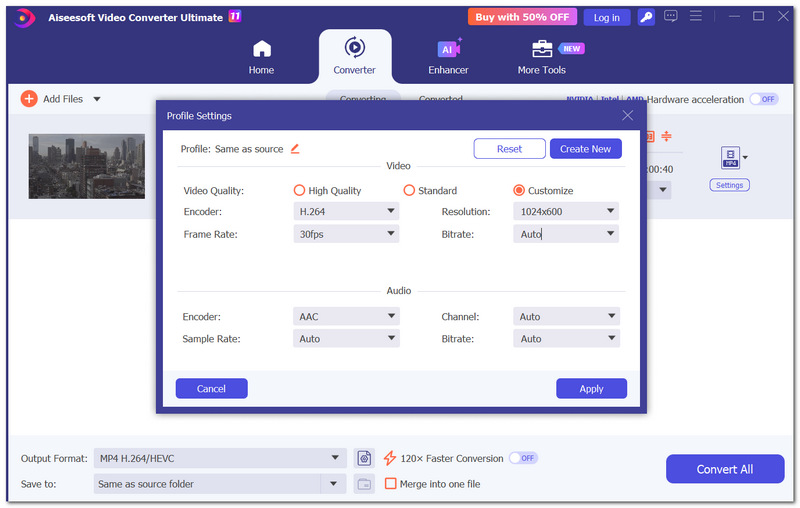
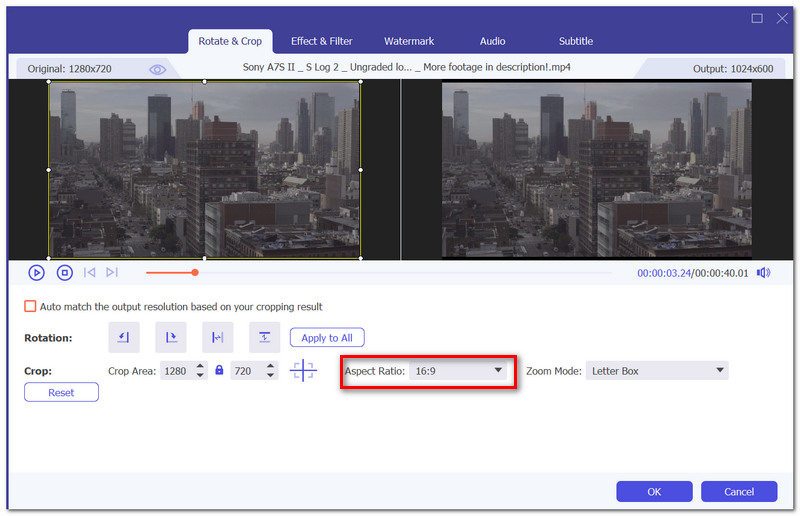
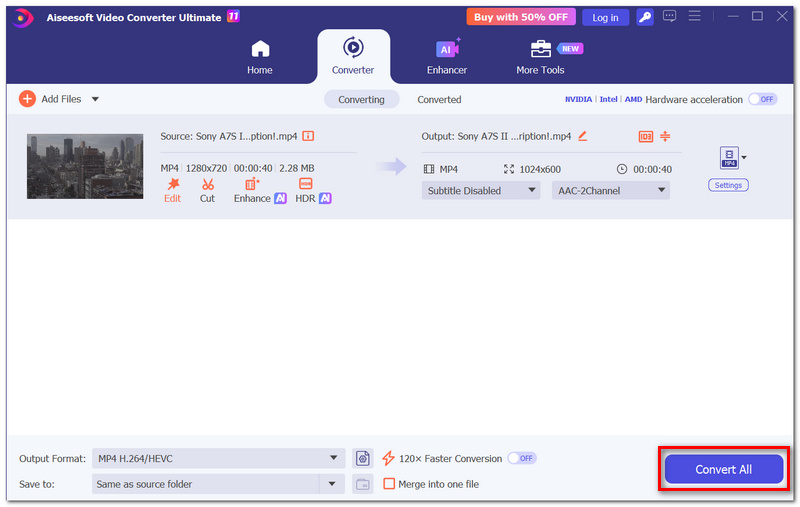
Assim, o Aiseesoft seria um conversor de MP4 prático para o Instagram se você pretende preparar o vídeo e controlar suas configurações de saída em um único aplicativo.
O Kapwing é uma maneira simples de redimensionar seus vídeos MP4 para o Instagram diretamente no navegador do seu computador. A ferramenta possui opções predefinidas para diversas proporções de tela do Instagram, permitindo que você redimensione sem precisar fazer cálculos manualmente.
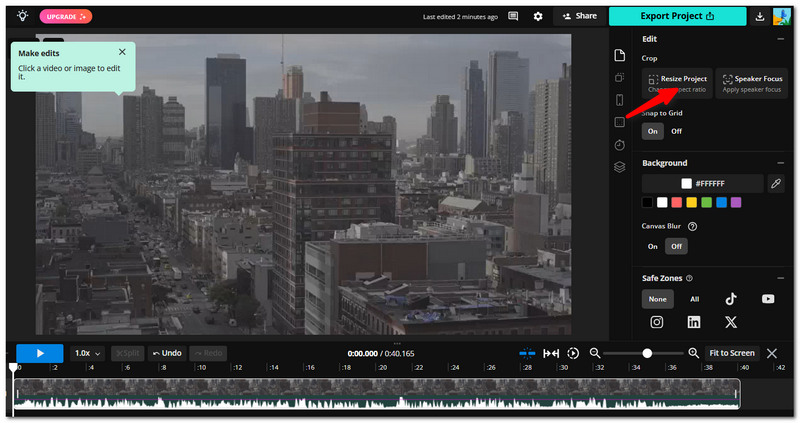
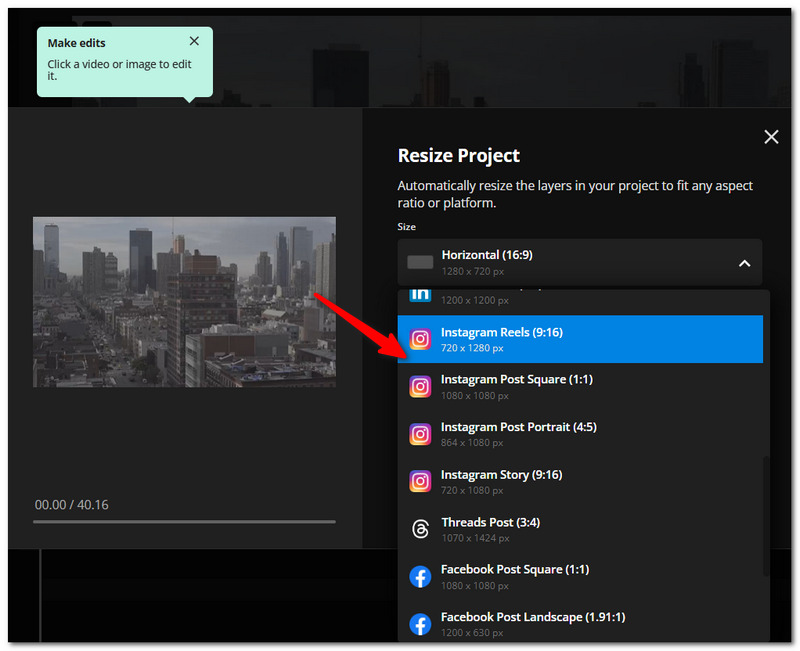
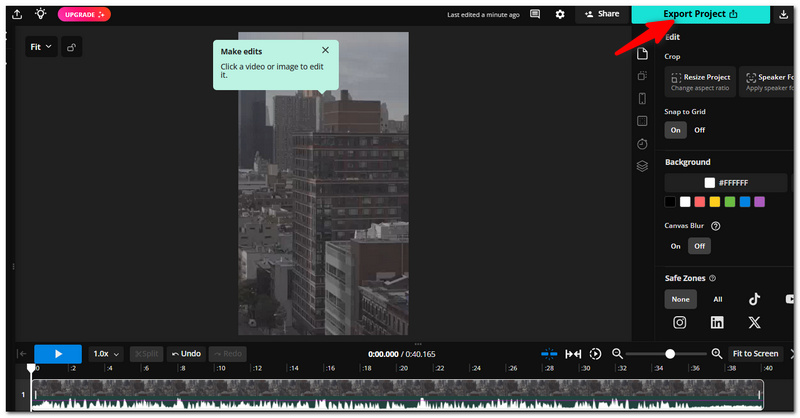
Isso também torna o Kapwing mais fácil de usar, já que você pode converter arquivos MP4 para o Instagram e ajustar rapidamente o enquadramento ou fazer pequenas edições antes de sair.
Se você preferir ter mais controle sobre o MP4 final em vez de uma predefinição para redes sociais, pode optar pelo HandBrake. É uma boa opção porque permite selecionar o formato MP4, o codificador H.264, Alterar FPS de MP4e resolução de saída para otimizar o vídeo para o Instagram.
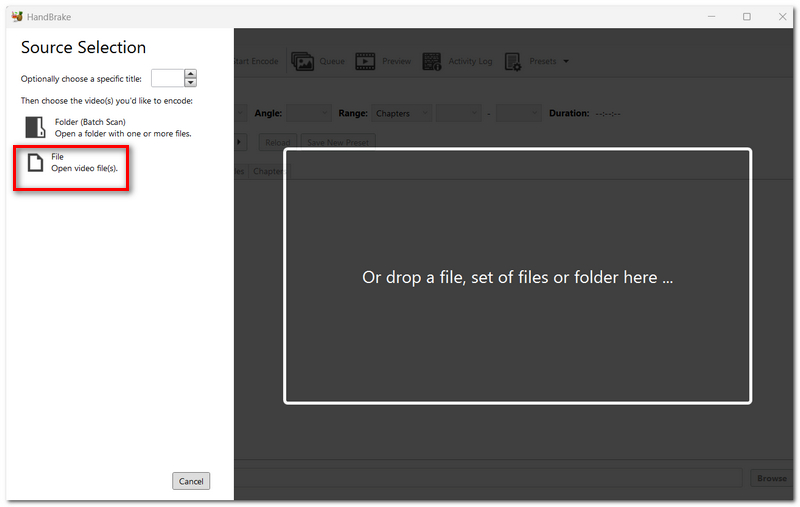
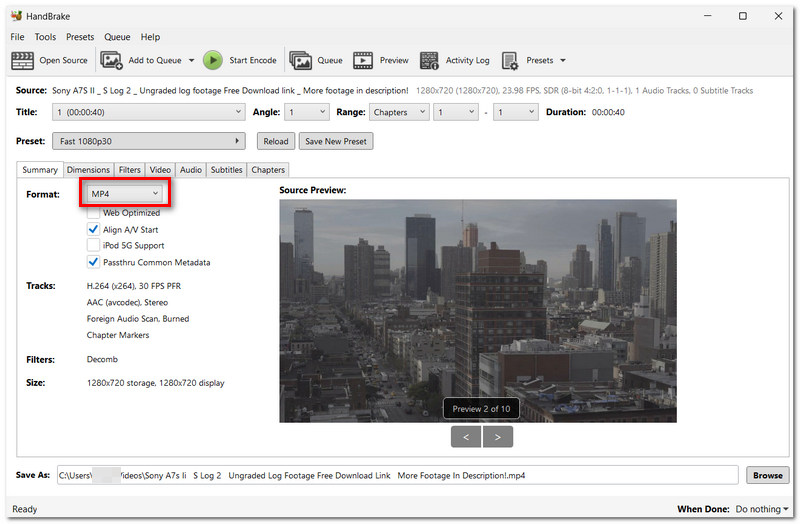
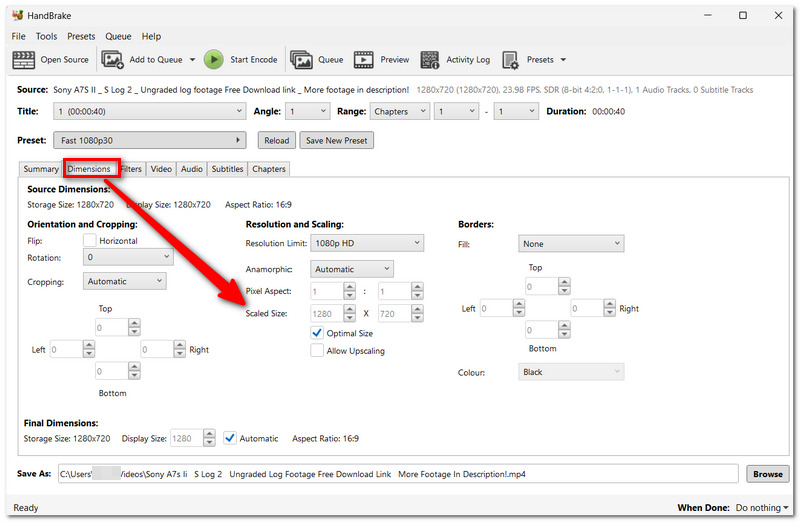
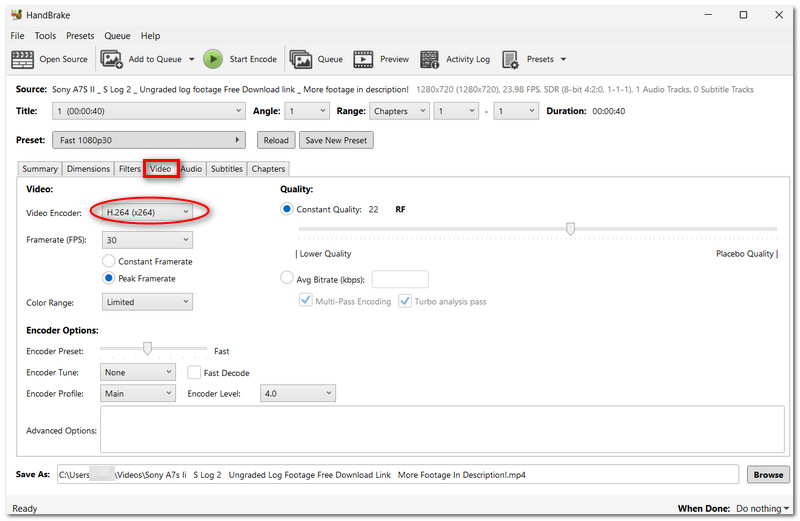
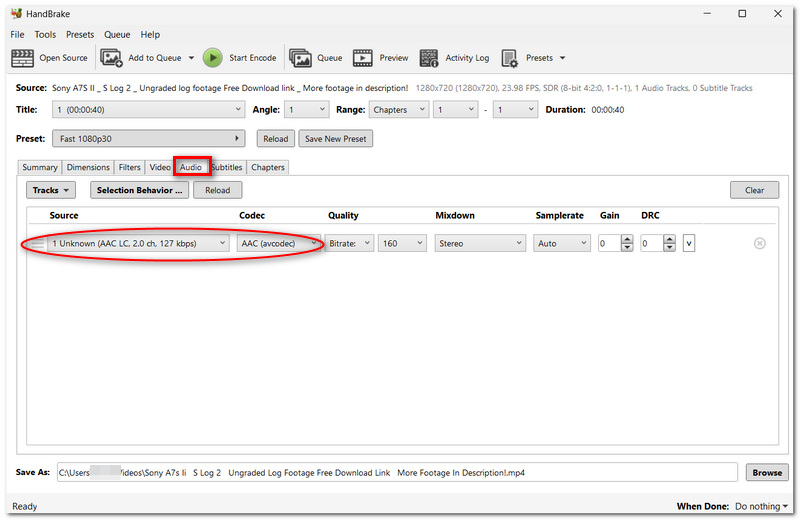
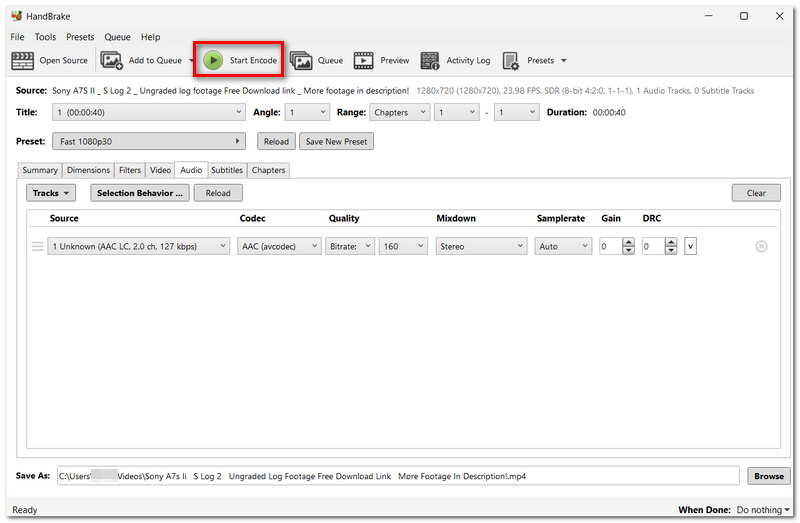
O HandBrake é uma ótima opção quando você quer converter um vídeo para o Instagram e prefere ter maior controle sobre as configurações de codificação e saída, em vez de depender de um conversor online automático.
Antes de publicar seu vídeo convertido no Instagram, dê uma olhada rápida no resultado final. Algumas verificações rápidas podem ajudar a evitar problemas de corte, qualidade ou reprodução no Instagram.
Quando tudo estiver correto e seu arquivo MP4 estiver pronto, você poderá fazer o upload do vídeo para o Instagram.
Converter um arquivo MP4 duas vezes pode piorar a qualidade da versão para Instagram?
Sim. Sempre que um vídeo é re-codificado com compressão com perdas, algumas informações visuais podem ser descartadas. Por exemplo, converter um MP4 em um programa, editar o resultado em outro e depois exportá-lo novamente pode introduzir mais compressão do que o necessário.
Por que meu vídeo vertical apresenta barras pretas depois de convertido?
As barras pretas geralmente aparecem quando a proporção da tela do vídeo original é diferente do tamanho do novo projeto e o editor ajusta o vídeo para que ele caiba inteiramente no quadro final.
Por que a cor muda depois que converto meu vídeo para MP4?
Uma alteração de cor pode ocorrer quando o vídeo de origem e o vídeo exportado são codificados com espaços de cor diferentes, com características de transferência diferentes ou simplesmente com configurações de codificação diferentes. Isso é mais comum em vídeos HDR.
Conclusão
Seguindo os Passos após selecionar o formato e as configurações de exportação adequadas, converter vídeos para o Instagram é simples! Não importa se você escolher o programa para computador, um editor online ou um... Conversor de MP4 para InstagramSempre faça uma revisão em vídeo antes de compartilhar no Instagram. Isso evitará problemas de corte, pixelização ou má qualidade.
 Verifique e adicione 5 ótimos widgets para a tela de bloqueio do Android
Qual aplicativo tem ótimos widgets para Android? Qual é o melhor widget de previsão do tempo para Android? O Android tem widgets de tela de bloqueio? Verifique e adicione vários widgets para Android.
 Como corrigir vídeos do Instagram que não estão sendo reproduzidos [5 soluções]
Meus vídeos do Instagram não estão sendo reproduzidos, como consertar? Esta postagem mostra 5 maneiras eficazes de ajudá-lo a corrigir o problema de reprodução de vídeos do Instagram.
 Comparando Reels, Posts, Stories, Edição e muito mais do Instagram
Como os Momentos, Histórias e Postagens do Instagram variam entre si? Qual é mais apropriado? Além disso, alguns métodos de edição.
O Video Converter Ultimate é um excelente conversor, editor e aprimorador de vídeo para converter, aprimorar e editar vídeos e músicas em 1000 formatos e muito mais.
100% seguro. Sem anúncios.
100% seguro. Sem anúncios.

*Campo obrigatório
*Por favor, insira um e-mail válido

