
Melhor para: Usuários que procuram uma solução fácil para ajustar a taxa de quadros de um ou mais filmes MP4 simultaneamente.
Converter vídeo Ultimate
 100% seguro. Sem anúncios.
100% seguro. Sem anúncios.
A taxa de quadros pode parecer apenas um pequeno item na lista de especificações técnicas, mas, na verdade, é responsável por grande parte da aparência de um vídeo. Só percebi isso depois de comparar duas versões da mesma gravação. Uma era tão boa que parecia real, enquanto a outra parecia instável e pouco natural. Essa diferença depende dos FPS (quadros por segundo), que especificam quantas imagens estáticas são exibidas a cada segundo.
Você pode encontrar inúmeras razões para querer Alterar o FPS de arquivos MP4Em todo caso, ao alterar o FPS, você pode otimizar seu vídeo para que a visualização e a edição se tornem mais agradáveis. Este tutorial fornecerá instruções detalhadas sobre como aumentar ou diminuir a taxa de quadros de um vídeo MP4 por meio de vários métodos simples.
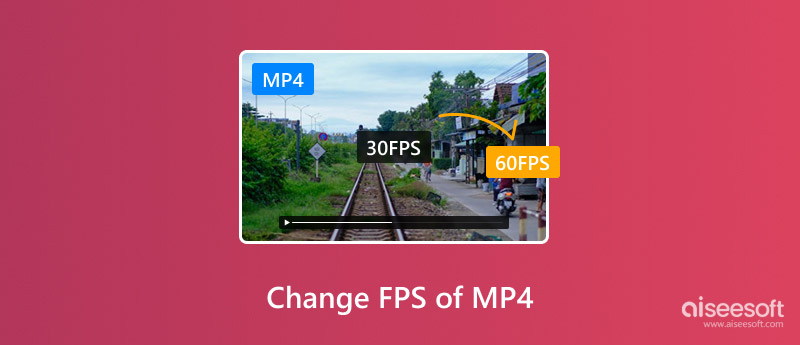
Você pode escolher entre vários métodos para alterar a taxa de quadros de um vídeo MP4, dependendo do dispositivo que estiver usando, de suas habilidades e do nível de controle que deseja ter. Alguns programas exigem apenas que você selecione o novo valor de FPS para realizar a tarefa, enquanto outros oferecem mais recursos para ajustes finos de movimento, estabilização de imagem e edição avançada. Se você deseja alterar a taxa de quadros de arquivos MP4, esses métodos ajudarão a aumentar ou diminuir o FPS de forma rápida e com o mínimo de esforço.
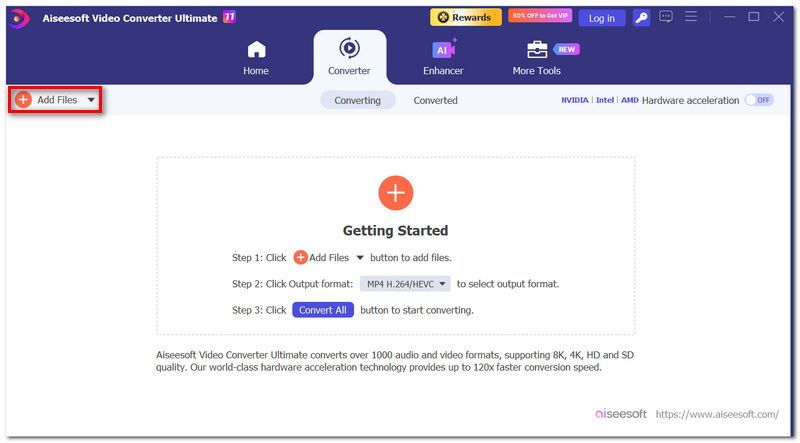
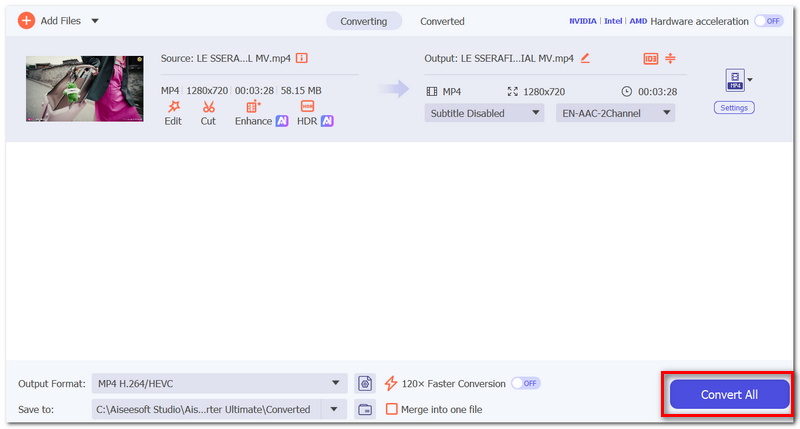
Quando se trata de ajustar a taxa de quadros de vários vídeos, Aiseesoft Video Converter Ultimate Está entre as ferramentas mais fáceis de usar. Além de ter uma interface intuitiva, funciona rapidamente e as configurações de exportação podem ser personalizadas, o que a torna adequada tanto para iniciantes quanto para usuários experientes. Se você busca um conversor de FPS confiável para MP4, este programa é capaz de alterar a taxa de quadros para cima ou para baixo em poucos Passos.
Melhor para: Usuários que procuram uma solução fácil para ajustar a taxa de quadros de um ou mais filmes MP4 simultaneamente.
Downloads
100% seguro. Sem anúncios.
100% seguro. Sem anúncios.
Passos para alterar o FPS de um arquivo MP4
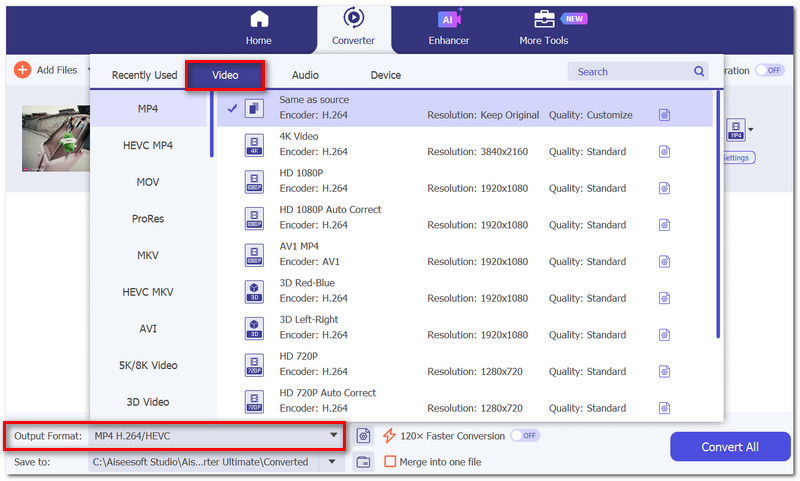
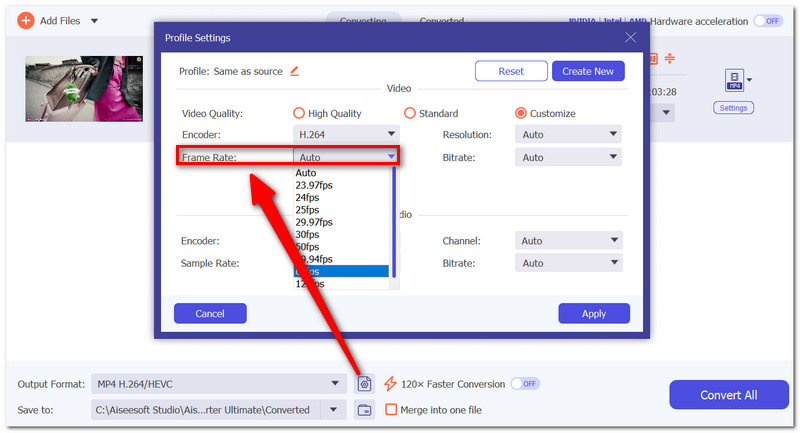
Opcionalmente, altere a resolução ou a taxa de bits do codificador de qualidade de vídeo antes da conversão.
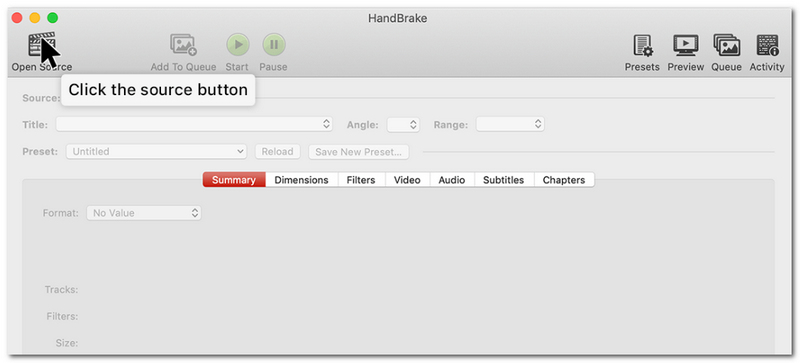
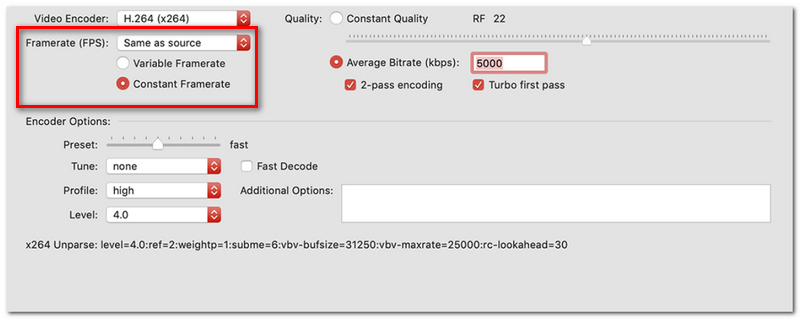
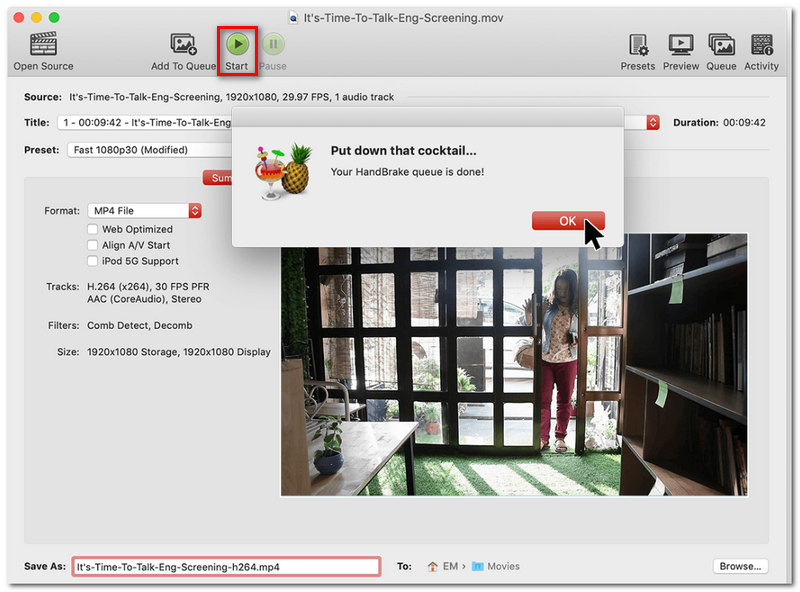
O HandBrake é um conhecido transcodificador de vídeo gratuito e de código aberto que permite aos usuários alterar diversos parâmetros de vídeo, como a taxa de quadros. É totalmente gratuito e oferece um bom equilíbrio entre flexibilidade e desempenho. Se você simplesmente deseja alterar a taxa de quadros de arquivos MP4 sem gastar dinheiro com softwares pagos, o HandBrake é provavelmente uma das melhores e mais confiáveis opções.
Melhor para: Consumidores que buscam uma maneira gratuita de alterar as configurações de codificação e as taxas de quadros de MP4.
Passos para alterar o FPS de um arquivo MP4 no HandBrake
Escolher a pasta e nomear o arquivo de vídeo é apenas uma etapa intermediária antes da exportação.
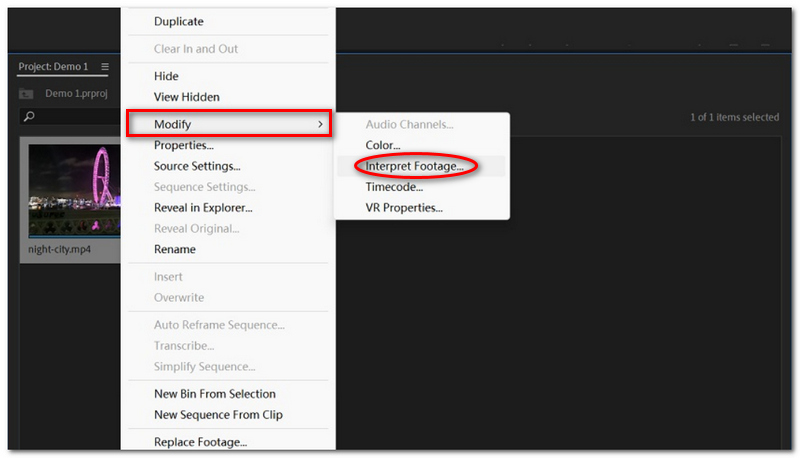
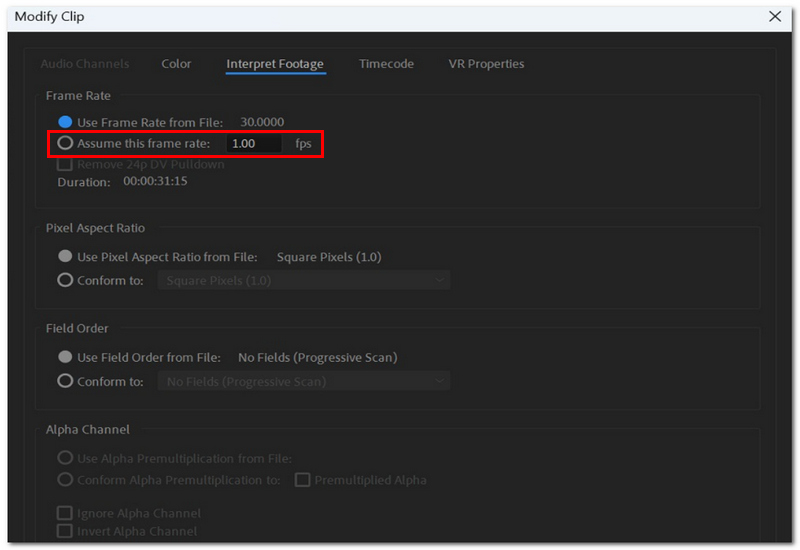
O Adobe Premiere Pro está equipado com ferramentas de ponta para alterar taxas de quadros e controlar a reprodução de vídeo. Ele não apenas converte arquivos, mas também oferece aos editores uma maneira de decidir meticulosamente como os vídeos são interpretados, reproduzidos e exportados. Caso você precise de um conversor de taxa de quadros profissional para MP4, o Premiere Pro é a solução ideal, permitindo alterar as configurações de FPS de forma fluida e sem perder o controle do seu fluxo de trabalho de edição.
Melhor para: Controles avançados de taxa de quadros e linha do tempo são essenciais para editores de vídeo profissionais e produtores de conteúdo.
Passos para alterar o FPS de um arquivo MP4 no Adobe Premiere Pro
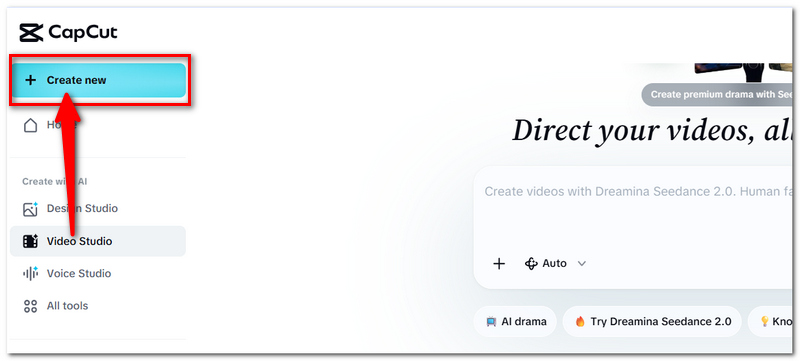
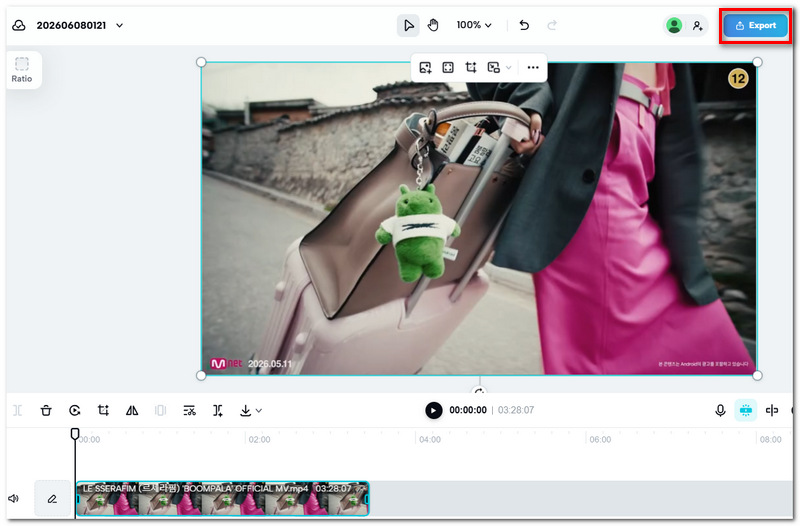
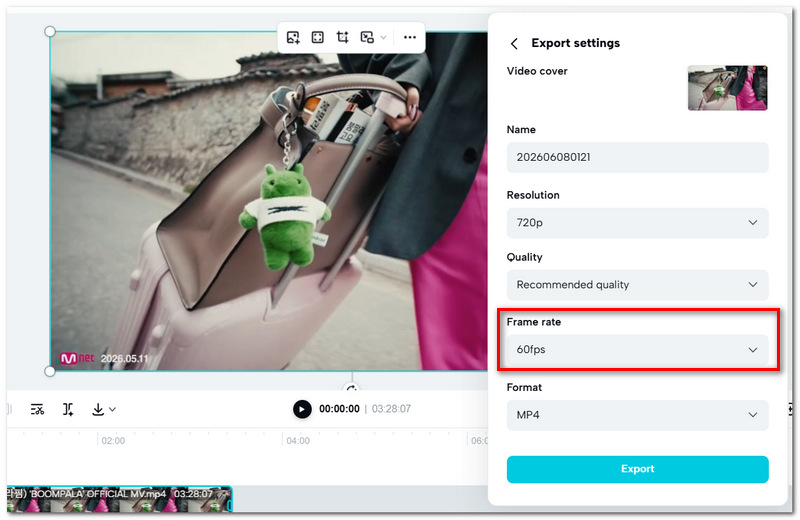
O CapCut é fácil de usar. Video Editor O CapCut é compatível tanto com smartphones quanto com computadores pessoais. Ele possui um ótimo recurso que permite alterar facilmente a taxa de quadros durante a exportação do vídeo, o que é excelente para criadores que editam vídeos para redes sociais. Se você precisa alterar o FPS de arquivos MP4 com o mínimo de configuração, o CapCut é definitivamente uma das maneiras mais simples de fazer isso.
Melhor para: Criadores de conteúdo para redes sociais, usuários de dispositivos móveis e iniciantes que buscam uma solução fácil para alterar a taxa de quadros de vídeos.
Passos para alterar o FPS de um arquivo MP4 no CapCut
Alterar a taxa de quadros (FPS) de um vídeo geralmente envolve duas abordagens principais: Fluxo Óptico e Amostragem de Quadros.
A amostragem de quadros é um método simples que altera o número de quadros, removendo-os ou duplicando-os para se adequar à nova taxa de quadros. Digamos que você esteja fazendo uma conversão de 60 FPS para 30 FPS — alguns quadros serão removidos. Para aumentar o FPS, repetir quadros é uma das opções disponíveis no software. Essa abordagem é eficiente, mas pode fazer com que o movimento pareça artificial.
Em contraste com a amostragem de quadros, o fluxo óptico é um método que mede os movimentos entre os quadros e cria novos quadros nesse intervalo. Em vez de copiar os quadros, ele incorpora dados de movimento adicionais para proporcionar uma aparência mais suave e realista à animação. É uma ótima opção para aumentar a taxa de quadros por segundo (FPS) ou produzir cenas em câmera lenta.
Qual você escolheria?
O fluxo óptico é a escolha certa na maioria das vezes quando você deseja visuais de alta qualidade, enquanto a amostragem de quadros é sua aliada se você precisa realizar tarefas rapidamente e com menor consumo de recursos do seu computador.
Mesmo sem adicionar nenhum vídeo adicional, por que meu arquivo MP4 parece mais fluido depois de aumentar a taxa de quadros?
Para proporcionar movimentos mais suaves mesmo na ausência de quadros adicionais coletados, alguns programas utilizam técnicas de estimativa de movimento ou interpolação de quadros.
Devo alterar o FPS antes ou depois da edição?
Na verdade, isso depende do seu processo de edição. Ainda assim, muitos editores definem e fixam a taxa de quadros desejada antes de fazer grandes alterações na linha do tempo para garantir que não haja inconsistências.
Uma alteração na taxa de quadros pode afetar a sincronização das legendas?
Claro! Às vezes, as legendas precisam ser ajustadas se houver uma mudança considerável na sincronização do vídeo após uma alteração na taxa de quadros.
Conclusão
Alterar a taxa de quadros (FPS) de um arquivo MP4 pode ser uma maneira de tornar o movimento mais suave, criar efeitos de câmera lenta ou ajustar o vídeo a diferentes dispositivos e plataformas. Na verdade, ambas as coisas são muito fáceis. Modificadores de FPS para MP4 Programas como o Aiseesoft Video Converter Ultimate e versões profissionais como o Adobe Premiere Pro podem te ajudar com isso, mas o principal é encontrar a taxa de quadros mais adequada para o seu vídeo e para a forma como as pessoas poderão assisti-lo.
 MOV vs. MP4: qual formato de vídeo você deve escolher
Diferencie MOV vs. MP4 em termos de compactação, tamanho de arquivo e qualidade. Além disso, verifique o melhor conversor de vídeo para alterar as extensões dos arquivos profissionalmente.
 Converter AVI/WMV para MP4 – Como converter vídeo para MP4
Converta AVI/WMV para MP4 – O guia mostra como converter todos os formatos comuns (AVI, MPEG, WMV, etc.) para o formato MP4 com o MP4 Video Converter rapidamente. Baixe gratuitamente este software de conversão de MP4 para converter outros vídeos para MP4.
 10 melhores reprodutores de MP4 para PC com Windows 11/10/7, Mac e online
O Windows 10/11 vem com um reprodutor MP4? Qual é o melhor reprodutor de MP4 para Mac? Confira a análise dos dez melhores reprodutores de MP4 para Mac, Windows PC e online.
O Video Converter Ultimate oferece suporte ao ajuste da taxa de quadros de MP4, conversão em lote e aprimoramento de vídeo com IA para Windows/Mac.
100% seguro. Sem anúncios.
100% seguro. Sem anúncios.

*Campo obrigatório
*Por favor, insira um e-mail válido
