Anycoord Location Changer – GPS falso no Android e iOS
 100% seguro. Sem anúncios.
100% seguro. Sem anúncios.
Conteúdo
Cansado das configurações de localização do seu MacBook Pro ou simplesmente querendo alterá-las por motivos de privacidade ou outros? Este guia fácil de seguir vai te ajudar a modificar as configurações de localização do seu MacBook Pro como um profissional.
Abordaremos tudo sobre como alterar a localização do MacBook Pro Desde as opções integradas, como ativar e desativar, até ajustes e o uso de aplicativos de terceiros como o ExpressVPN, você terá diversas alternativas à sua disposição. Seguindo este guia, você aprenderá tudo o que precisa para gerenciar facilmente a localização do seu MacBook Pro, tornando sua experiência mais fluida e personalizada.
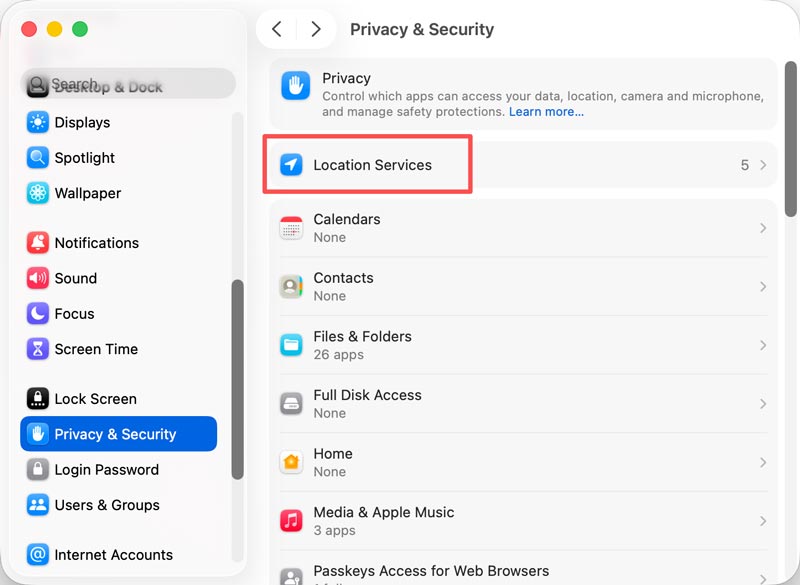
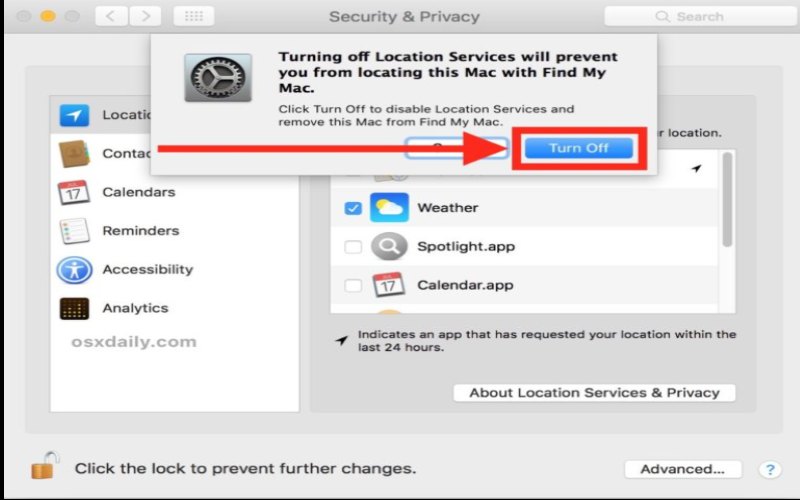
Deseja alterar as configurações de privacidade ou as opções de localização do seu MacBook Pro por algum motivo? Nesta seção, mostraremos como alterar a localização em um MacBook nas preferências do sistema. Siga estas etapas e mude sua localização para uma cidade, estado ou país diferente. Dessa forma, você pode personalizar sua experiência e ter acesso a conteúdo específico dessa região. Vamos lá!
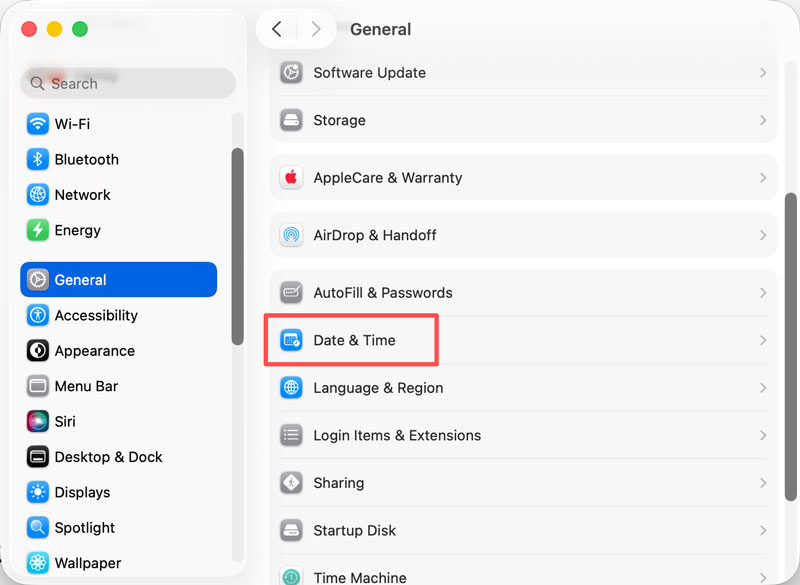
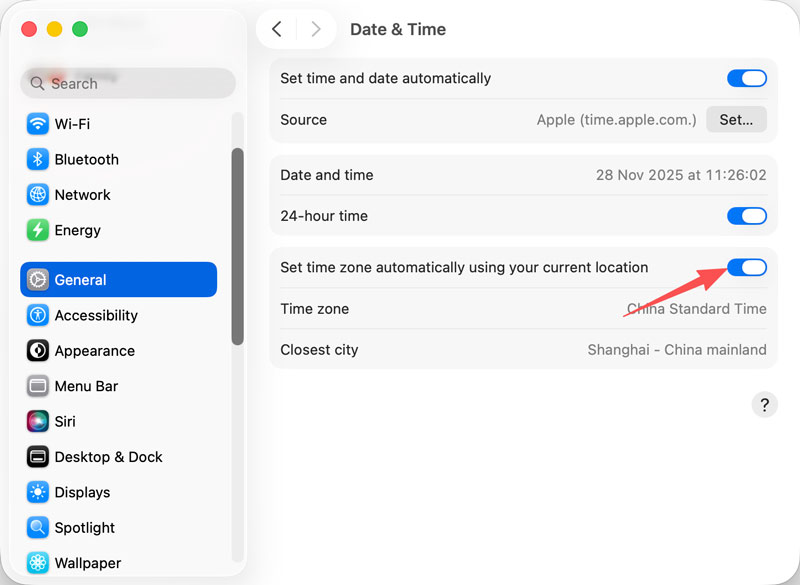
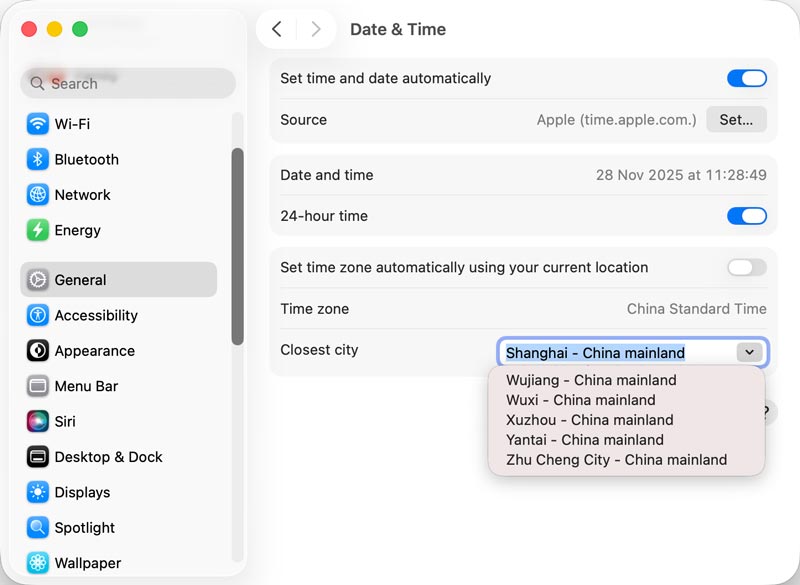
As configurações de localização integradas da Apple oferecem o básico, mas você pode aprimorar ainda mais sua experiência de localização usando aplicativos de outros lugares.
Esses aplicativos geralmente têm recursos extras interessantes e são ótimos para situações específicas. Vamos conferir uma opção popular para alterar a localização da previsão do tempo no MacBook Pro: ferramentas de VPN.
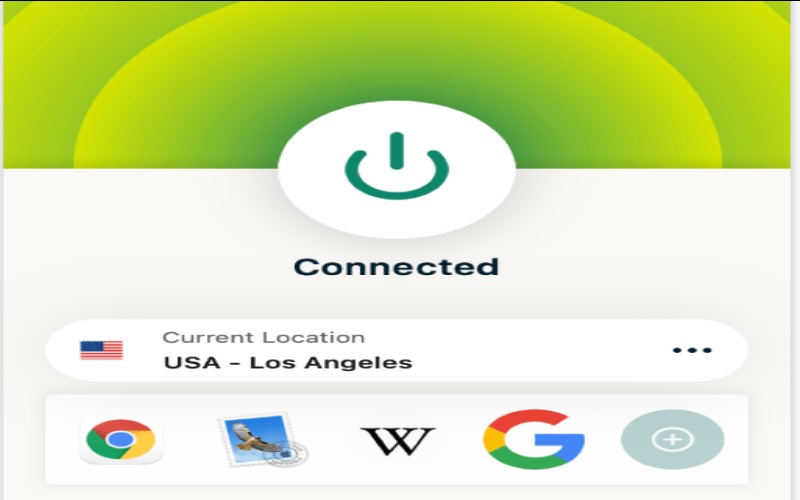
ExpressVPN É uma VPN de primeira linha. Oferece velocidades rápidas, uma rede confiável e segurança robusta. Com seu aplicativo fácil de usar e vasta rede de servidores, é uma ótima maneira de alterar seu endereço IP.
Principais características
• Possui uma rede super-rápida que não vai deixar sua navegação na web lenta.
• Com servidores em mais de 94 países, você tem muitas opções ao alterar seu endereço IP.
• Ele usa a melhor criptografia para manter suas coisas online seguras e privadas.
• Possui aplicativos para vários dispositivos, como Macs, iPhones, Androids e Windows.
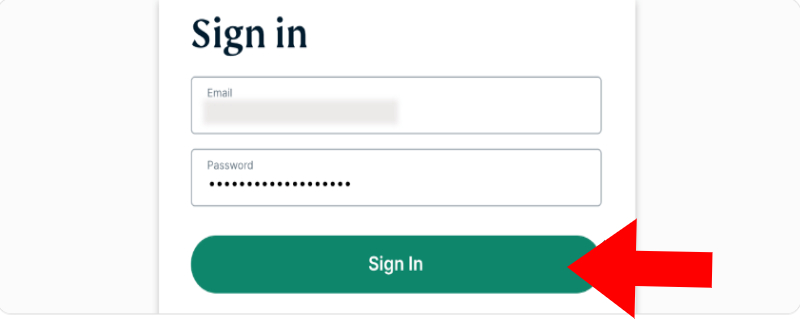
Como alterar a localização no MacBook Air usando ExpressVPN

Trocador de localização Aiseesoft AnyCoord é um aplicativo confiável para alterar sua localização que permite trocar sua localização GPS entre dispositivos, como iPhone e iPad. É perfeito para quem quer mudar o que vê na tela por diversos motivos, como acessar conteúdo exclusivo de locais específicos, manter a localização privada, jogar jogos que exigem localização precisa ou testar aplicativos e serviços que dependem do GPS.
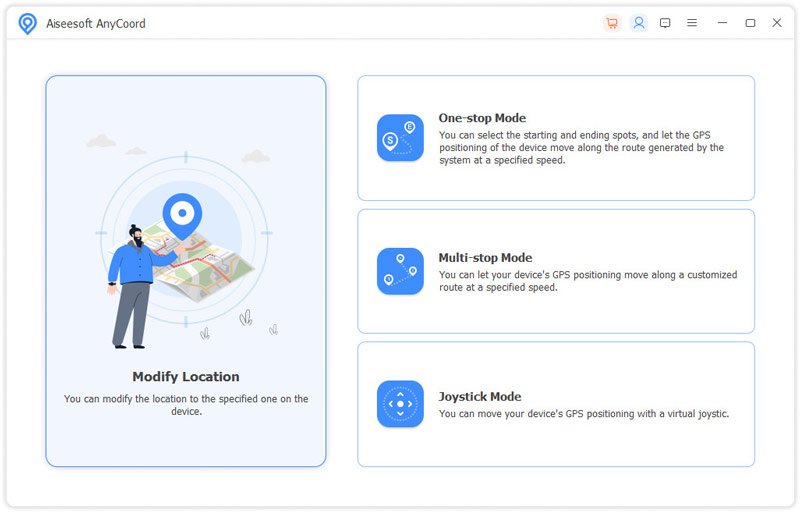
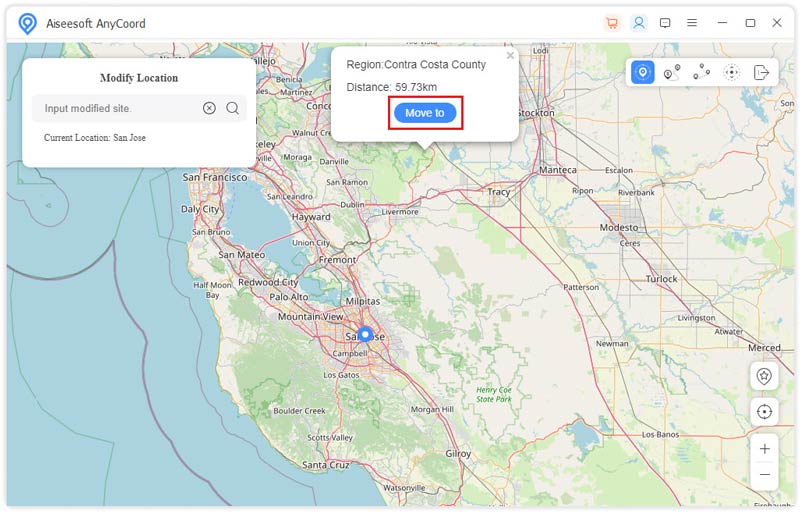
O AnyCoord permite que você altere livremente sua localização em tempo real sem precisar fazer jailbreak ou configurações complicadas. Ele também vem equipado com vários recursos avançados, que simulam seu movimento e alteram sua velocidade para uma experiência mais realista.
Principais características
• Mude seu GPS para qualquer lugar que você quiser ao redor do mundo em segundos.
• Obtenha informações de localização precisas para seus aplicativos e outras coisas.
• Escolha entre usar GPS, Wi-Fi ou celular para alterar sua localização.
• Design fácil de usar com um mapa direto para você escolher seus locais.
• É excelente para diferentes versões do macOS e funciona com muitos aplicativos de localização.
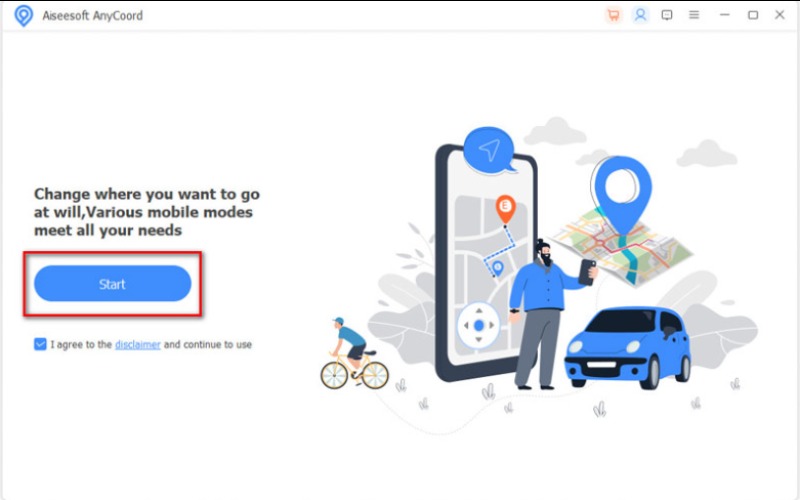
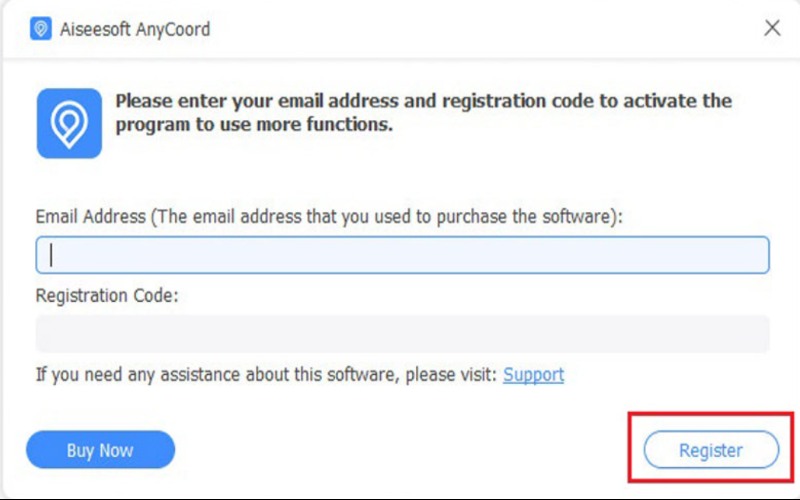
Lembrete: Uma pequena caixa aparecerá quando você conectar o cabo USB ao seu MacBook Pro e ao seu computador. Basta clicar em Trust.
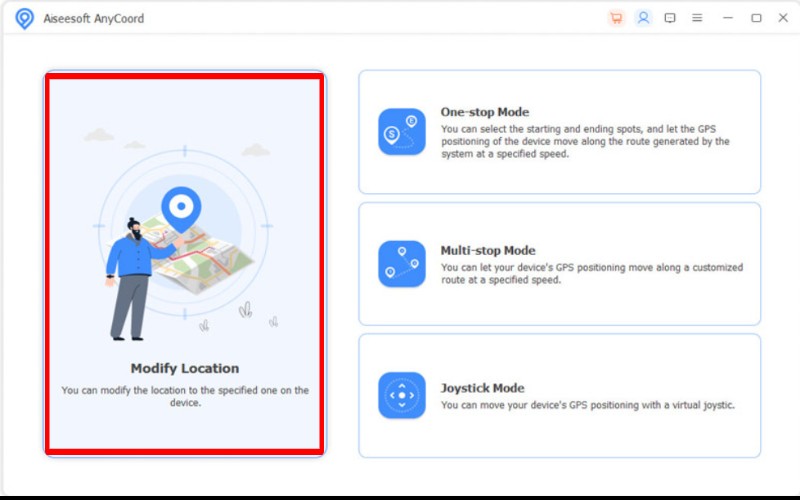
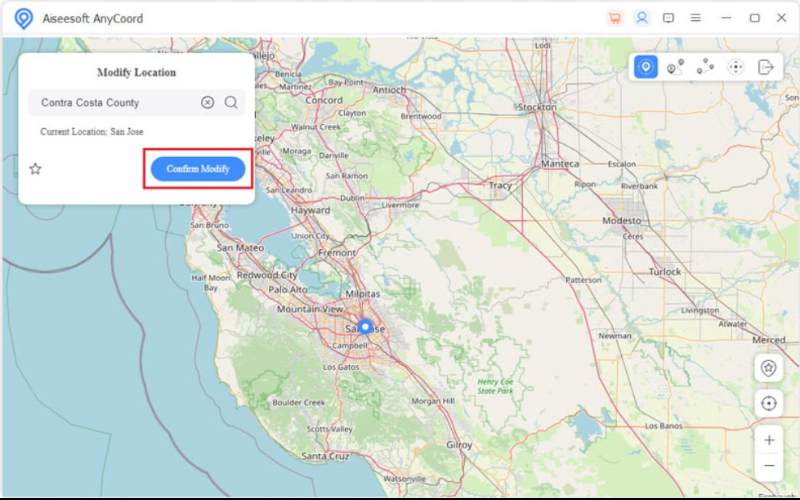
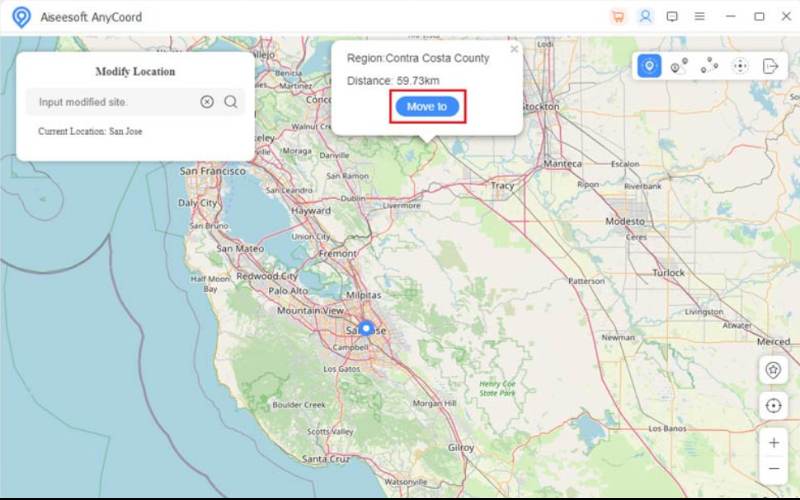
Seu MacBook Pro está com dificuldades para determinar sua localização? Esta seção ajudará você a encontrar e corrigir problemas que podem estar impedindo seu dispositivo de atualizar a localização. Analisaremos algumas etapas de solução de problemas e forneceremos as correções necessárias para que seus serviços de localização voltem a funcionar. Vamos começar e fazer com que a localização do seu MacBook Pro funcione corretamente. Aqui estão alguns motivos comuns e as etapas para corrigir o problema:
1. Sinal de GPS fraco
Motivo: Seu telefone pode estar em um local de difícil acesso. Obtenha um bom sinal de GPS., como dentro de edifícios, túneis ou lugares com coisas muito altas ao redor.
Alternativa: Vá para um lugar onde você possa ver o céu, como um parque ou um grande espaço aberto. Dessa forma, seu telefone pode obter um sinal forte dos satélites GPS. Além disso, certifique-se de que seu telefone pode ver o céu sem obstruções para melhores resultados de GPS.
2. Serviços de localização desativados
Motivo: Seu dispositivo pode ter desativado os serviços de localização, então os aplicativos não conseguem atualizar onde você está.
Alternativa: Se estiver usando um Mac, vá para Configurações do Sistema, encontre Privacidade e Segurança, selecione Serviços de Localização e certifique-se de que a caixa ao lado de Serviços de Localização esteja marcada. Se estiver usando um iPhone ou iPad MacBook, toque em Configurações, depois Privacidade, escolha Serviços de Localização e certifique-se de que esteja ligado.
3. Bugs ou falhas no software
Motivo: O sistema ou aplicativo do seu telefone ou tablet pode ter uma falha ou bug que está afetando suas atualizações de localização.
Alternativa: Tente reiniciar seu dispositivo para dar ao sistema um novo começo. Além disso, veja se há alguma atualização para seu telefone ou aplicativo. As atualizações geralmente corrigem bugs, então isso pode resolver o problema.
4. Configurações de fuso horário erradas
Motivo: Se as configurações do seu fuso horário estiverem erradas, seu dispositivo poderá confundir o local onde ele pensa que você está, principalmente se você mesmo tiver definido.
Alternativa: Verifique suas configurações de fuso horário e certifique-se de que elas estejam definidas para atualização automática ou que você as definiu manualmente para o fuso horário correto.
5. Problemas com o aplicativo
Motivo: O aplicativo que você está usando pode não conseguir ver onde você está ou pode ter um problema interno.
Alternativa: Verifique as Configurações de Privacidade do seu dispositivo para garantir que o aplicativo possa usar sua localização. Em seguida, tente excluir e reinstalar o aplicativo para corrigir quaisquer problemas que possam ser específicos a ele.
6. Interferência VPN
Motivo: Se você tem um VPN Se estiver ativado, isso pode interferir na capacidade do seu dispositivo de determinar ou atualizar sua localização real.
Alternativa: Dê um descanso à sua VPN e veja se suas configurações de localização funcionam melhor.
7. Economizando bateria
Motivo: No modo de economia de bateria ou de baixo consumo de energia, ele pode interromper a execução de algumas coisas em segundo plano, como atualizações sobre onde você está, para economizar energia.
Alternativa: Desative o Modo de baixo consumo ou a Economia de bateria nas configurações do seu dispositivo para que seus serviços de localização funcionem corretamente.
Posso mover a localização do meu MacBook Pro sem precisar de aplicativos extras?
Você pode mude sua localização configurações nas Preferências do Sistema do seu MacBook Pro. Você pode alterar seu fuso horário e decidir quais aplicativos podem usar sua localização.
Alterar minha localização afetará minha conexão ou velocidade de internet?
Uma VPN pode deixar sua conexão de internet mais lenta. Seus dados devem trafegar por outro servidor, mas boas ferramentas de VPN e aplicativos de terceiros tentam manter sua velocidade o mais baixa possível.
Qual é o próximo Passo se meu MacBook Pro precisar atualizar sua localização corretamente?
Primeiro, ative os serviços de localização, e seu aplicativo tem o direito de acessar sua localização. Certifique-se de que sua conexão de internet esteja sólida e funcionando bem. Tente redefinir sua localização configurações ou reinstale o aplicativo. Se o problema ainda não desaparecer, entre em contato com o Suporte da Apple para obter mais ajuda.
Conclusão
Agora sabemos como mudar a localização no MacBook Com praticidade, você pode controlar facilmente a localização do seu MacBook Pro usando os recursos integrados ou um aplicativo VPN como o ExpressVPN. Se tiver algum problema, existem soluções fáceis para restaurar o seu MacBook. Elas funcionam independentemente de onde você esteja.
 Extensão do navegador para alterar sua localização geográfica no Chrome
Procurando uma extensão de navegador confiável para alterar sua localização geográfica no Chrome? Descubra as melhores ferramentas e dicas para alterar a localização do seu navegador.
 Como alterar a localização no Firefox: 4 métodos fáceis explicados
Descubra maneiras inteligentes para o Firefox alterar a localização usando o Firefox com proxy, extensões ou ferramentas de falsificação de GPS, sem necessidade de configuração complicada.
 Soluções verificadas para corrigir não podem alterar o país da App Store no iPhone
Por que você não pode alterar o país da App Store no seu iPhone? Este artigo responderá a essa pergunta e mostrará como resolver esse problema rapidamente.

O Aiseesoft AnyCoord pode ajudá-lo a ocultar, falsificar ou alterar sua localização GPS para qualquer outro lugar com facilidade. Você pode até planejar uma rota em movimento, se necessário.
100% seguro. Sem anúncios.
100% seguro. Sem anúncios.

*Campo obrigatório
*Por favor, insira um e-mail válido

