Aiseesoft Video Converter Ultimate
 100% seguro. Sem anúncios.
100% seguro. Sem anúncios.
O Audacity consegue extrair áudio de um vídeo?Ao pesquisar por uma ferramenta gratuita para edição de áudio, você provavelmente encontrará o Audacity como uma das principais recomendações. Trata-se de um software de áudio poderoso e de código aberto para edição, gravação e conversão de sons. No entanto, ao tentar extrair áudio de um vídeo no Audacity, surge uma dúvida: o software não consegue abrir o arquivo MP4/MOV ou exibe uma mensagem de erro. Você pode estar se perguntando se o Audacity é capaz de separar o áudio de um vídeo.
Como mencionado acima, ao tentar carregar um arquivo de vídeo no Audacity, você frequentemente não consegue. Este é um problema comum para muitos usuários iniciantes.
A verdade é, Audacity é uma ferramenta dedicada ao áudio que não suporta arquivos de vídeo por padrão. Ela não possui o código necessário para decodificar arquivos de vídeo como MP4, MOV, MKV ou AVI. Mas você pode desbloquear essa capacidade com um pouco de ajuda. Você pode instalar um plugin chamado Biblioteca de Importação/Exportação do FFmpeg Para colmatar essa lacuna. Depois, o Audacity permite adicionar ficheiros de vídeo e trabalhar com as respetivas faixas de áudio.
Este plugin opcional permite que o Audacity leia o formato do contêiner de um vídeo e acesse o fluxo de áudio contido nele. Após a instalação, você poderá acessar diretamente a faixa de áudio do vídeo e importá-la para o Audacity para edição e exportação.
Você pode instalar a biblioteca FFmpeg Import/Export para desbloquear a importação de vídeos. Além disso, ela oferecerá suporte a mais formatos de áudio, incluindo WMA, M4A e AC3.
Quer você use o Audacity em um PC com Windows ou em um Mac, você pode baixar o instalador do FFmpeg em /lame.buanzo.org/ffmpeg.phpSelecione a versão correta com base na versão do seu sistema.
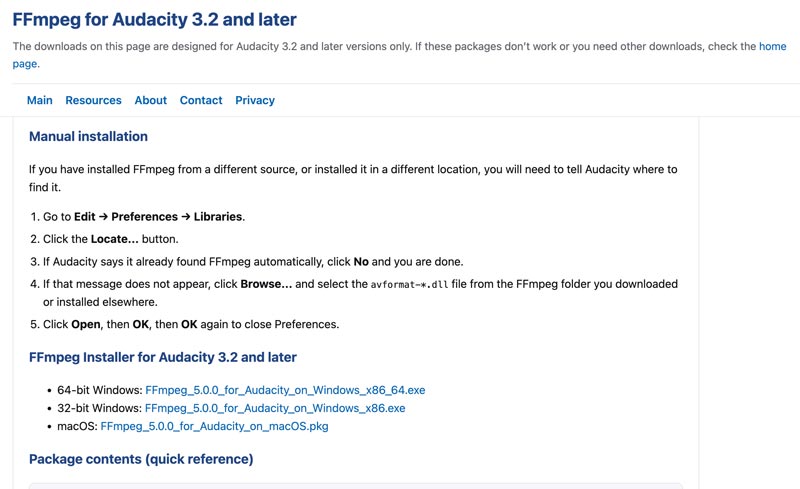
Abra o arquivo baixado para executar o instalador. Quando a instalação estiver concluída, feche e abra o Audacity novamente. O software detectará automaticamente a biblioteca FFmpeg.
Como você pode ver na página do FFmpeg para Audacity, é necessário personalizar manualmente a instalação caso tenha instalado o FFmpeg a partir de uma fonte diferente. Acesse o Preferencias do Audacity, clique bibliotecas, e depois clique no Localizar... botão.
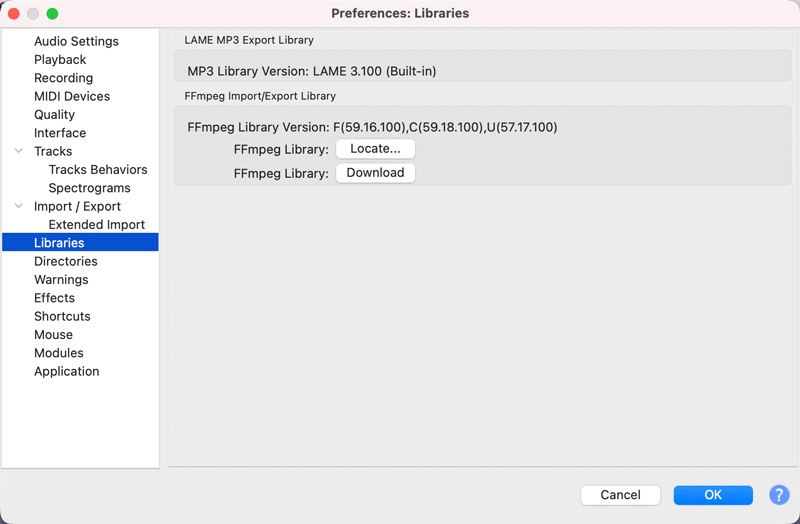
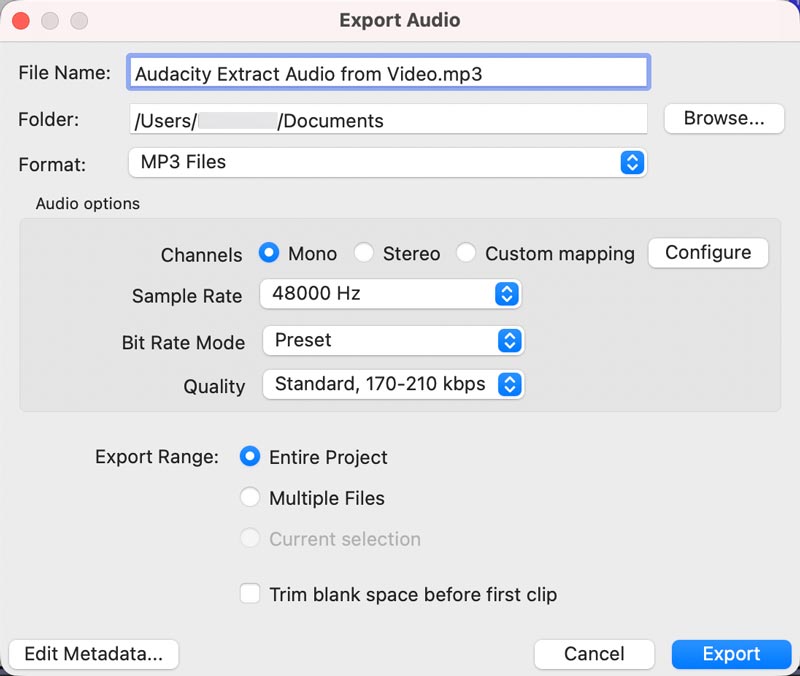
Com o FFmpeg instalado, você pode extrair facilmente o áudio de um vídeo com o Audacity. Como mencionado, você deve reiniciar o programa após a instalação da biblioteca FFmpeg.
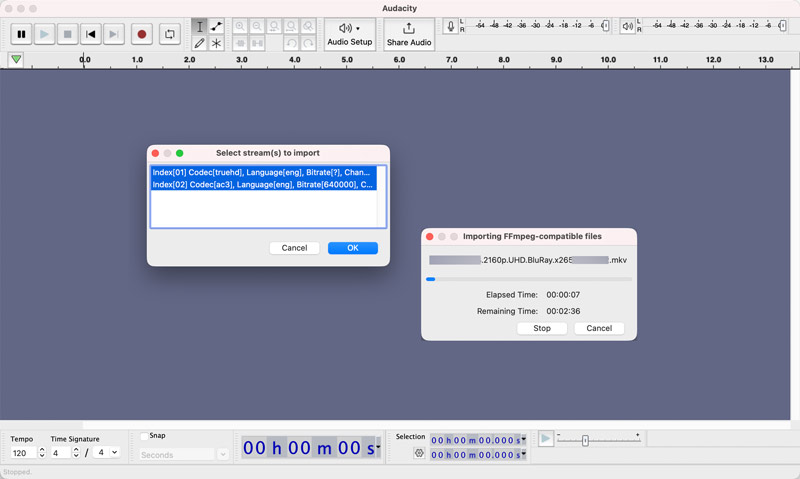
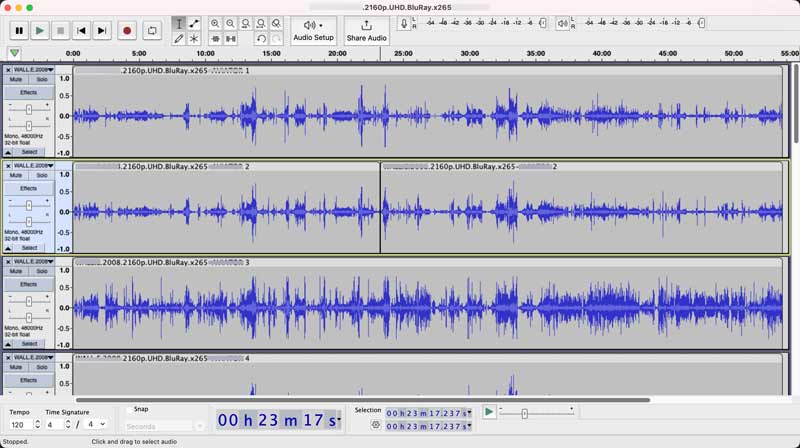
Às vezes, você será solicitado a selecionar um ou mais fluxos de áudio. Em seguida, você verá o processo de importação. O Audacity não carregará o arquivo de vídeo. Em vez disso, você verá a forma de onda da trilha de áudio aparecer na janela principal de edição.
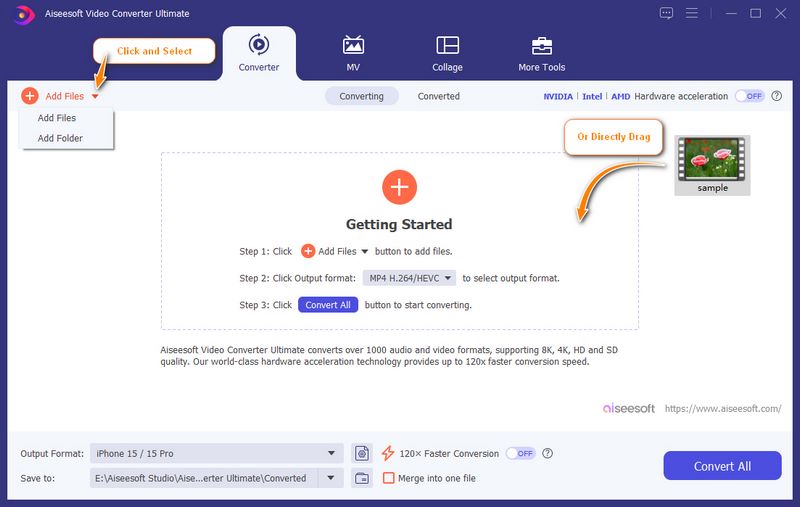
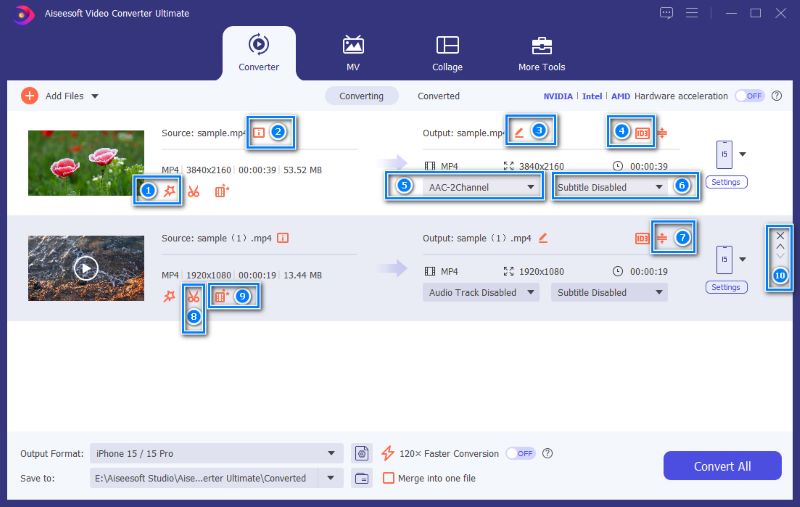
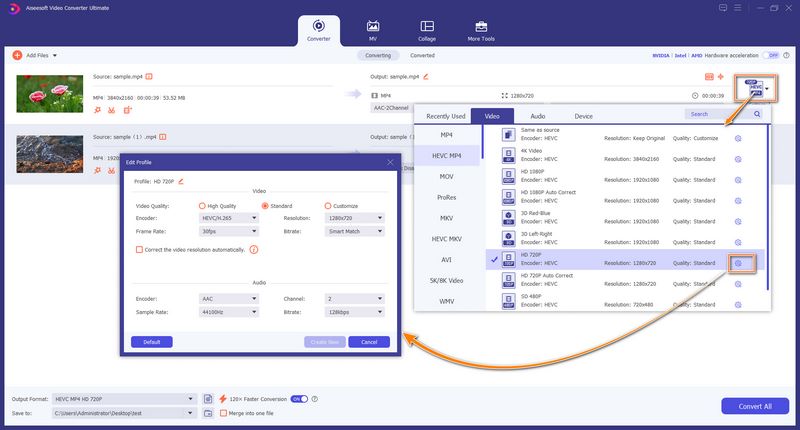
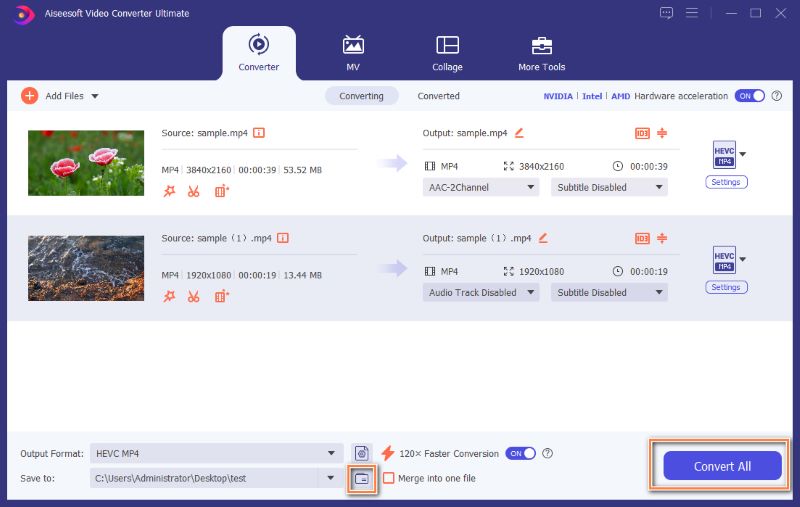
Se você não se sente confortável com a instalação separada do FFmpeg ou está insatisfeito com todo o processo de extração de áudio, pode recorrer a uma ótima alternativa ao Audacity. Aiseesoft Video Converter UltimatePara uma experiência mais simplificada.
Como um conjunto de ferramentas multimídia de nível profissional, ele foi projetado para lidar facilmente com diversas tarefas de conversão, edição e aprimoramento de vídeo e áudio. Permite extrair o áudio de qualquer vídeo, mantendo a qualidade de som original.
100% seguro. Sem anúncios.
100% seguro. Sem anúncios.
Pergunta 1. O Audacity é totalmente gratuito?
Sim, o Audacity é totalmente gratuito. É uma ferramenta gratuita e de código aberto, projetada principalmente para gravação e edição de áudio. Sua natureza de código aberto também significa que todo o seu código-fonte está disponível publicamente. Você tem a liberdade de usar o Audacity para qualquer finalidade, sem precisar assinar nenhum plano.
Pergunta 2. O Audacity consegue remover ruído de fundo do áudio?
O Audacity possui uma ferramenta dedicada à redução de ruído para otimizar o processo. removendo ruído de fundo indesejado Você pode acessar e aplicar essa função em “Efeito” > “Remoção e Reparo de Ruído” > “Redução de Ruído”. Se o recurso não ajudar muito, tente usar o “Noise Gate” ou o “Filtro Notch”.
Pergunta 3. O Audacity consegue remover o áudio de um vídeo?
Não. O Audacity foi projetado principalmente para lidar com faixas de áudio. Embora seja possível extrair o áudio de um vídeo usando o Audacity, ele não exporta arquivos de vídeo como MP4 ou MOV. Se o seu objetivo é ter um vídeo que seja reproduzido sem som, você pode usar uma ferramenta de conversão como o Aiseesoft Video Converter Ultimate, que recomendamos.
Conclusão
Temos que admitir que extrair áudio de vídeo é uma tarefa comum, e muitos conversores conseguem fazer isso. No entanto, muitos usuários do Audacity não sabem como importar arquivos de vídeo para o software e realizar a extração de áudio. Se você quiser Use o Audacity para extrair áudio de vídeos.Siga o Passo adicional para instalar a biblioteca FFmpeg e desbloquear a capacidade de importação de vídeos. Se preferir uma abordagem simples, prática e completa, o Aiseesoft Video Converter Ultimate é a melhor opção.
 Análise do Audacity Voice Recorder e aprenda a gravar áudio.
O Audacity é adequado para gravação vocal? Como capturar a voz com ele? Aqui está uma análise detalhada do Audacity para mostrar seus recursos, uso e limitações. Aprenda a usá-lo com atenção!
 Como compactar um arquivo de áudio no Audacity em tamanho e qualidade ideais
Quer saber como compactar um arquivo de áudio no Audacity sem perder a qualidade? Leia com atenção para saber mais sobre isso.
 5 dicas para corrigir o erro ao abrir o dispositivo de som no Audacity
Por que o Audacity não reconhece o microfone? Como você abre o dispositivo de som no Audacity? Descubra os motivos e soluções para o erro do Audacity ao abrir o dispositivo de som.
O Video Converter Ultimate é um excelente conversor, editor e aprimorador de vídeo para converter, aprimorar e editar vídeos e músicas em 1000 formatos e muito mais.
100% seguro. Sem anúncios.
100% seguro. Sem anúncios.

*Campo obrigatório
*Por favor, insira um e-mail válido

