


Começando a jornada
Introdução
O FoneEase é um assistente completo para gerenciamento de dados que facilita sua experiência móvel. Ele rompe as barreiras entre sistemas operacionais e dispositivos, oferecendo uma abordagem confiável para sincronizar, transferir, gerenciar e fazer backup de dados.
Com o FoneEase você pode:
• Transfira dados facilmente entre iPhone e Android, dispositivos móveis e computadores, e dispositivos iOS e iTunes.
• Faça backup e restaure os dados do seu celular para o seu PC de forma segura e fácil e, em seguida, restaure-os em qualquer dispositivo compatível, para que seus dados estejam sempre com você.
• Gerencie os dados do seu celular com mais praticidade através da tela do computador. Você pode excluir, editar, visualizar ou renomear arquivos em dispositivos móveis usando o seu computador.
Part 1. transferência de dados
Na era tecnológica atual, utilizamos diversos dispositivos para armazenar imagens, vídeos, contatos e dados importantes. No entanto, a transferência de dados entre dispositivos móveis ou entre dispositivos móveis e computadores pode ser complicada devido a problemas de compatibilidade, velocidades de transferência lentas e ferramentas limitadas. Portanto, surge uma necessidade premente de uma ferramenta eficiente, prática e multiplataforma para transferência de dados entre vários dispositivos. Vamos aprender agora!
Passos de conexão necessárias
Seja para transferir dados entre telefones e computadores, ou para fazer backup, restaurar ou gerenciar arquivos do telefone, Passo 1 & Passo 2 São necessários para criar uma conexão entre o FoneEase e os telefones.
Passo 1. Abra o programa
Baixe, instale e execute o FoneEase a partir do site oficial.
Passo 2. Conecte os telefones ao computador
Conecte dois telefones ao seu computador através de cabos USB ou internet sem fio. (Se desejar usar a conexão sem fio, clique aqui.) Meu dispositivo > Sem fio (Para ver o guia.)
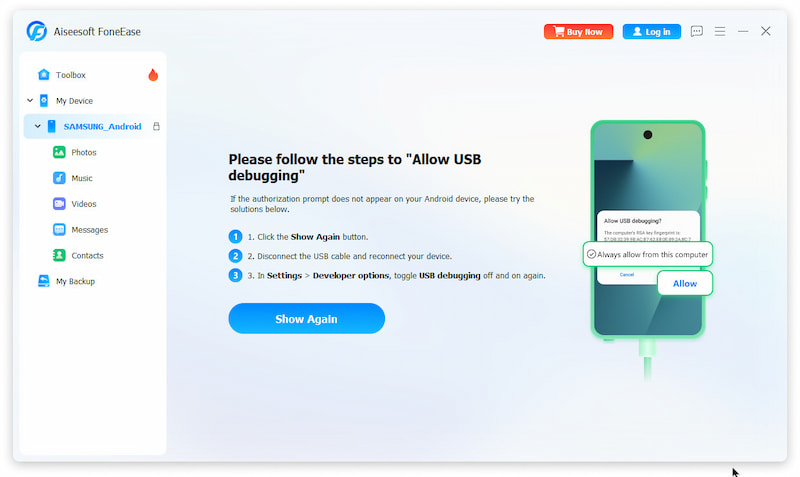
Independentemente do método escolhido, após a conexão, seu telefone lembrará você de autorizar a conexão.
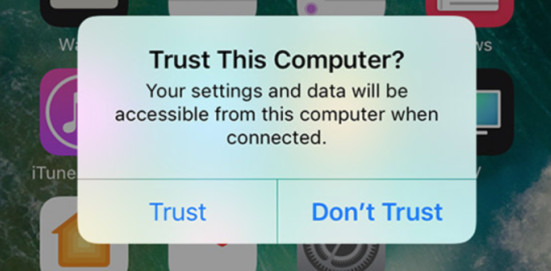
Se você usa iPhone:
Uma janela pop-up perguntará: "Confiar neste computador?". Clique em "Confiar" e digite sua senha.
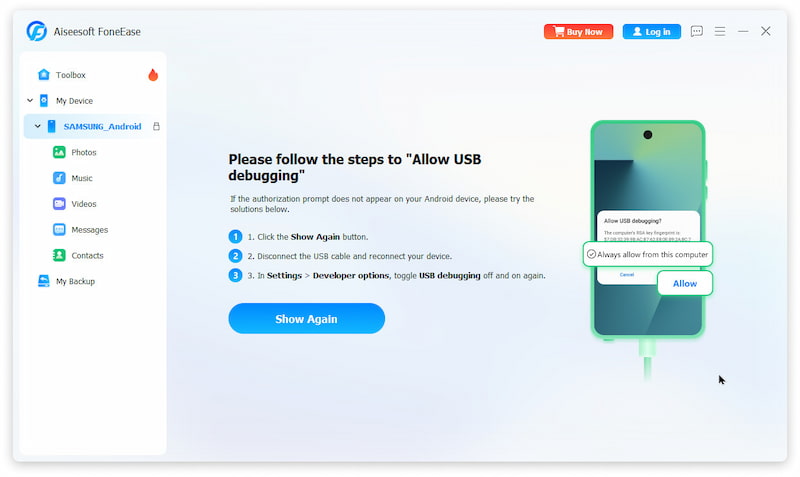
Ou você usa um telefone Android:
Siga as instruções na tela para permitir a depuração USB, que é crucial para a conexão entre celulares Android e computadores. Em seguida, um firmware necessário chamado MobieMate será instalado no seu celular. Siga as instruções na tela para instalar e autorizar o acesso aos arquivos do MobieMate e clique em "Instalar". Já permitido.
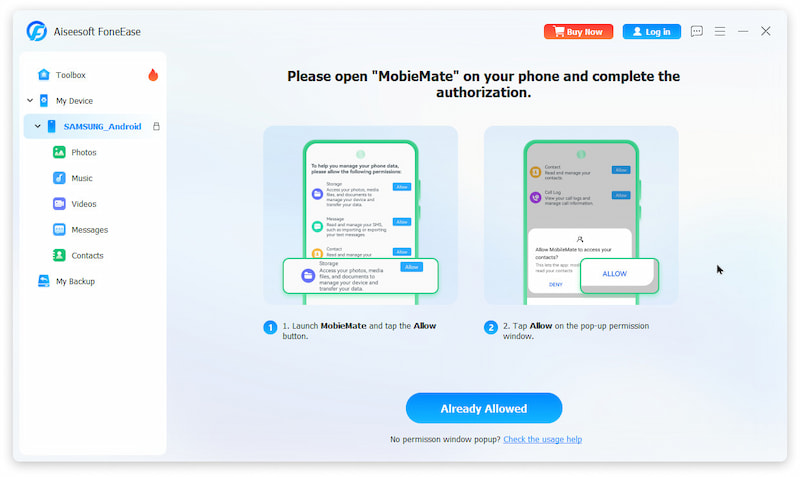
Após o processo de conexão, você pode prosseguir com as demais etapas de acordo com suas necessidades.
a. Como transferir dados entre dois telefones
As operações subsequentes dependem de Passo 1 e Passo 2 in Passos de conexão necessárias Conforme mencionado anteriormente. Caso ainda não tenha concluído, retorne ao topo da página para configurar.
Passo 3. Selecione os arquivos desejados
No painel esquerdo, clique no telefone de origem para expandir todos os aplicativos e tipos de dados compatíveis. Clique em App de onde você deseja transferir os arquivos e selecione o arquivo específico.
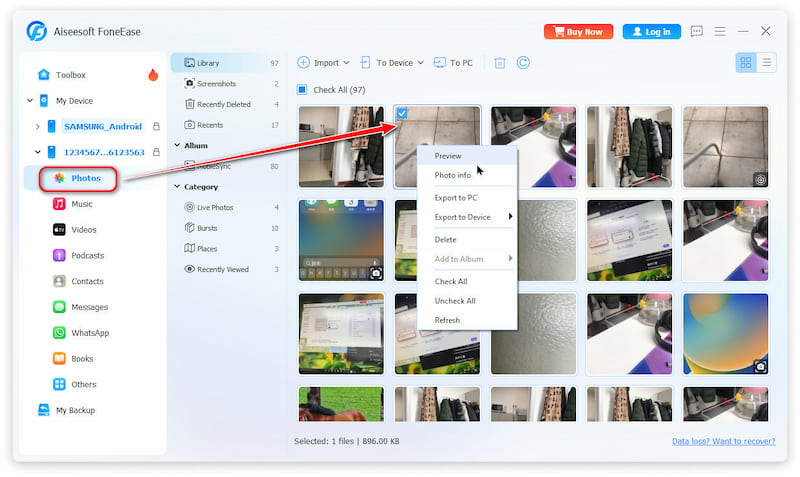
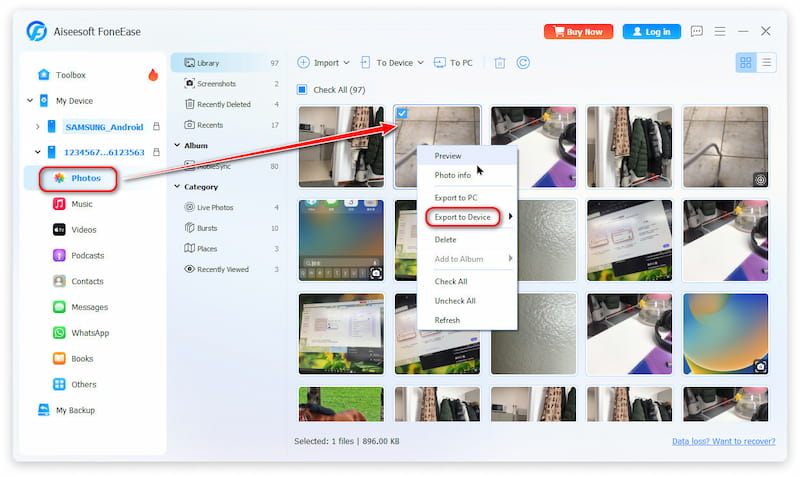
Passo 4. Iniciar transferência
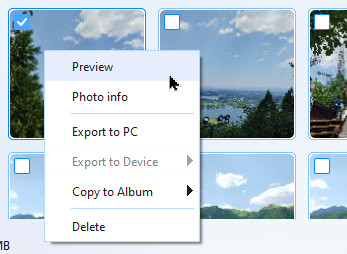
Por fim, clique com o botão direito do mouse no arquivo e escolha a opção Exportar para o dispositivo > o telefone de definição. Instantaneamente, o processo de transferência será concluído com sucesso!
b. Como transferir dados do celular para o computador
As operações subsequentes dependem de Passo 1 e Passo 2 in Passos de conexão necessárias Conforme mencionado anteriormente. Caso ainda não tenha concluído, retorne ao topo da página para configurar.
Passo 3. Selecione os arquivos desejados
No painel esquerdo, clique no telefone de origem para expandir todos os aplicativos e tipos de dados compatíveis. Clique em App de onde você deseja transferir os arquivos e selecione os arquivos específicos ou todos os arquivos.
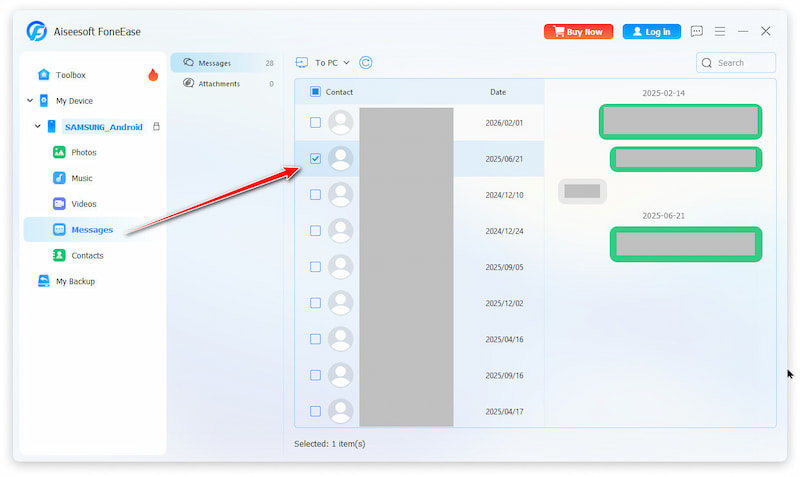
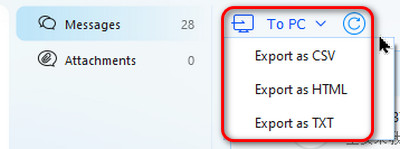
Passo 4. Iniciar transferência
Finalmente, clique no botão Para PC Clique no botão suspenso no menu superior e escolha o local desejado. Após alguns instantes, o processo de transferência será concluído com sucesso!
c. Como transferir dados do computador para o celular
As operações subsequentes dependem de Passo 1 e Passo 2 in Passos de conexão necessárias Conforme mencionado anteriormente. Caso ainda não tenha concluído, retorne ao topo da página para configurar.
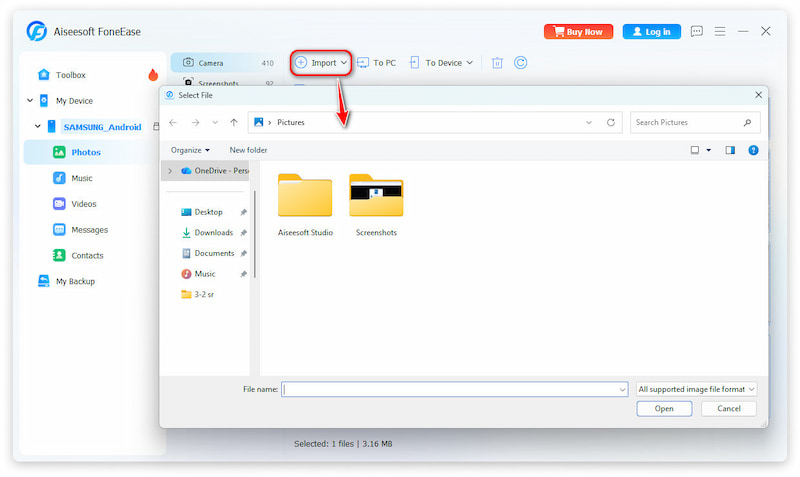
Passo 3. Importar arquivos
Clique na Importar Clique no botão na parte superior e você poderá visualizar todos os arquivos do seu computador. Selecione os arquivos que deseja transferir para o seu celular.
TipsSe o seu telefone for um iPhone, você tem duas maneiras de realizar a importação.
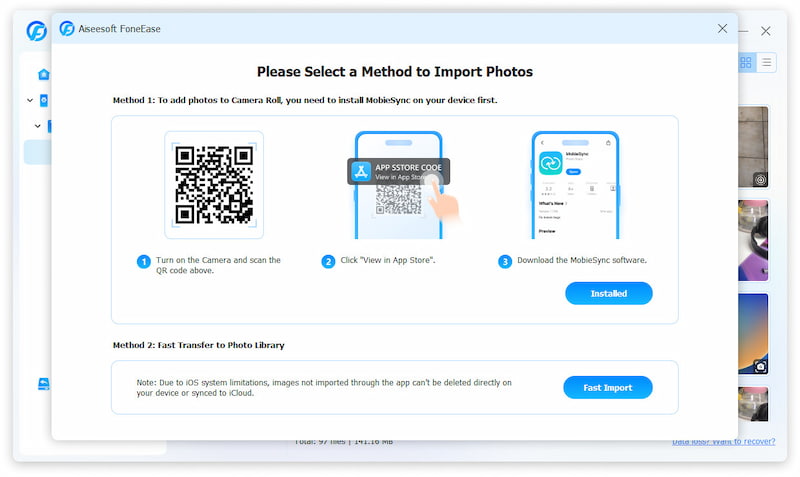
Opção 1 (Recomendada). Você precisa de um firmware. MobieSyncPara finalizar a importação, permita esta instalação e autorize-a conforme o tutorial em tela.
Opção 2. Você também pode escolher a importação direta sem firmware. No entanto, dessa forma, você só poderá excluir os dados transferidos posteriormente através do programa FoneEase, e não diretamente pelos telefones.
Só um instante, os arquivos do seu computador aparecerão em seus dispositivos móveis.
Part 2. Dados de backup e restauração
As operações subsequentes dependem de Passo 1 e Passo 2 in Passos de conexão necessárias Conforme mencionado anteriormente. Caso ainda não tenha concluído, retorne ao topo da página para configurar.
Passo 3. Selecione os arquivos desejados
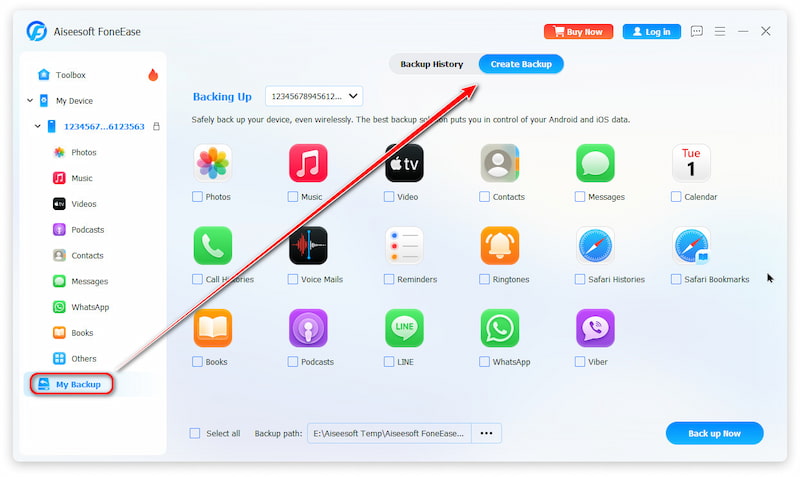
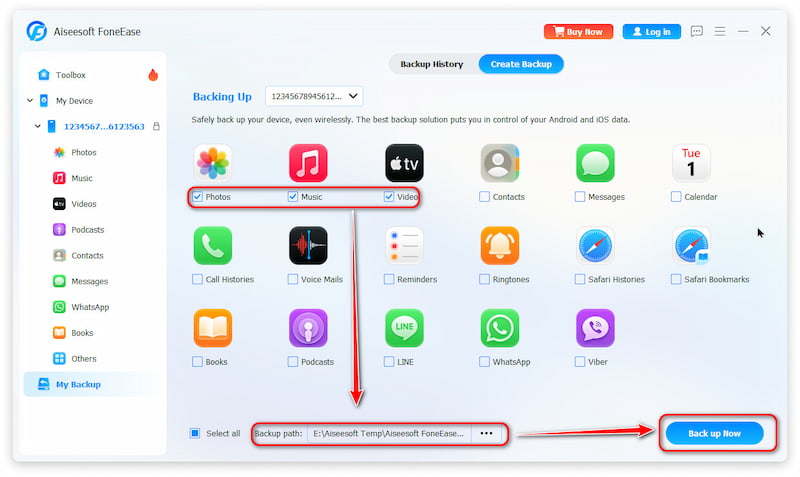
Após a conexão, escolha o Meu backup seção no painel esquerdo. Em seguida, escolha Criar backup e selecione a caixa de arquivos que deseja fazer backup.
Passo 4. Finalmente, escolha o Caminho de backup no canto inferior esquerdo e clique no Fazer backup agora botão no canto inferior direito.
Part 3. Gerenciar dados do telefone no computador
As operações subsequentes dependem de Passo 1 e Passo 2 in Passos de conexão necessárias Conforme mencionado anteriormente. Caso ainda não tenha concluído, retorne ao topo da página para configurar.
Passo 3. Gerenciamento com um clique
Localize o Aplicativo > arquivo Para gerenciar, clique com o botão direito do mouse e você poderá ver o Visualizar/Informações/Exportar/Excluir Opções de função. Com a tela de desktop, gerenciar vários arquivos no celular ficará mais fácil! (Observação: para excluir arquivos do seu iPhone, é necessário instalar o MobieSync no firmware. Siga o guia para autorizá-lo.)
Dica: Você também pode adicionar novos arquivos do seu computador para dispositivos móveis. Basta seguir os Passos da Parte 1 - c. Como transferir dados do computador para o celular.

