Aiseesoft Screen Recorder
 100% seguro. Sem anúncios.
100% seguro. Sem anúncios.
conteúdo
Você está numa situação em que não consegue encontrar a gravação salva em lugar nenhum? É comum terminar uma sessão do Google Meet e não saber para onde foi a gravação.
Na maioria dos casos, o Google é ótimo em organizar dados. No entanto, sua lógica de salvamento de arquivos para gravações do Meet pode ser confusa. Muitos usuários não sabem... Para onde vão as gravações do Google MeetNeste guia, vamos ajudá-lo a encontrar suas reuniões gravadas. Além disso, apresentamos uma alternativa profissional para lhe dar controle total sobre suas gravações do Meet.
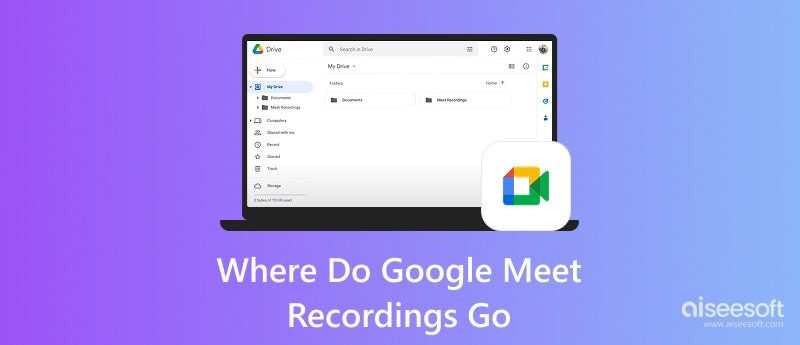
Ao contrário de outras plataformas, o Google Meet não salva suas gravações no disco rígido local. É por isso que você pode não encontrar suas gravações do Meet. O Google usa seu próprio ecossistema de espaços de trabalho para armazenar e gerenciar seus dados. Dependendo da sua função na reunião, suas gravações podem ser salvas em três locais principais.
Se você for o anfitrião da reunião do Google Meet, suas gravações serão salvas em uma pasta dedicada chamada "Gravações do Meet". Todas as gravações que você iniciou aparecerão lá.
Para acessá-los, você pode abrir o seu Google drive, Vá para o My Drive, e então escolha Gravações de reuniões.
Se você acabou de finalizar uma sessão do Google Meet, pode ser que a pasta esteja vazia. Isso acontece porque o Google precisa de tempo para processar a gravação. Se a sua reunião durar uma hora ou mais, o arquivo de gravação levará de 10 a 15 minutos para ser renderizado. Após o processamento, ele aparecerá na pasta.
Assim que a gravação do Google Meet terminar de ser processada e estiver pronta para visualização, o Google enviará um e-mail para você imediatamente. No entanto, nem todos os participantes receberão o e-mail. Apenas a pessoa que iniciou a gravação e o organizador da reunião o receberão no Gmail. O e-mail contém um link direto para a gravação e informações relacionadas, como data, horário e participantes da reunião.
Se você agendou a reunião usando Google CalendarO arquivo de gravação fará parte do registro histórico desse evento. Nesse caso, você poderá encontrá-lo facilmente lá.
Para acessar suas gravações do Google Meet, abra o Google Agenda, encontre o horário específico em que a reunião ocorreu e clique no evento. Sua gravação estará anexada aos detalhes do evento. Todos os convidados da reunião poderão visualizar a gravação.
Por meio dos três caminhos acima, você pode encontrar facilmente suas gravações do Google Meet. No entanto, se você já verificou o Drive, seu e-mail e o Calendário, mas o arquivo de gravação ainda não está lá, confira as dicas de solução de problemas abaixo:
1. Conforme mencionado, a gravação da reunião será sempre enviada para o Campanha do organizadorSe você não for o organizador ou o participante que clicou no botão "Gravar", e for apenas um convidado, talvez precise pedir ao anfitrião que compartilhe o arquivo de gravação com você.
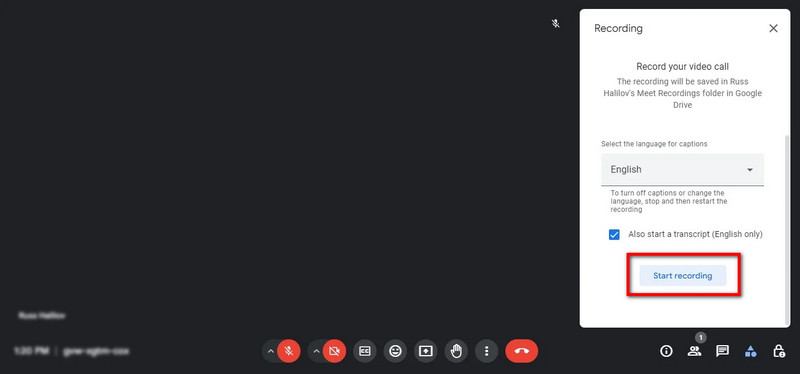
2. Se você não conseguiu o permissão do organizador Se você não viu o botão de gravação, não poderá acessar a gravação. Isso significa que o administrador do seu espaço de trabalho desativou a gravação para a sua conta.
3. O Google precisa tempo para processar Uma gravação longa ou em alta definição. Não é possível visualizar diretamente o arquivo de gravação do Meet. Se o ícone de gravação estiver ativo durante a reunião, aguarde o processamento.
4. Se você está procurando o e-mail para obter o link da gravação e não consegue encontrá-lo, pode tentar verificar o Atualizações or Promoções guias no Gmail.
5. Às vezes, o problema de gravação ausente se deve a um falta de espaço de armazenamentoQuando o Google Drive do organizador estiver cheio, o arquivo de gravação pode não ser salvo. Posso ficar preso em um estado pendente.
O Google Meet oferece uma forma nativa de gravar a reunião. No entanto, essa função tem suas limitações. Nem todos os participantes podem acessar o arquivo gravado. Além disso, todos serão notificados de que estão sendo gravados. Se você preferir gravar a reunião localmente em seu computador sem notificações, utilize o confiável [nome da ferramenta/método alternativo]. Aiseesoft Screen Recorder.
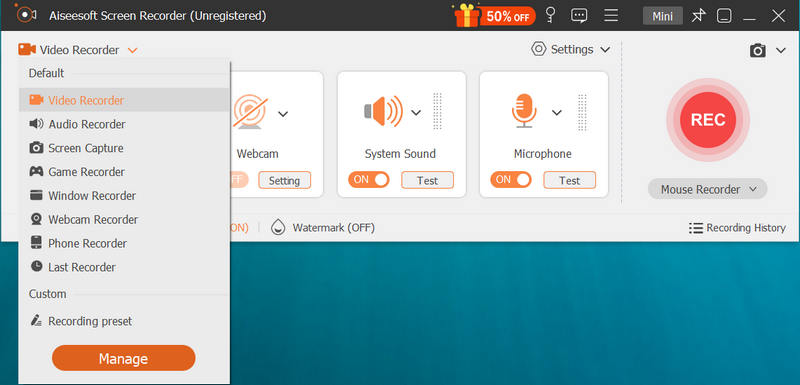
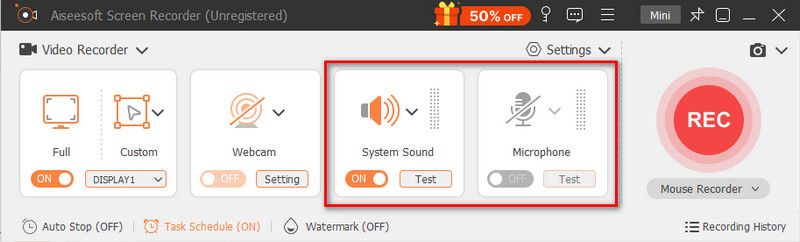
O Aiseesoft Screen Recorder permite que você capture tudo o que acontece no seu computador. Ele pode gravar Google Meet Sem permissão ou qualquer limitação. Além disso, este gravador de reuniões não acionará nenhuma notificação ou alerta.
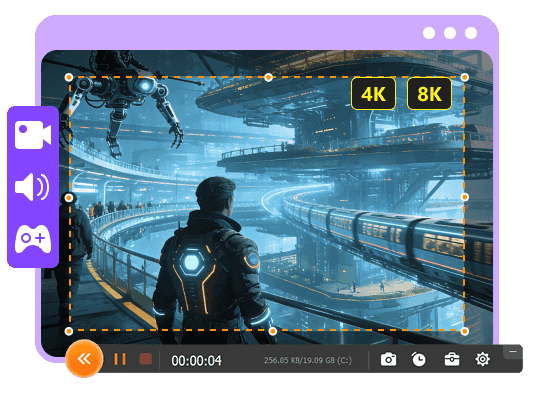
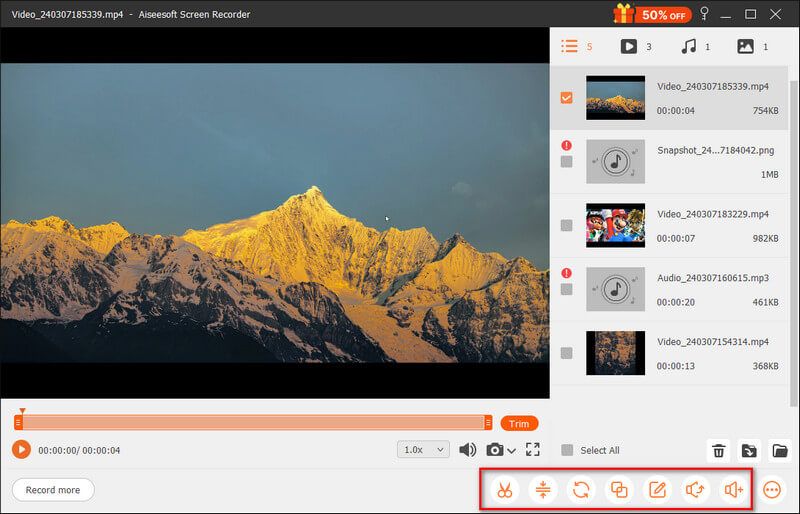
É capaz de gravar sessões de reuniões longas em alta definição (até 4K/8K) com áudio nítido. Permite selecionar livremente a área de gravação e a fonte de áudio. Durante e após a gravação, você tem opções para editá-la.
Após gravar uma reunião no Google Meet, você pode visualizá-la, editá-la e salvá-la diretamente, sem precisar esperar o processamento. Além disso, é possível exportar as reuniões gravadas no formato e com a qualidade desejada.
100% seguro. Sem anúncios.
100% seguro. Sem anúncios.
Pergunta 1. Quanto tempo leva para processar uma gravação do Google Meet?
Uma gravação do Google Meet pode levar de 10 a 20 minutos, ou até mesmo várias horas, para ser processada. O tempo de processamento dependerá da duração da reunião, da resolução, da qualidade, do servidor e de outros fatores. Para gravações de alta resolução e muito longas, recomenda-se aguardar mais tempo para o processamento.
Pergunta 2. Uma gravação do Google Meet expira?
Não, uma gravação padrão do Google Meet não expira. Enquanto elas estiverem na pasta "Gravações do Meet" e você tiver espaço suficiente no Drive, elas não expirarão.
Pergunta 3. Posso gravar uma reunião do Google Meet em um dispositivo móvel?
Para usuários do Android, se você tiver uma conta do Google Workspace qualificada, poderá gravar diretamente no aplicativo Meet. No entanto, se você estiver usando um iPhone ou for um usuário do Android sem uma conta paga do Workspace, poderá usar o recurso de gravação do seu telefone ou um aplicativo de terceiros. aplicativo gravador de reunião para registrar a reunião.
Conclusão
Após ler este guia, você pode seguir os três caminhos principais (Drive, e-mail e evento do Calendário) para Encontre suas gravações do Google MeetNa maioria dos casos, você pode localizá-los facilmente em segundos. No entanto, se preferir um gravador de reuniões dedicado para salvar suas gravações localmente, ou se quiser um backup que não dependa dos servidores do Google, experimente usar o Aiseesoft Screen Recorder, que é recomendado.
 Onde ficam as capturas de tela no PC com Windows 11/10/8/7?
Aqui estão as capturas de tela salvas? Onde você encontra as capturas de tela no seu computador? Este post mostrará a localização da pasta de capturas de tela no Windows 10/7/8.
 Gravação de chamadas com zoom - Como gravar uma videoconferência com zoom
Precisa gravar uma reunião online do Zoom? Esta postagem mostra as etapas detalhadas de como gravar uma reunião do Zoom com alta qualidade.
 Altere e personalize sua foto de perfil do Google Meet
Qual é a melhor foto de perfil para o Google Meet? Como você substitui sua foto de perfil do Google Meet? Aprenda como alterar sua foto de perfil do Google Meet.

O Aiseesoft Screen Recorder é o melhor software de gravação de tela para capturar qualquer atividade, como vídeos online, chamadas de webcam, jogos no Windows/Mac.
100% seguro. Sem anúncios.
100% seguro. Sem anúncios.

*Campo obrigatório
*Por favor, insira um e-mail válido

