Converter vídeo Ultimate
 100% seguro. Sem anúncios.
100% seguro. Sem anúncios.
conteúdo
No mundo das telas de alta definição, monitores 4K e smart TVs 8K parecem ser o padrão. Vídeos de resolução inferior, mesmo aqueles em 720p, muitas vezes podem parecer borrados ou pixelizados. Atualmente, os principais serviços de streaming oferecem conteúdo em HD, 4K e até 8K para visualização direta. No entanto, nem todo o conteúdo está disponível em 4K nítido. A maioria dos recursos ainda está disponível em 1080p ou resolução inferior. Para melhorar a qualidade em tempo real, Aumento de escala de vídeo NVIDIA entra em jogo.
Este artigo oferece uma introdução básica ao NVIDIA RTX Video Super Resolution (VSR) e ao Upscaling por IA. Você aprenderá sobre os requisitos de sistema, navegadores e aplicativos compatíveis, como ativar a função de upscaling e muito mais.
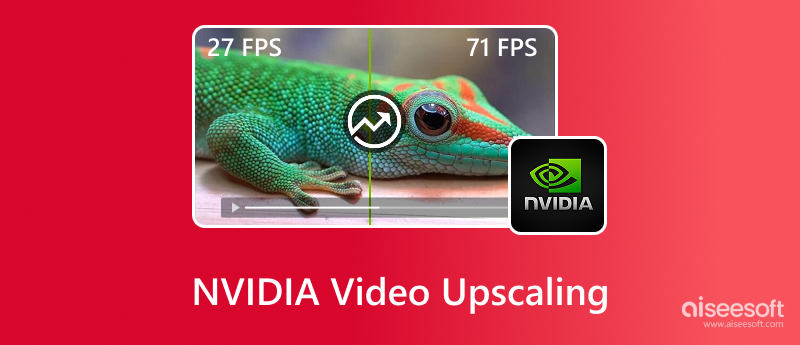
Antes de mexer nas configurações, certifique-se de que seu PC seja compatível com o recurso de upscaling de vídeo da NVIDIA. RTX VSR Depende do hardware e requer processadores especializados dentro da GPU.
Placa de vídeo: Placas de vídeo NVIDIA GeForce RTX das séries 30, 40 ou 50, incluindo versões para desktops e laptops. As placas GTX mais antigas não possuem os Tensor Cores para aprimoramento de vídeo da NVIDIA.
Drivers: Driver GeForce Game Ready, driver NVIDIA Studio versão R530 ou superior.
Exibição: Um monitor ou televisão 4K. A resolução nativa do monitor deve ser superior à do vídeo que você está assistindo.
Sistema operacional: Windows 10 ou Windows 11.
Se o seu hardware suportar o aprimoramento de IA, siga os Passos abaixo para ativá-lo. É importante saber que esse recurso não é ativado diretamente no navegador ou aplicativo. Em vez disso, você precisa ativá-lo no Painel de Controle da NVIDIA.
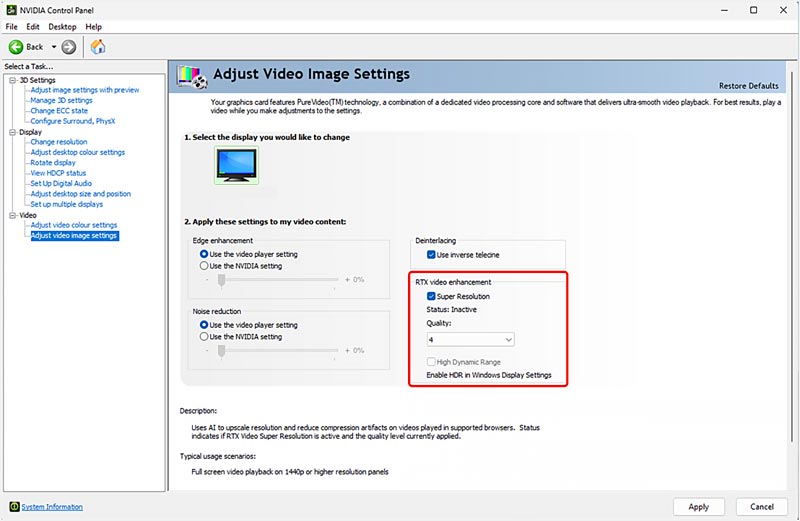
Se você tiver um monitor HDR, poderá optar por ativá-lo. Vídeo RTX HDR Transformar vídeos padrão em vídeos de Alto Alcance Dinâmico (HDR).
É importante saber que nem todos os aplicativos ou navegadores podem ser ampliados pelo NVIDIA VSR. No entanto, os principais navegadores de desktop e reprodutores de mídia populares são compatíveis, como Google Chrome, Microsoft Edge, Mozilla Firefox, VLC Media Player e muitos outros.
Ao aumentar a resolução de um vídeo na web, você deve garantir Aceleraçao do hardware Primeiro, ative a opção. Se precisar usar o upscaling de vídeo da NVIDIA em um reprodutor como o VLC, certifique-se de baixar a versão correta, compatível com RTX. Depois disso, acesse as configurações para ativar recursos específicos de decodificação acelerada por hardware ou aceleração de vídeo.
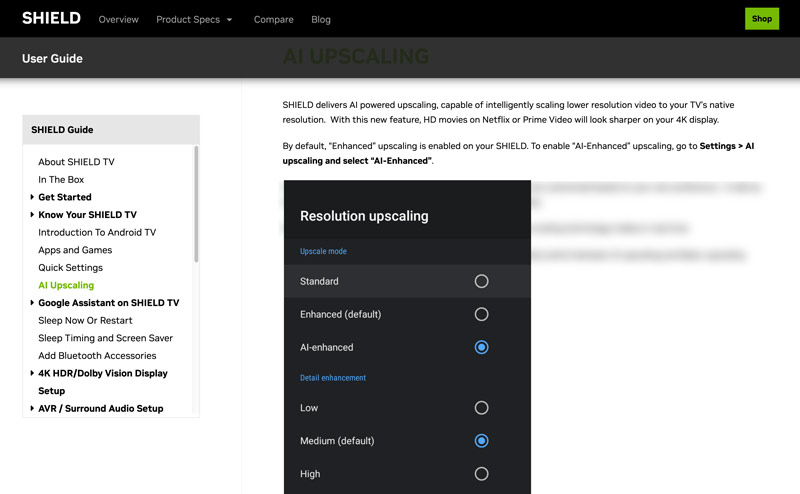
Para renovar a sala de estar, você pode recorrer a... NVIDIA SHIELD TVO modelo de 2019 ou posterior utiliza um processador Tegra X1+ personalizado para realizar aprimoramentos de IA em Netflix, Disney+, Prime Video e Apple TV+ em tempo real. O NVIDIA SHIELD TV pode fazer o upscaling de vídeos em 1080p ou até mesmo em 720p para uma resolução próxima a 720p. 4K qualidade na sua televisão.
Acesse Configurações Por meio do controle remoto SHIELD, escolha Melhoramento de IAE, em seguida, selecione Aprimorado por IA da Modo de Upscaling. Troque o Aprimoramento de detalhes entre Baixo, Médio ou Alto.
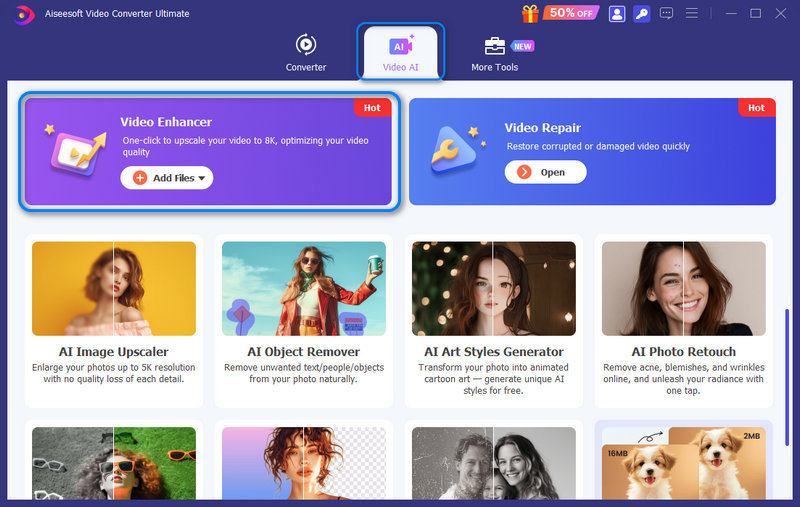
O upscaling de vídeo da NVIDIA é excelente para streaming em tempo real e conteúdo da web. Mas e se você quiser aumentar a resolução e aprimorar arquivos de vídeo locais? Como lidar com seus próprios vídeos, como filmes baixados, gravações antigas de baixa resolução e outros conteúdos? Para isso, você precisa de um upscaler de vídeo com IA dedicado, como o NVIDIA Video Upscaler. Aiseesoft Video Converter Ultimate.
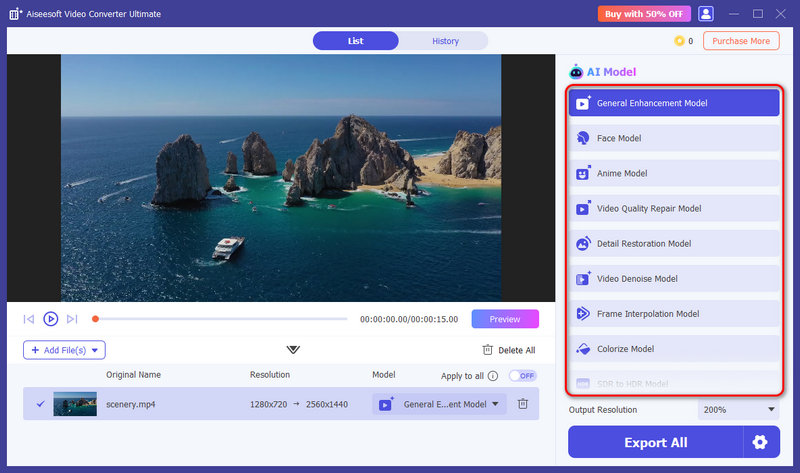
Possui um recurso de aprimoramento por IA integrado para aumentar a resolução de vídeo de 720p/1080p para 4K ou superior, com novos detalhes. Vários modelos de IA estão disponíveis para diferentes necessidades de aprimoramento. A IA pode analisar a fonte e realizar os aprimoramentos adequados de forma inteligente.
100% seguro. Sem anúncios.
100% seguro. Sem anúncios.
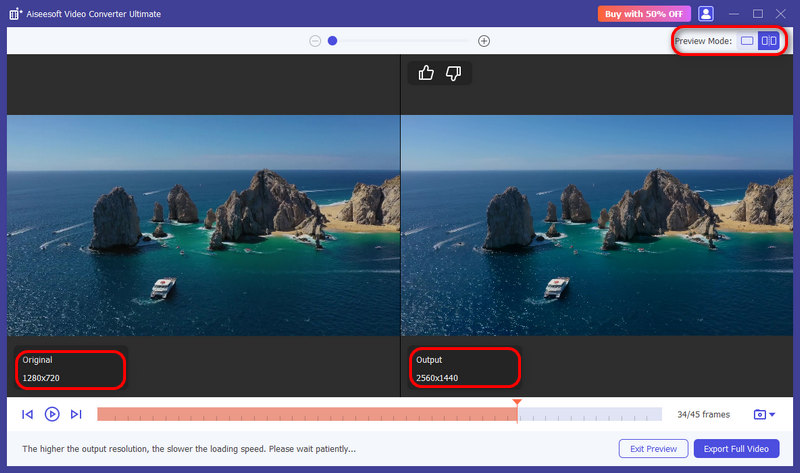
Em comparação com upscalers em tempo real como o RTX Video Super Resolution da NVIDIA, o AI Enhancer da Aiseesoft adota múltiplos modelos para diferentes casos de aprimoramento. A IA leva o tempo necessário para reconstruir a imagem quadro a quadro e, frequentemente, oferece a melhor qualidade possível. Além disso, a Aiseesoft fornece todas as ferramentas de edição, criação e conversão mais comuns. Ela permite que você aumente a resolução e aprimore vídeos facilmente para salvar ou compartilhar.
Pergunta 1. O recurso de upscaling de vídeo NVIDIA RTX funciona em Macs?
Não, o NVIDIA RTX Video Super Resolution não está disponível no macOS. Como mencionado, o ampliação de IA em tempo real Requer placas RTX da NVIDIA (Tensor Cores), Painel de Controle da NVIDIA e drivers exclusivos para Windows para funcionar. Os Macs modernos usam Apple Silicon, como M1, M2, M3 ou M4. Além disso, o navegador padrão do Mac, Safari, não possui uma opção integrada de aprimoramento de imagem por IA para streaming de vídeo.
Pergunta 2. A NVIDIA possui um upscaler de vídeo com IA dedicado?
Não, a NVIDIA não possui um produto independente. aplicativo de ampliação de vídeoEm vez disso, desenvolveram diversas tecnologias dedicadas e aplicativos utilitários para aprimorar a qualidade de vídeos em streaming em diferentes navegadores e dispositivos.
Pergunta 3. Devo ativar ou desativar o NVIDIA DLSS?
Para a maioria dos jogadores, é recomendável ativar o NVIDIA DLSS (Deep Learning Super Sampling). Ele pode aumentar significativamente a taxa de quadros com perda visual mínima, resultando em uma qualidade de visualização superior à resolução nativa. Habilitar o NVIDIA DLSS é ideal para resoluções mais altas, como 4K, e jogos exigentes.
Conclusão
Se o seu computador já possui uma placa RTX, você pode seguir o guia para habilitá-la. Aumento de escala de vídeo NVIDIA Durante a transmissão, ele pode aumentar e aprimorar significativamente o conteúdo antigo ou transmissões de baixa resolução, fazendo com que pareçam 4K. Recorra ao Aiseesoft AI Enhancer, recomendado para arquivos locais.
 5 principais upscalers de vídeo 4K AI: recursos, prós, contras e muito mais
Existem 5 upscalers de vídeo 4K AI usados com mais frequência. Cabe a todos? Temos tudo o que você deseja saber sobre isso. Vamos dar uma olhada!
 GeForce Experience Recording - Grave a jogabilidade com a melhor experiência
O GeForce Experience não está gravando? Como gravar sua jogabilidade ou tela de computador com o GeForce Experience? Esta postagem fornecerá um guia detalhado para fazer a gravação do GeForce Experience.
 Como melhorar a qualidade do vídeo com 4 soluções diferentes
Como a Nvidia Video Super Resolution melhora o streaming de vídeos? Como posso melhorar a qualidade do vídeo usando IA? Leia o guia completo para melhorar a qualidade do vídeo.
O Video Converter Ultimate é um excelente conversor, editor e aprimorador de vídeo para converter, aprimorar e editar vídeos e músicas em 1000 formatos e muito mais.
100% seguro. Sem anúncios.
100% seguro. Sem anúncios.

*Campo obrigatório
*Por favor, insira um e-mail válido

