Converter vídeo Ultimate
 100% seguro. Sem anúncios.
Qual a vantagem de converter para MKV? A maior vantagem da conversão para MKV pode ser obtida com arquivos que contêm mais de um conjunto de áudio, como vários idiomas, legendas, capítulos ou outros metadados.
E quando se trata da qualidade do MP4 para MKV O objetivo principal não é criar um conversor, mas sim obter um arquivo com mais espaço para todos os extras que acompanham um filme. Neste artigo, mostrarei algumas opções diferentes para realizar a conversão, desde programas de conversão automatizados de última geração até aqueles que permitem um melhor controle do áudio, legendas e outras faixas.
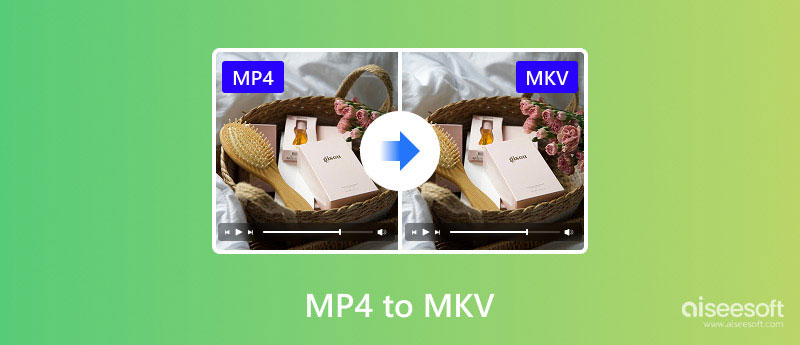
Antes de escolher um novo recipiente, é útil entender o Formato de vídeo MP4 e como ele armazena vídeo, áudio e outros dados de mídia. O MP4 é um bom formato para reproduzir vídeos no dia a dia, enquanto o MKV pode ser mais flexível se o seu arquivo incluir outras faixas de mídia ou informações que você queira manter juntas.
Existem muitos motivos para converter MP4 para o formato MKV, e um dos principais é ter vários fluxos de áudio e legendas em um único arquivo. Isso é muito útil para filmes ou séries estrangeiras com diversas opções de idioma, pois permite compactar tudo em um único arquivo.
Outra vantagem do MKV é que ele permite salvar capítulos e outras informações (metadados) junto com o vídeo e o áudio. Portanto, se você estiver arquivando filmes, gravações ou sua coleção pessoal de vídeos, o MKV pode fazer isso em um único arquivo.
Mantenha a simplicidade com Aiseesoft Video Converter UltimateÉ uma ferramenta simples e fácil de usar se o seu objetivo é converter MP4 para o formato MKV sem ter que memorizar comandos de linha de comando. Ela permite exportar em MKV e outros formatos, além de oferecer ajustes de vídeo e áudio, se necessário.
Downloads
100% seguro. Sem anúncios.
100% seguro. Sem anúncios.
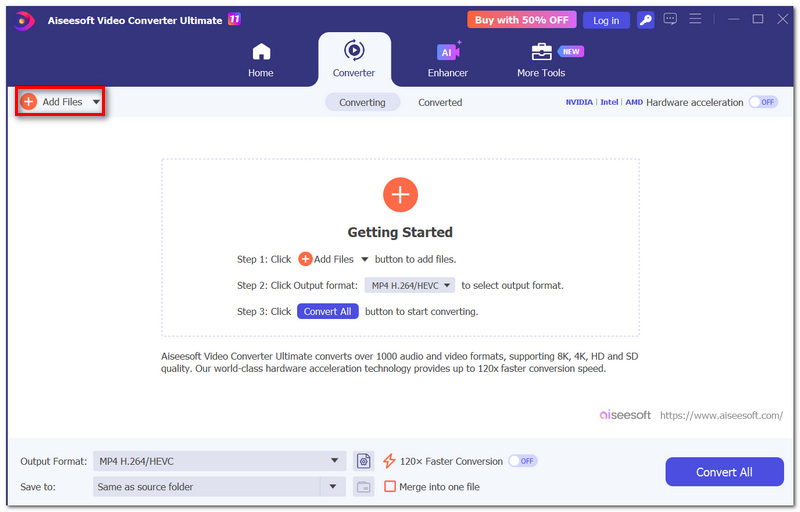
Passos para converter MP4 para MKV usando o Aiseesoft Video Converter Ultimate
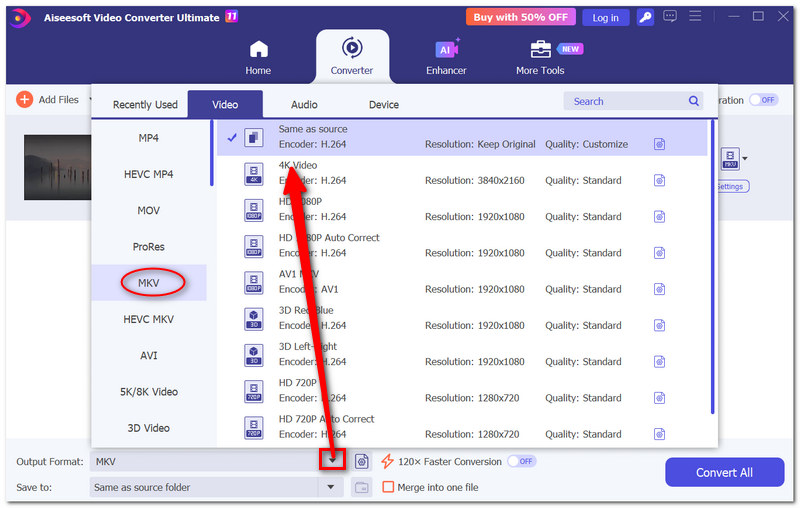
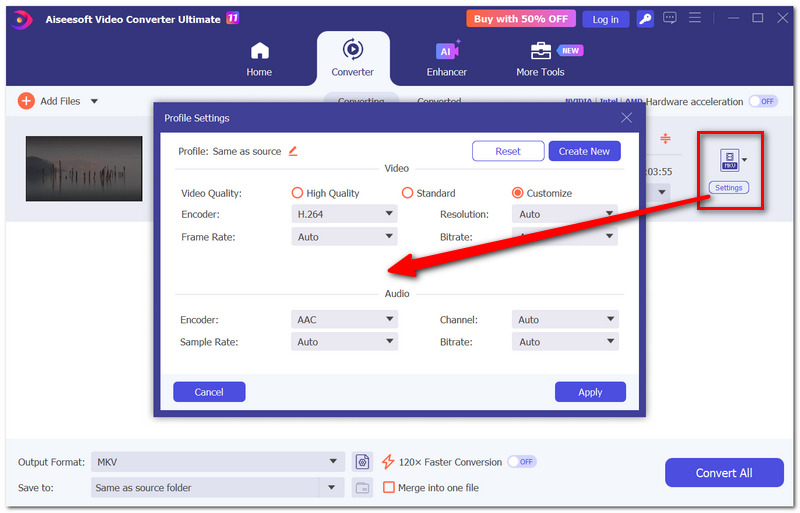
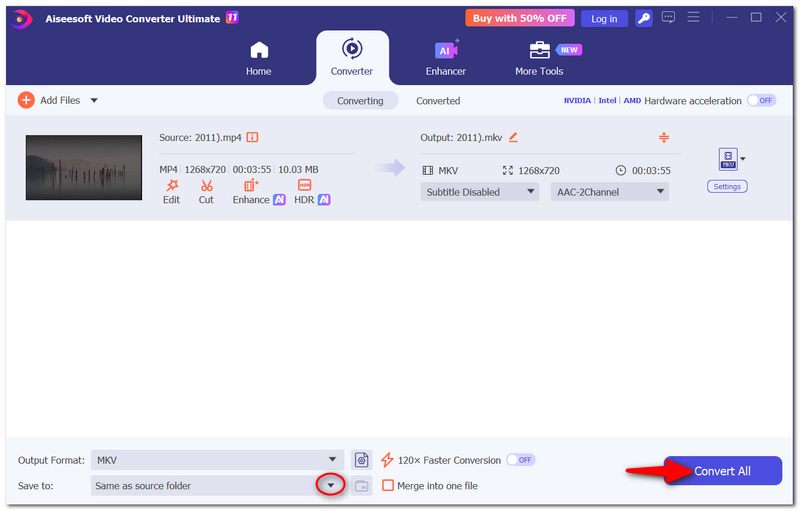
Essa ferramenta também pode ser útil ao usar apenas uma simples alteração de contêiner, pois ela alterará o contêiner sem recodificar o arquivo, caso ele seja compatível.
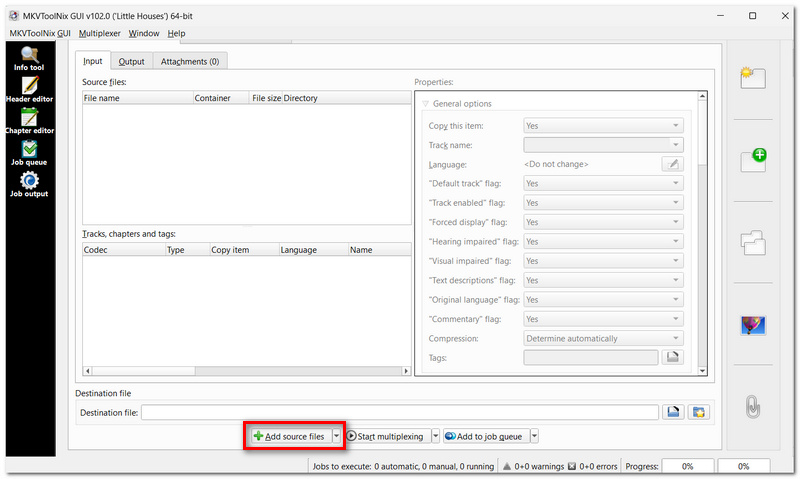
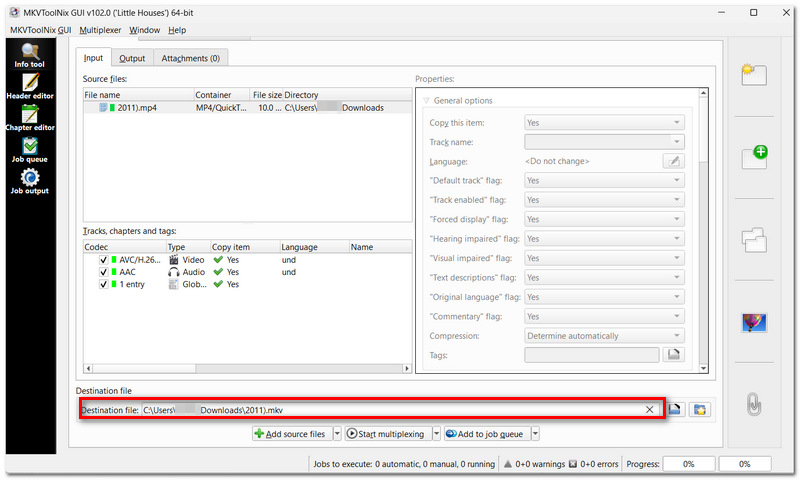
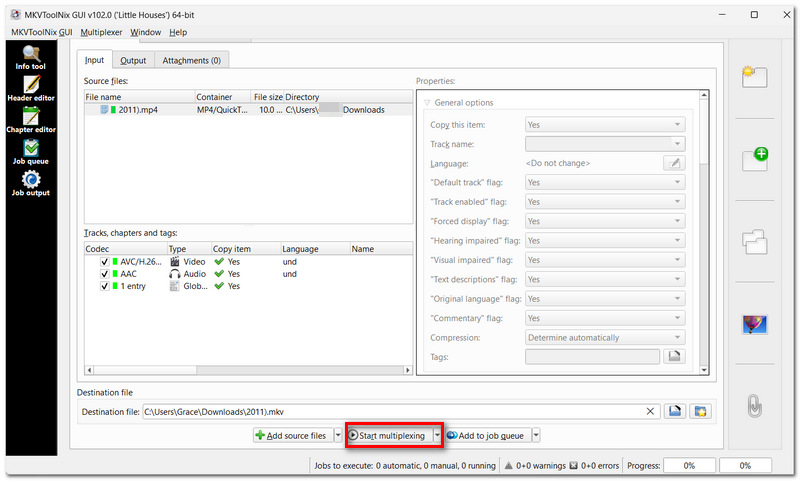
O MKVToolNix é uma ótima opção para converter MP4 para MKV se você não estiver interessado em recodificar o vídeo. Ele permite manter os fluxos de áudio e vídeo existentes sem nenhuma etapa adicional de codificação e é outra opção gratuita para converter MP4 para MKV, oferecendo a possibilidade de selecionar quais faixas de vídeo e áudio incluir.
Se você deseja ir além da simples conversão de formatos de arquivo, o HandBrake é uma ótima opção. Ele oferece saída em MKV e permite ajustar diversas opções, como vídeo, áudio, legendas e capítulos, antes da codificação.
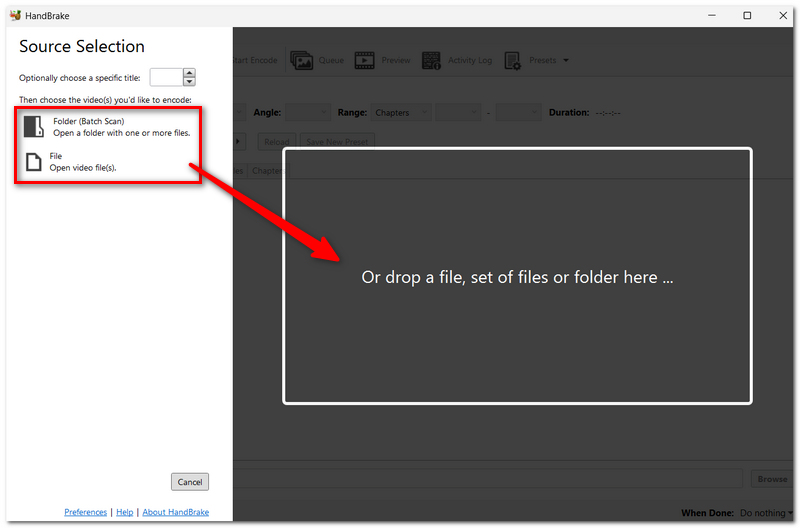
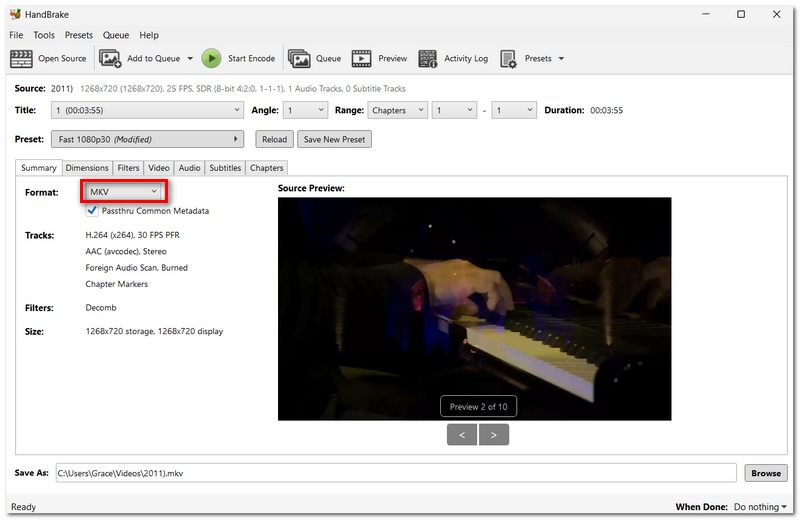
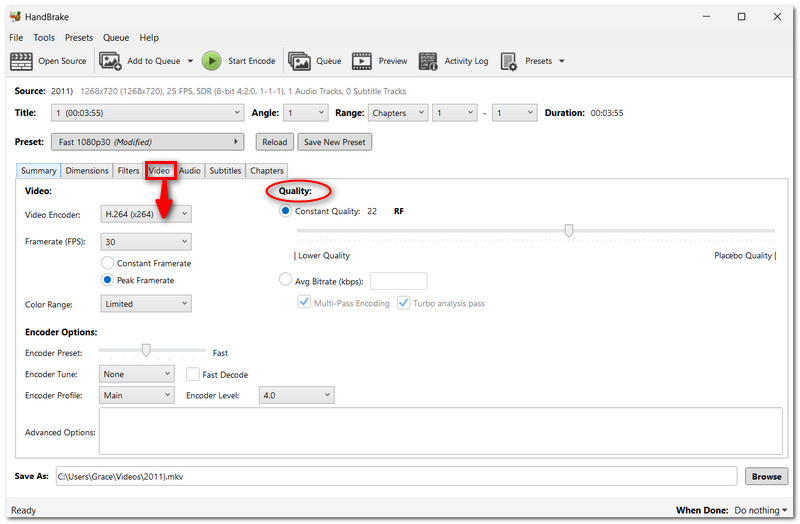
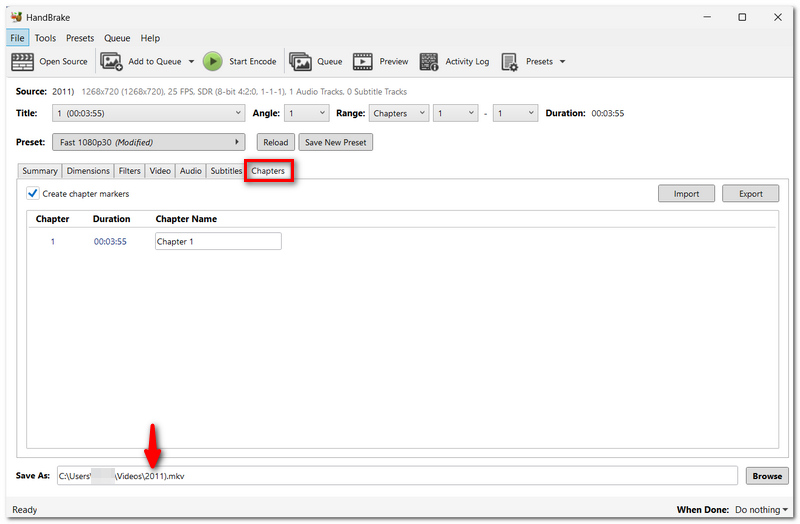
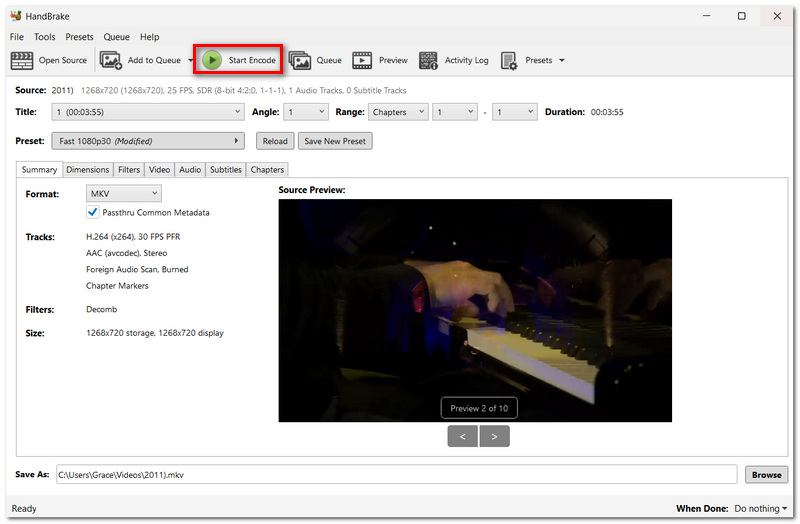
O HandBrake funciona como um conversor de vídeo MP4 para MKV prático quando você precisa modificar a saída em vez de apenas remuxar o arquivo original.
Embora o VLC seja principalmente um reprodutor de mídia, ele também pode converter e salvar diferentes formatos de arquivo de vídeo. Esta é uma boa maneira de converter um arquivo MP4 para MKV se você já tiver o VLC Media Player instalado no seu computador e não quiser baixar um aplicativo separado.
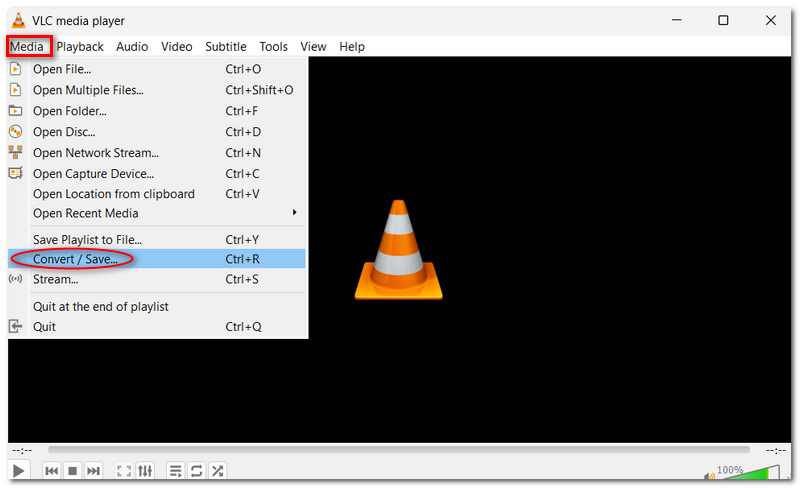
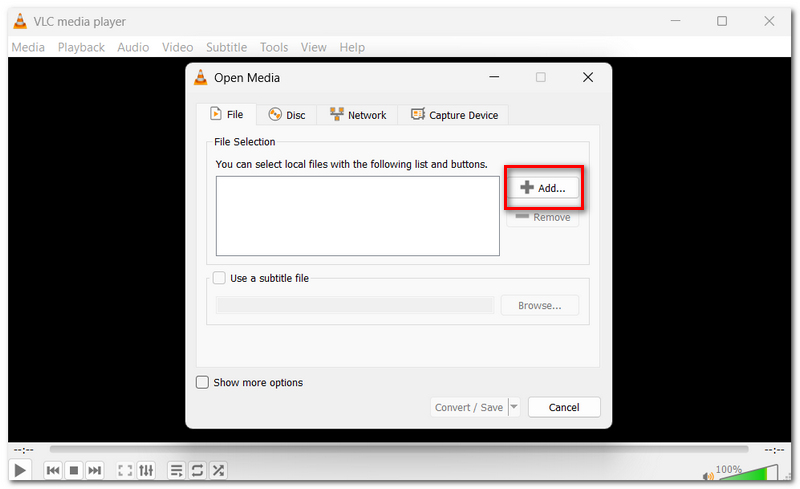
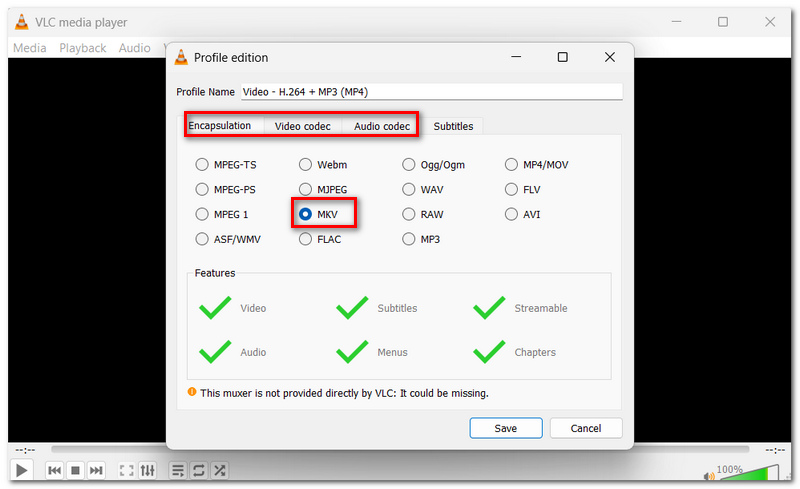
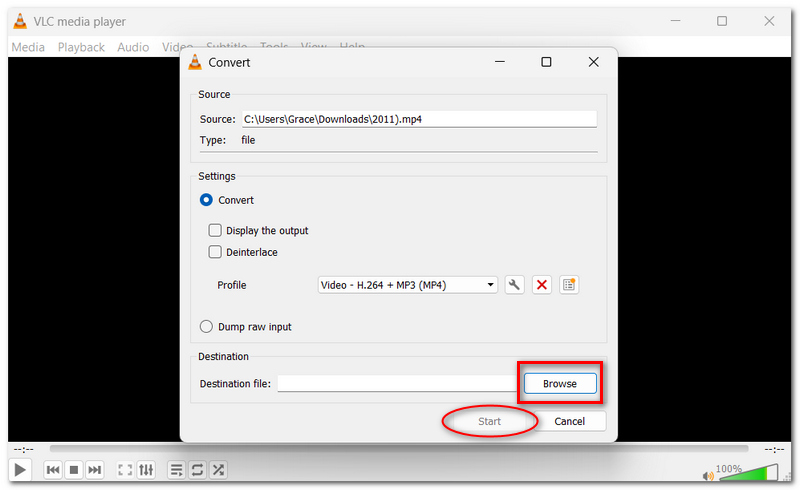
Observação: O VLC irá recodificar o vídeo. Para uma alternativa mais personalizável, o Aiseesoft Video Converter Ultimate é uma boa escolha.
Se você usa a linha de comando e busca um método rápido para converter MP4 para MKV sem re-codificação, o FFmpeg é uma boa opção. Com a cópia de fluxo (stream copy), os fluxos de vídeo e áudio originais são transmitidos sem alterações, o que significa que você não perderá qualidade.
ffmpeg -i entrada.mp4 -c cópia saída.mkv

A opção -c copy instrui o FFmpeg a copiar os fluxos em vez de recodificá-los, o que torna este um método muito rápido e sem perdas, desde que os fluxos já sejam compatíveis com o contêiner MKV.
Certifique-se sempre de verificar seu arquivo MP4 com suas diferentes faixas de áudio ou legendas antes e depois da conversão. Esses quatro Passos simples ajudarão a garantir que você não perca nada importante.
Se mais tarde você precisar reproduzir o vídeo em um dispositivo com suporte limitado a MKV, poderá aprender como fazê-lo. converte MKV para MP4 para compatibilidade mais ampla.
A conversão de MP4 para MKV pode preservar o Dolby Atmos ou o áudio sem perdas?
Sim, desde que você esteja transmitindo de uma fonte compatível ou possa copiar o fluxo original em vez de transcodificá-lo. O MKV é popular para arquivos com áudio DTS-HD Master Audio ou Dolby TrueHD, mas o reprodutor do seu dispositivo também precisa ser capaz de reproduzir esse formato.
Por que meu arquivo MKV convertido não reproduz, mesmo que o MP4 original funcione?
O contêiner pode ter sido alterado com sucesso, mas o codec dentro dele ainda não é compatível com seu reprodutor ou dispositivo. Isso é especialmente comum em TVs, reprodutores de mídia mais antigos e outros equipamentos com suporte limitado a MKV ou codecs.
Posso adicionar fontes personalizadas ou outros anexos a um arquivo MKV?
Sim. O formato MKV pode armazenar anexos como fontes de legendas e outros arquivos relacionados. Isso pode ser particularmente útil para legendas estilizadas que dependem de fontes específicas. No entanto, o software que cria o MKV precisa ser compatível com anexos, e o aplicativo de reprodução precisa lidar com eles corretamente.
Conclusão
O MKV permite que você mantenha faixas adicionais quando precisar de um contêiner mais flexível que o MP4. Independentemente do seu caso de uso, existem algumas opções: conversão simples, maior controle sobre o processo de codificação ou simplesmente remuxar seus arquivos MP4. Decidir qual é a melhor opção para você depende do que você deseja manter e do nível de controle que deseja ter durante o processo. conversão de MP4 em MKV.
 Como reparar arquivos MKV rapidamente [Passo a Passo]
Por que meu arquivo MKV não tem som? Posso consertar vídeos MKV corrompidos? Saiba mais sobre as causas da corrupção e quatro maneiras de reparar arquivos MKV.
 Os 5 principais gravadores de MKV em dispositivos Windows/Mac/iPhone/iPad/Android
Aqui estão os 5 melhores softwares de gravação MKV para ajudá-lo a gravar tela, jogabilidade, vídeo e muito mais em computadores e dispositivos móveis facilmente.
 MKV vs MP4: Compare MKV com MP4 e escolha o melhor formato.
O MKV tem qualidade superior ao MP4? Quais são as desvantagens do MKV? Converter MKV para MP4 resulta em perda de qualidade? Qual deles tem o menor tamanho de arquivo? Confira a postagem sobre MKV vs MP4.
O Video Converter Ultimate é um excelente conversor, editor e aprimorador de vídeo para converter, aprimorar e editar vídeos e músicas em 1000 formatos e muito mais.
100% seguro. Sem anúncios.
100% seguro. Sem anúncios.

*Campo obrigatório
*Por favor, insira um e-mail válido