Converter vídeo Ultimate
 100% seguro. Sem anúncios.
Quer Converter M4A para FLAC Está pensando em converter sua coleção de músicas para FLAC? Antes de optar por esse formato, é importante entender o que você realmente ganha com a conversão. O FLAC é um formato amplamente utilizado para arquivar músicas ou ouvi-las em seu sistema de som, mas a qualidade do seu arquivo M4A original dependerá da qualidade do arquivo original. Então, vale a pena converter? E quais são as melhores configurações para obter o melhor resultado? Este artigo aborda os motivos pelos quais você pode querer mudar para FLAC, as limitações da conversão sem perdas, como converter seus arquivos usando uma ferramenta para computador, as configurações às quais você deve prestar atenção e algumas perguntas sobre a conversão da sua coleção.
Se você deseja organizar sua coleção de músicas, prepará-la para um reprodutor de alta fidelidade ou precisa usá-la em uma ferramenta de edição visual/auditiva, converter arquivos M4A para FLAC será eficaz. A qualidade do arquivo, obviamente, é determinada pelo seu arquivo original.
O FLAC não adiciona perdas adicionais durante a conversão de dados de áudio, razão pela qual muitos usuários utilizam esse formato para armazenar músicas ou criar bibliotecas completas. Além disso, ele é compatível com uma ampla gama de reprodutores de alta fidelidade e aplicativos de música. Se você converter um arquivo M4A para FLAC a partir de um AAC já comprimido, as informações de áudio perdidas não serão recuperadas.
Para bibliotecas de música, FLAC O formato FLAC pode ser particularmente útil, pois preserva metadados como artista do álbum, número da faixa e capa do álbum. Além disso, é compatível com a maioria dos softwares de edição de áudio. Se você pretende usar os arquivos para edição no futuro, ou se possui uma grande biblioteca musical, o FLAC pode ser uma boa opção, embora isso dependa do software utilizado.
Depende do arquivo M4A original. M4A é apenas a extensão do arquivo. A qualidade real do seu arquivo M4A depende do tipo de áudio armazenado dentro dele. M4A é um contêiner.
Se o seu arquivo M4A utiliza AAC, convertê-lo para FLAC não restaurará nada do que foi perdido na compressão. O tamanho do arquivo FLAC resultante será maior, mas isso não significa que a qualidade será melhor. Porém, se você usa ALAC como fonte, uma conversão adequada para FLAC pode preservar o áudio decodificado intacto.
Portanto, antes de converter, verifique qual era o codec original. O FLAC é excelente para armazenamento sem perdas, mas não consegue adicionar o que foi perdido antes da conversão!
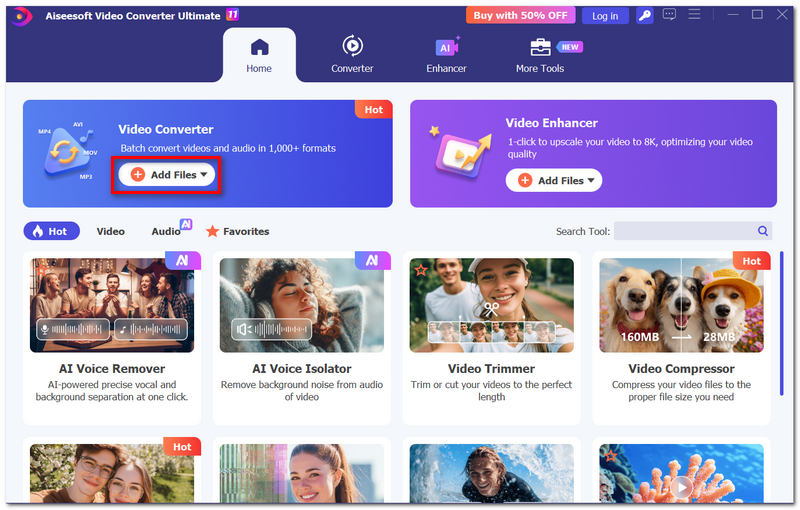
No entanto, se você preferir manter seu próprio áudio em FLAC, um conversor para computador é a escolha perfeita. Aiseesoft Video Converter UltimateCom o [nome do programa], você pode converter facilmente arquivos M4A para FLAC no seu computador, importando os arquivos de áudio, selecionando o formato de saída e exportando os arquivos. Este software de conversão de mídia está disponível para Windows e Mac. Ele permite converter uma ampla variedade de formatos de áudio e oferece opções para ajustar os parâmetros de saída, para que você possa preparar os arquivos para bibliotecas de música, reprodutores de alta fidelidade ou outros fluxos de trabalho de áudio.
Downloads
100% seguro. Sem anúncios.
100% seguro. Sem anúncios.
Mas, independentemente de você pretender converter M4A para FLAC no Windows ou no Mac, os fluxos de trabalho são semelhantes, embora a aparência seja um pouco diferente.
Passos para converter M4A para FLAC
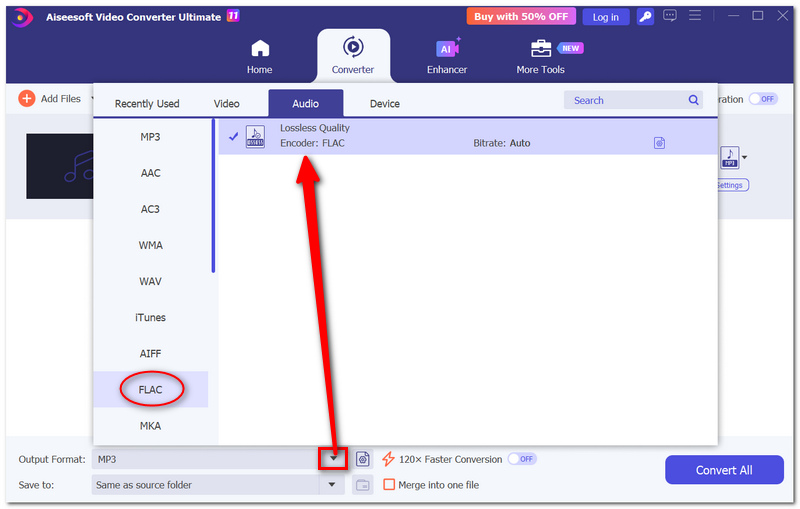
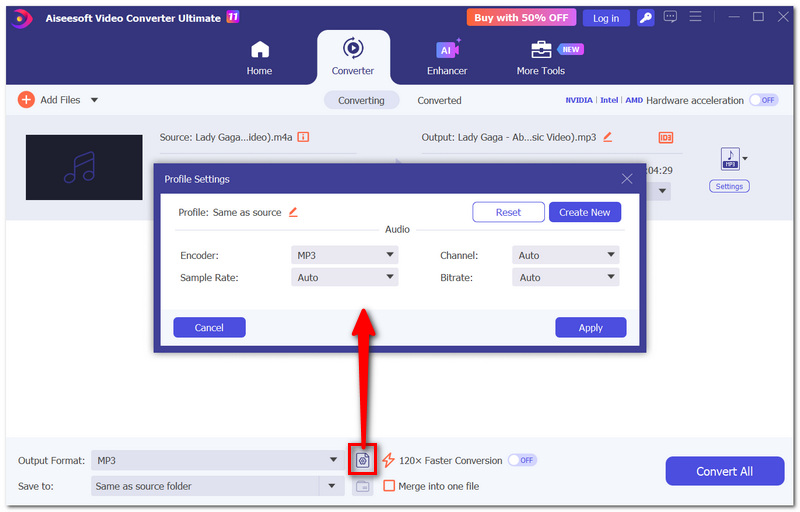
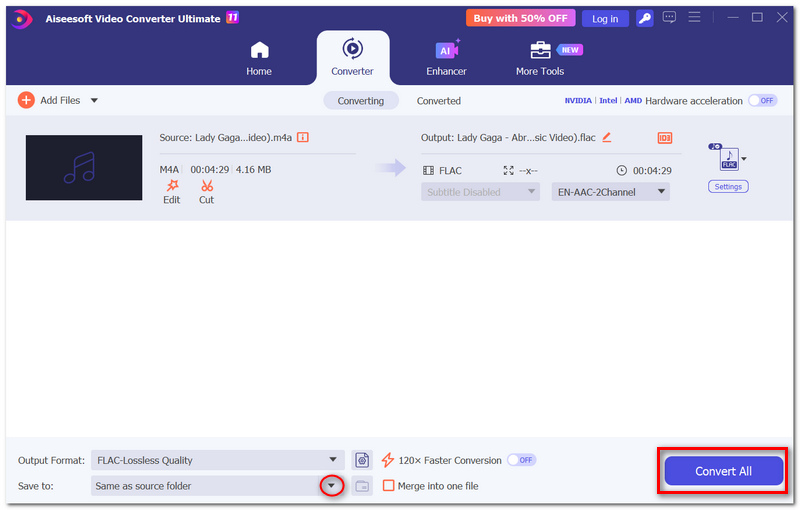
Apenas um lembrete: Transcodificar um arquivo M4A baseado em AAC para FLAC não recuperará os dados perdidos devido à compressão durante a criação do arquivo original. Embora o arquivo FLAC fique maior, isso não significa necessariamente que a qualidade do som será melhor.
Selecionando as opções adequadas, você pode criar arquivos FLAC compatíveis com sua biblioteca de música, seu fluxo de trabalho de edição ou seu reprodutor de alta fidelidade. Para obter os melhores resultados, procure manter as características originais dos arquivos em vez de selecionar os números mais altos.
Boas práticas gerais: Evite a reamostragem (mantenha a taxa de amostragem original) e não altere as propriedades dos arquivos de áudio sem motivo. Ao usar AAC com perdas em seu arquivo M4A, usar FLAC preservará o áudio decodificado desse arquivo, mas não recuperará a qualidade perdida no processo de decodificação.
Os marcadores de capítulo dos meus arquivos M4A serão transferidos para o FLAC?
Nem sempre. Como diferentes formatos e ferramentas de conversão tratam os metadados de maneiras distintas, os marcadores de capítulos e os índices de faixas podem não ser transferidos automaticamente.
Devo apagar o arquivo M4A original depois de convertê-lo para FLAC?
É melhor guardar o original até verificar se o arquivo convertido e seus metadados estão corretos e, em seguida, fazer uma cópia do arquivo convertido. Se o M4A estiver codificado em AAC, pode valer a pena mantê-lo, pois pode ser ainda menor que uma versão FLAC. Portanto, fazendo backup de seus arquivos de áudio É útil quando você precisa comparar formatos ou reconvertê-los posteriormente.
Posso comparar o arquivo M4A original com o arquivo FLAC convertido usando um checksum?
Sim, mas você precisa saber o que está comparando. O checksum de um arquivo geralmente será diferente, pois os arquivos M4A e FLAC têm estruturas de arquivo diferentes. Para verificar se o áudio decodificado é idêntico, você precisa comparar as amostras PCM decodificadas ou usar um programa dedicado à verificação de conteúdo de áudio.
Conclusão
Quando você Converter M4A para FLACAo optar por um formato maior, você está mantendo o áudio inalterado, sem perdas adicionais, mas a qualidade do produto final depende da qualidade do arquivo original. Se você pretende compilar uma coleção de músicas ou ouvir em seu sistema de som doméstico, essa opção pode funcionar. No entanto, arquivos de música maiores não são necessariamente melhores.
 Os 6 melhores editores de áudio M4A para Windows e Mac
Quando você deseja editar arquivos de áudio M4A, é necessário um editor M4A. Este artigo mostra os 6 melhores softwares de edição M4A para editar facilmente seus arquivos M4A no Windows e Mac.
 WAV para M4A - 5 métodos eficientes para converter arquivos de áudio
Converta arquivos de áudio WAV em M4A e reproduza suas músicas economizando mais espaço. Descubra as etapas e ferramentas que você precisa nesta postagem.
 Os 7 principais conversores M4A para MP3 para Mac, Windows PC e online
Precisa converter M4A para MP3? Testamos mais de 20 ferramentas e classificamos os 7 melhores conversores de M4A para MP3 — gratuitos, online e para computador — com uma tabela comparativa completa.
O Video Converter Ultimate é um excelente conversor, editor e aprimorador de vídeo para converter, aprimorar e editar vídeos e músicas em 1000 formatos e muito mais.
100% seguro. Sem anúncios.
100% seguro. Sem anúncios.

*Campo obrigatório
*Por favor, insira um e-mail válido