Converter vídeo Ultimate
 100% seguro. Sem anúncios.
100% seguro. Sem anúncios.
conteúdo
Se você está procurando ferramentas baseadas em IA que possam melhorar a qualidade das imagens, provavelmente já ouviu falar sobre IA GigapixelA principal causa do mal-entendido é que o Gigapixel serve principalmente como uma ferramenta de ampliação de imagens. No entanto, ultimamente, as pessoas têm demonstrado maior interesse em seus recursos de vídeo. Este tutorial é um guia completo sobre tudo relacionado à ampliação de vídeo com o Gigapixel. Ele aborda a viabilidade, a mecânica da ampliação de vídeos com o Gigapixel e uma descrição realista do que você pode obter com ele. Além disso, compararei o programa com outros e revelarei uma alternativa superior para a verdadeira ampliação de vídeo, para que você possa escolher a que melhor atende às suas necessidades.
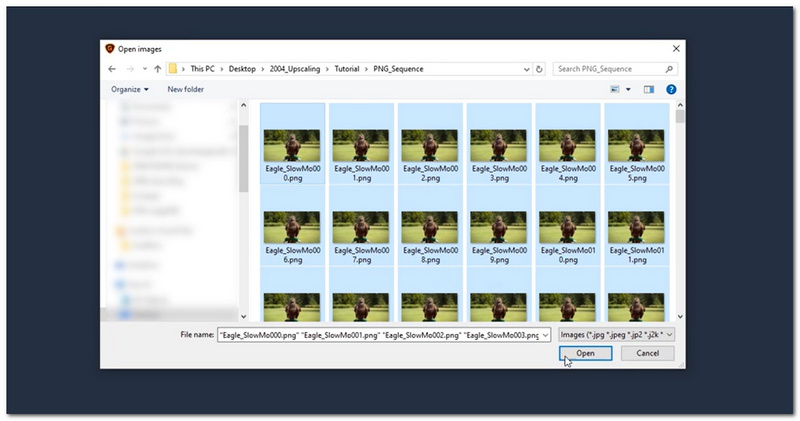
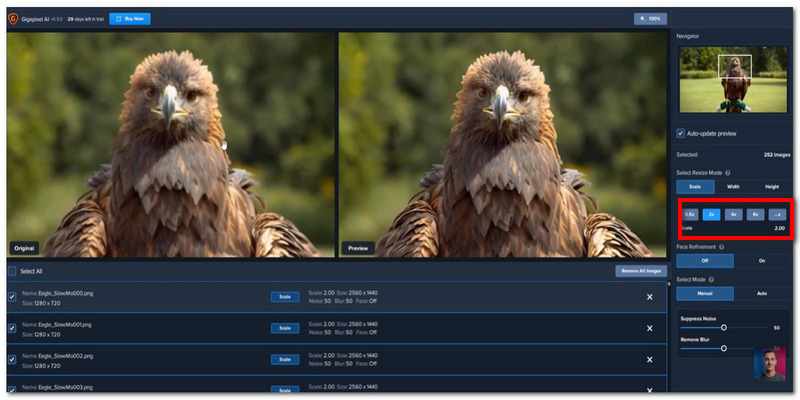
Primeiramente, gostaria de esclarecer alguns pontos. O Topaz Gigapixel AI foi projetado para aprimorar imagens com eficácia, e não para importar dados de vídeo diretamente. O aplicativo para desktop não consegue importar continuamente vídeos inteiros como fazem os aplicativos profissionais de upscaling de vídeo com IA. Em vez disso, ele oferece algumas soluções alternativas. Primeiramente, você precisará separar o vídeo. Converta-o. MP4 para JPG Em seguida, execute o Gigapixel AI nesses frames e os reinsira. Observe que nem todas as ferramentas online baseadas em Gigapixel parecem funcionar diretamente com vídeos. Isso é diferente da versão para desktop, embora esta funcione com frames.
Esse método é comumente conhecido como upscaling de vídeo para gigapixel. Mas a verdade é que não se trata de uma solução simples de edição de vídeo disponível com um único clique do mouse. Pelo contrário, exige mais trabalho e é mais demorado. Software de upscaling de vídeo de IA que aceita o arquivo de vídeo inteiro como entrada para gerar a saída.
Por fim, é importante lembrar que, se você estiver usando a versão para desktop do Gigapixel AI, ela não processa vídeos diretamente. O efeito é obtido analisando o vídeo quadro a quadro como uma imagem estática, o que adiciona alguns Passos ao processo, mas resulta em um bom aumento de resolução.
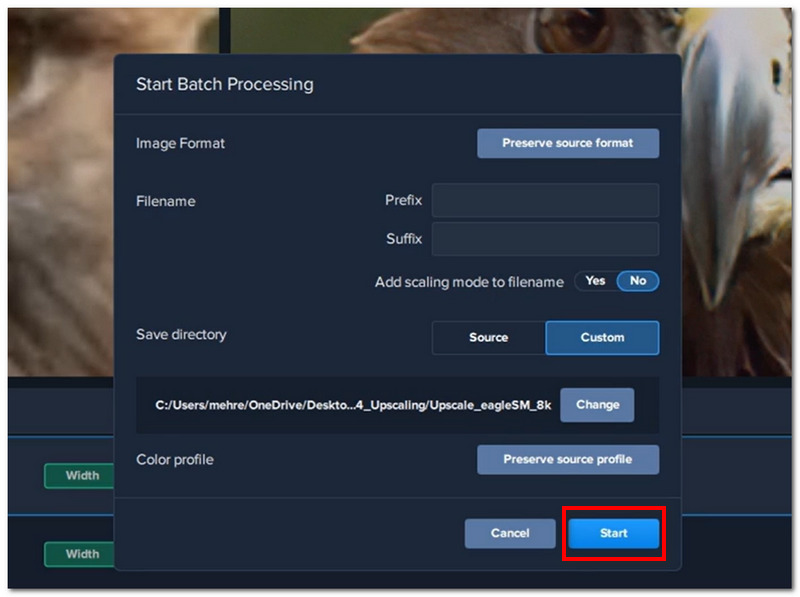
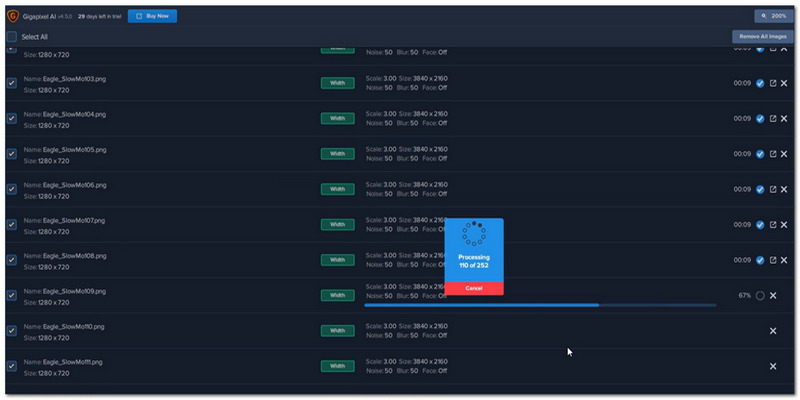
Aqui está uma comparação lado a lado do Topaz Video AI, projetado para processamento direto de vídeo, e do Gigapixel AI, usado para vídeo via frames, para ajudar você a entender as diferenças:
| Categoria | Vídeo Gigapixel (Método de Quadros) | Vídeo Topázio AI |
| Software | Gigapixel AI (ferramenta baseada em imagens) | Software dedicado para ampliação de vídeo |
| Método de processamento | Quadro a quadro (extrair → aumentar a resolução → reconstruir) | Processamento direto de vídeo (um fluxo de trabalho) |
| Estabilidade de movimento | Sem processamento de movimento (pode causar oscilação da luz) | Otimizado para movimentos suaves e consistência. |
| Tempo de Renderização | Muito longo (depende da quantidade de quadros) | Mais rápido (pipeline de IA otimizado) |
| Notas | Alta qualidade de imagem, mas manual e demorado. | Mais eficiente e preciso para vídeos completos. |
Se você busca controle manual e técnicas avançadas de aprimoramento de quadros, o Gigapixel ainda pode ser uma opção, mas, basicamente, ele não oferece suporte a vídeo. Em vez disso, ferramentas dedicadas proporcionam uma reprodução mais fluida e um fluxo de trabalho mais simples.
Este experimento ilustra perfeitamente o principal motivo pelo qual muitas pessoas que pesquisam no Google por "Topaz Gigapixel video upscale" acabam se tornando usuárias do software desenvolvido especificamente para fins de vídeo.
Como alternativa mais prática e fácil para iniciantes, Aiseesoft Video Converter Ultimate É uma boa opção se você acha que o método quadro a quadro do Gigapixel é muito lento. Eu, inclusive, recomendo, já que se trata de um upscaling direto dos vídeos, e você não precisará extrair quadros nem reconstruir clipes manualmente.
Downloads
100% seguro. Sem anúncios.
100% seguro. Sem anúncios.
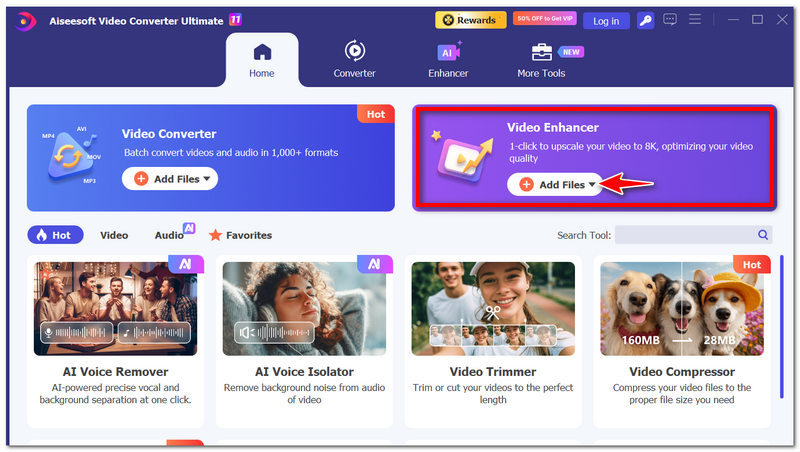
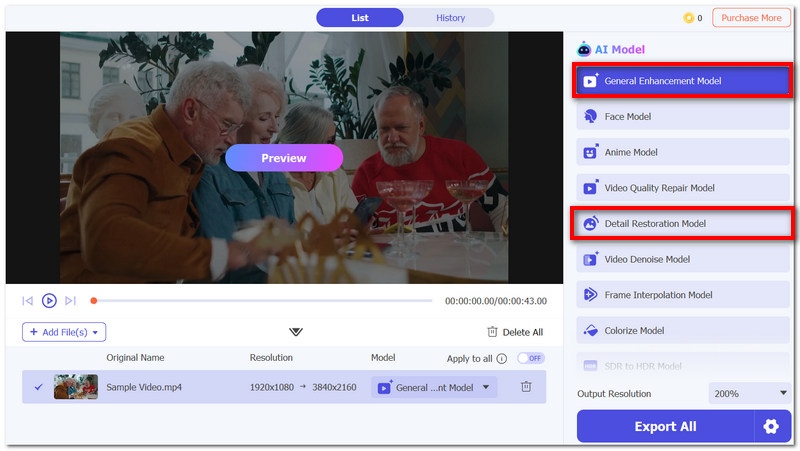
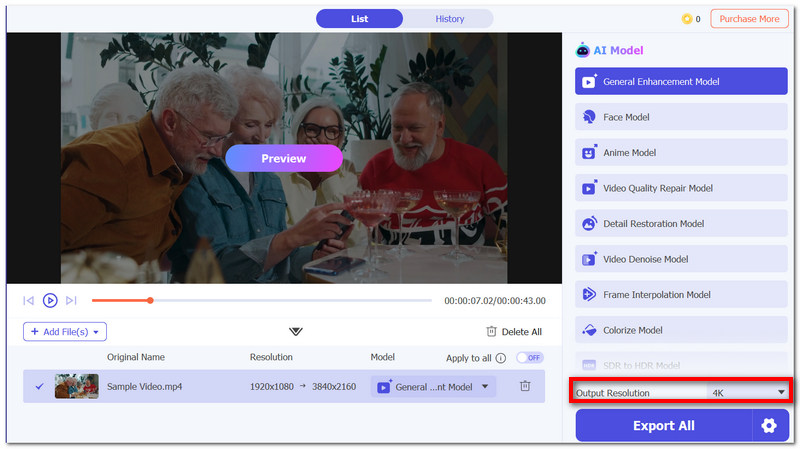
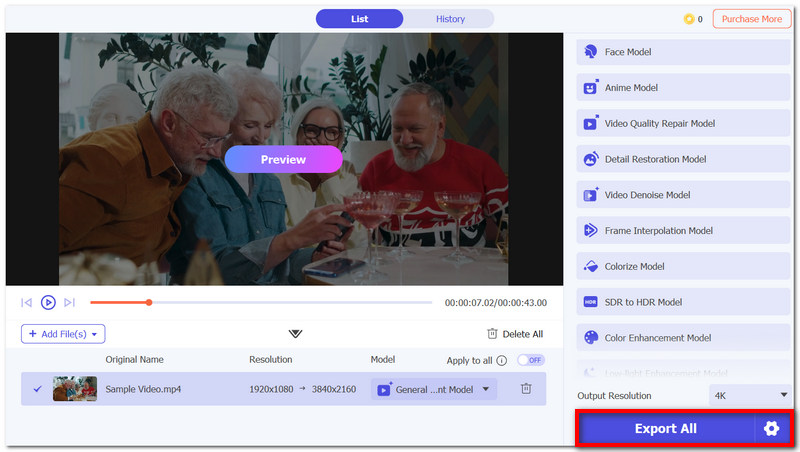
Na minha experiência, esta ferramenta é muito mais intuitiva do que a interface do Gigapixel, que exige intervenção manual. O melhor é que você nem precisa de outras ferramentas ou etapas técnicas complicadas. Ela faz tudo sozinha, em um só lugar, e ainda produz resultados incríveis.
Será que a IA Gigapixel consegue melhorar a qualidade do vídeo sem aumentar a resolução?
Na verdade, não. Como foi projetado para imagens, os únicos aprimoramentos que pode realizar, como nitidez e redução de ruído, serão feitos por meio do aumento da resolução dos quadros extraídos.
Será que a IA Gigapixel consegue corrigir vídeos desfocados completamente?
Será Deixe o vídeo mais nítidoMas não será capaz de recriar detalhes que não estavam no vídeo original.
Posso aumentar a resolução apenas de uma parte de um vídeo usando o Gigapixel?
Sim, se você extrair e trabalhar apenas com os frames ou clipes selecionados, em vez do vídeo inteiro.
Existe risco de perda de qualidade após a reconstrução do vídeo?
Sim, especialmente se forem selecionadas configurações de exportação ou formatos de compressão inadequados durante a remontagem.
Será que a IA Gigapixel consegue corrigir rostos pixelizados em vídeos?
Pode melhorá-los ligeiramente, mas não consegue reconstruir completamente os detalhes faciais que faltam.
Conclusão
IA Gigapixel É possível melhorar a qualidade do conteúdo de vídeo, mas isso só é possível através do método quadro a quadro, que exige tempo e trabalho adicional. Se você deseja ter mais controle, então é uma excelente opção. No entanto, se você busca resultados mais rápidos, é a menos conveniente. A maioria dos usuários opta por softwares de upscaling de vídeo por serem mais rápidos e práticos.
Em geral, essa é a mensagem principal na discussão sobre o aumento de escala de vídeo para gigapixels.
 Por que o Topaz Photo AI trava constantemente e como consertar isso
Quanta RAM você precisa para o Topaz Photo AI? Por que o Topaz Photo AI continua travando no meu PC? Aprenda a resolver o problema de travamento constante do Topaz Photo AI.
 5 melhores soluções para reparar vídeos [várias plataformas]
Como reparar vídeos? Neste artigo, ensinaremos como usar o aplicativo mais popular para consertar vídeos quebrados no Windows, Mac, online e Android.
 Guia de Software de Gravação de Vídeo: Os 8 Melhores Gravadores de 2026
Qual o melhor software para Mac para gravar vídeos? O OBS é um software de gravação de vídeo gratuito? Confira a análise completa dos 8 melhores softwares de gravação de vídeo.
O Video Converter Ultimate é um excelente conversor, editor e aprimorador de vídeo para converter, aprimorar e editar vídeos e músicas em 1000 formatos e muito mais.
100% seguro. Sem anúncios.
100% seguro. Sem anúncios.

*Campo obrigatório
*Por favor, insira um e-mail válido

