Converter vídeo Ultimate
 100% seguro. Sem anúncios.
conteúdo
Os arquivos M4A são ótimos para ouvir em movimento, mas podem ser um pouco problemáticos quando você precisa reproduzi-los em um dispositivo, aplicativo ou reprodutor de áudio específico. O MP3 ainda é um formato prático para se ter por perto, principalmente se você precisa de algo que funcione com qualquer coisa. Se você não tem muitos arquivos para converter, pode ser mais fácil usar uma ferramenta online do que instalar mais software no seu computador. E por esse motivo, eu queria analisar mais de perto... CloudConvert M4A para MP3 Veja como funciona na prática. Neste guia, vou explicar o processo de conversão, os limites de uso gratuito e os preços, além de avaliar se vale a pena. Também apresentarei outro método para quem deseja converter arquivos offline ou converter um grande número de arquivos de uma só vez.
Como testamos e avaliamos
Para testar o CloudConvert, usamos a ferramenta para converter arquivos M4A em MP3 e avaliamos sua facilidade de uso, a velocidade das conversões e a qualidade de áudio dos arquivos de saída. Também analisamos as diversas configurações disponíveis, o limite de conversões gratuitas e o preço.
O CloudConvert é uma ferramenta de conversão de arquivos online que permite converter áudio, vídeo, documentos e outros formatos sem a necessidade de baixar ou instalar qualquer software. O conversor de M4A para MP3 do CloudConvert permite converter áudio e outros arquivos. Um dos seus principais atrativos é a capacidade de converter entre diferentes formatos de arquivo, além da variedade de opções de conversão disponíveis.
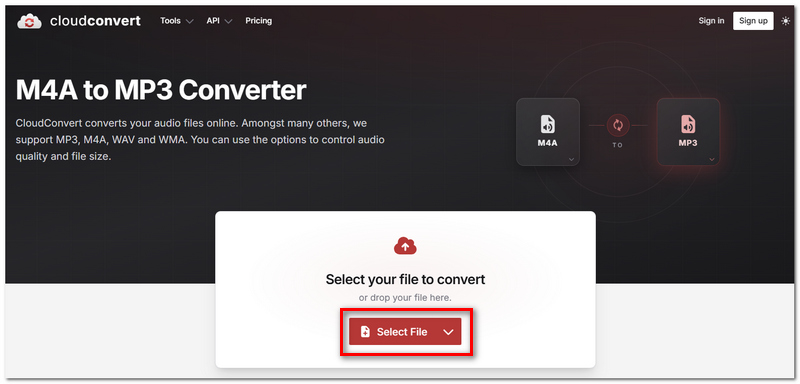
O processo de conversão de um arquivo M4A no CloudConvert é bastante simples, mesmo que você nunca tenha usado um conversor online antes. Para converter um arquivo M4A, basta seguir os Passos abaixo: M4A para MP3 Ao usar o método CloudConvert de M4A para MP3, você simplesmente carrega seu arquivo e baixa o arquivo convertido.
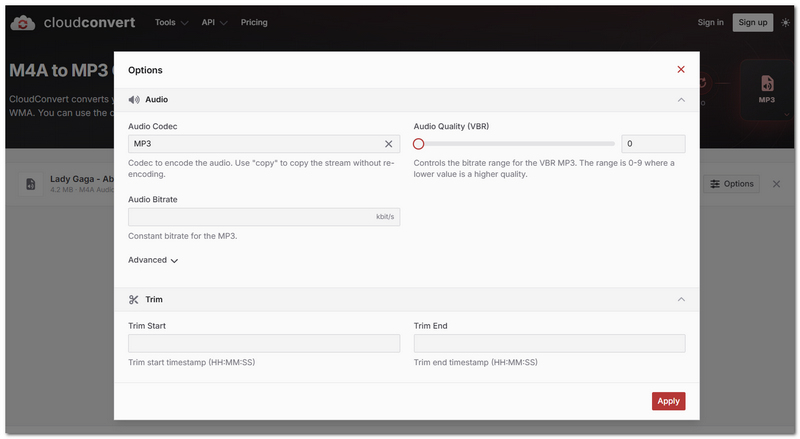
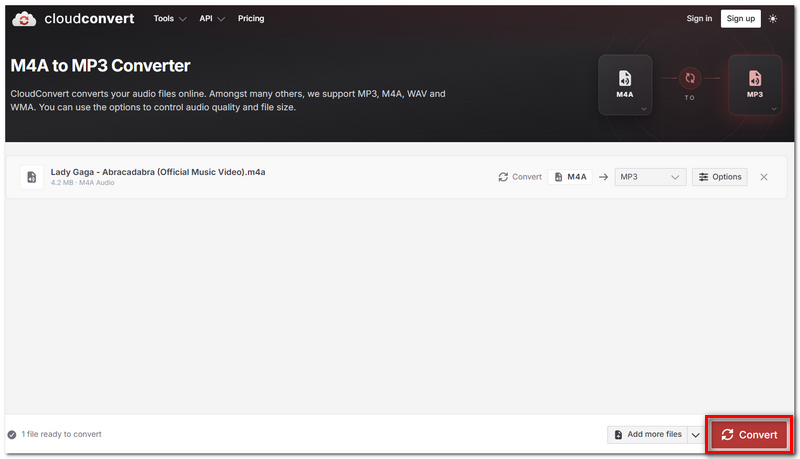
O CloudConvert oferece um número limitado de conversões gratuitas por dia, mas os planos pagos disponibilizam mais créditos para quem precisa converter arquivos regularmente. O serviço de conversão de M4A para MP3 do CloudConvert pode ser suficiente para conversões do dia a dia, mas usuários frequentes devem avaliar o custo de mais créditos em comparação com a aquisição de um software para desktop.
O conversor CloudConvert M4A para MP3 é usado para conversões rápidas de áudio, mas existem algumas desvantagens que devem ser levadas em consideração.
PRÓS
CONTRAS
Se você precisa converter vários arquivos de áudio regularmente ou prefere trabalhar offline em vez de enviar seus arquivos para um navegador da web, um conversor para desktop é a melhor opção. Converta os arquivos localmente sem precisar enviá-los individualmente.
Aiseesoft Video Converter Ultimate É uma ferramenta para computador que permite converter arquivos M4A para MP3 sem usar um serviço online. Ela possibilita a conversão em lote, permitindo adicionar vários arquivos de áudio e convertê-los simultaneamente.
Downloads
100% seguro. Sem anúncios.
100% seguro. Sem anúncios.
Como converter M4A para MP3 com o Aiseesoft Video Converter Ultimate
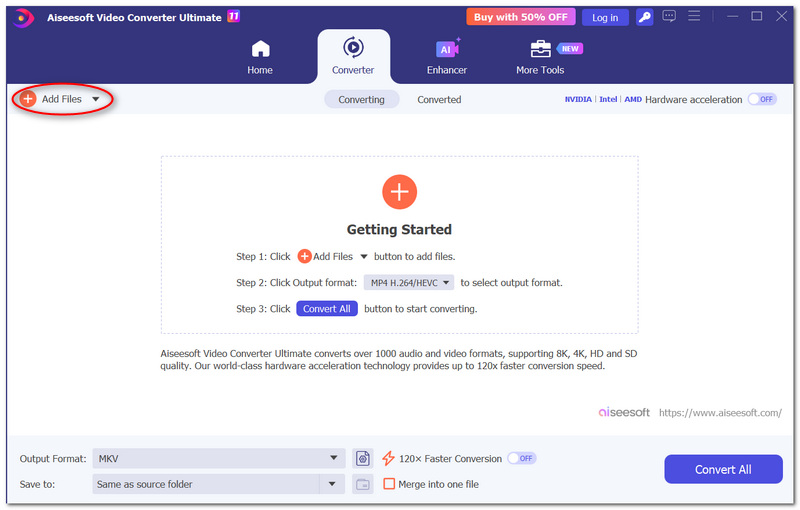
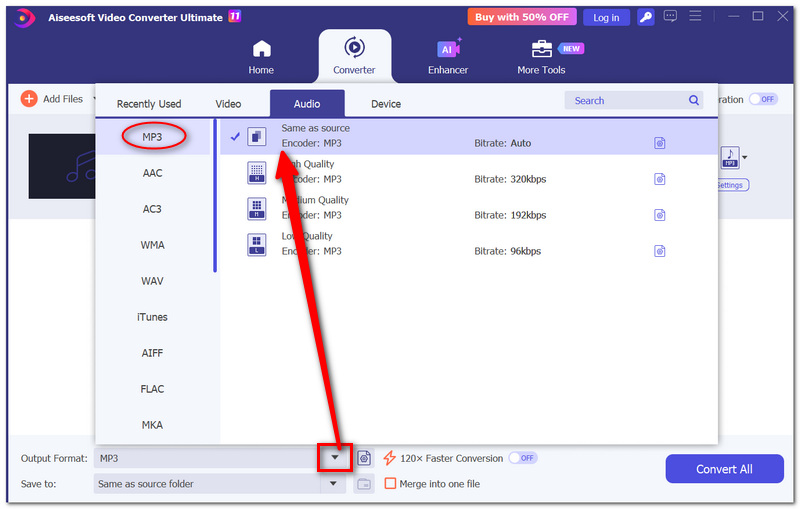
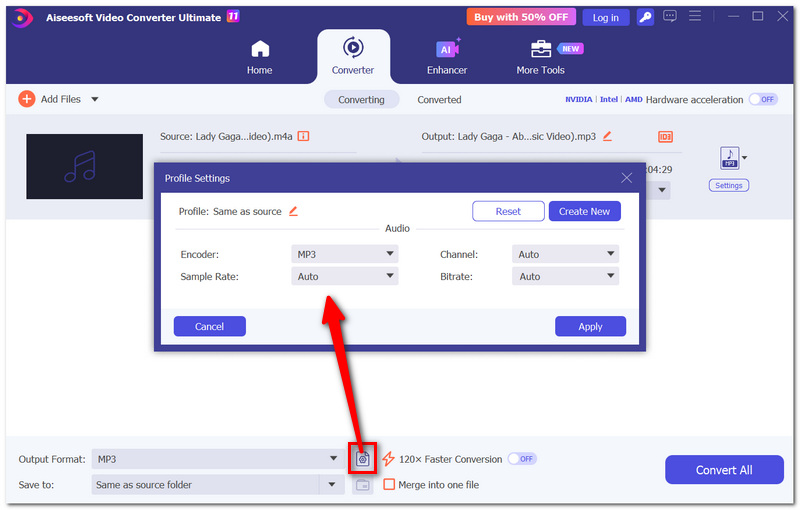
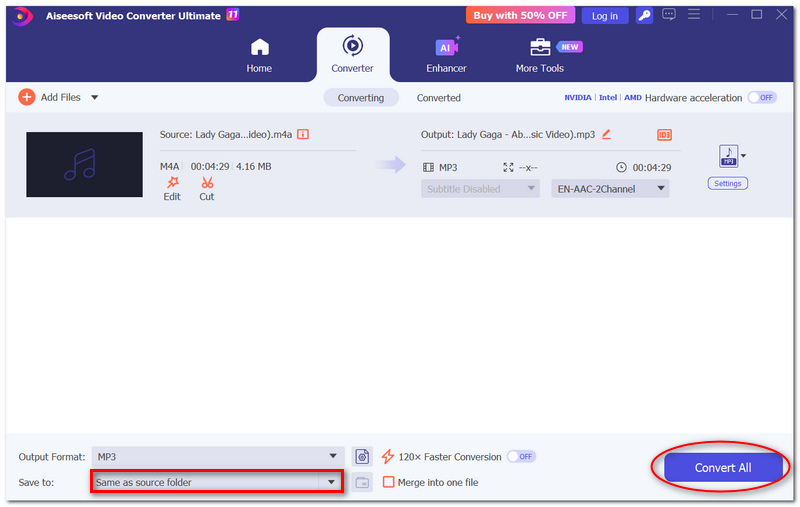
Este método não exige o envio do áudio para o CloudConvert, como ocorre no primeiro método, sendo, portanto, conveniente se você tiver vários arquivos de áudio que precisam ser convertidos com frequência ou se não quiser enviá-los.
O CloudConvert preservará a data de gravação original e os metadados de áudio?
Não. Ao converter M4A para MP3, informações como título, artista, álbum e faixa podem ser perdidas. Se isso for importante para você, verifique as propriedades do MP3 baixado e preencha as informações usando um editor de tags para seus arquivos de áudio.
Converter arquivos M4A para MP3 facilitará a transcrição de gravações de voz?
Pode valer a pena tentar se o seu software de transcrição exigir um MP3, mas simplesmente converter o formato não melhorará a sua fala nem eliminará o ruído. Você precisará usar algum tipo de aprimoramento de áudio ou redução de ruído se a gravação original estiver abafada ou ruidosa. Você também pode precisar de uma ferramenta de edição de áudio dedicada. reduzir o ruído de fundo no áudio antes da transcrição.
Posso converter um arquivo M4A protegido por senha ou criptografado com o CloudConvert?
Nem sempre. O CloudConvert não consegue ler o arquivo se ele estiver criptografado ou se você precisar de permissão para acessá-lo. Talvez seja necessário exportar um arquivo de áudio acessível e compatível do aplicativo em que ele foi criado.
Conclusão
O CloudConvert é um ótimo conversor gratuito para quem não converte muitos arquivos M4A e não se importa com alguns cliques extras. No entanto, as limitações da versão gratuita e o sistema de créditos podem ser um problema se você o utiliza para converter arquivos com frequência. Conversão de M4A para MP3 na nuvem A conversão é bastante rápida e simples, mas tudo depende da frequência com que você converte arquivos e de quais recursos extras você precisa.
 Os 7 melhores conversores de WMV para MP4 para desktop/online que você precisa experimentar.
WMV é compatível apenas com o sistema operacional Windows. Para poder editá-lo ou compartilhá-lo ainda mais, você deve ter um conversor de WMV para MP4. Qual é o melhor? Descubra aqui.
 Melhor reprodutor de áudio para reproduzir arquivos de áudio no Android e muito mais
Procurando um reprodutor de áudio para reproduzir qualquer arquivo de áudio no Android ou no Windows ou Mac? Este artigo ensina como reproduzir arquivos de áudio com o melhor reprodutor de áudio.
 2025 Melhores 30 softwares/aplicativos/online para editores de música
Leia esta postagem para baixar o melhor software de edição de música, aplicativo e online para editar seu arquivo de música facilmente, do Audacity, Adobe, etc.
O Video Converter Ultimate é um excelente conversor, editor e aprimorador de vídeo para converter, aprimorar e editar vídeos e músicas em 1000 formatos e muito mais.
100% seguro. Sem anúncios.
100% seguro. Sem anúncios.

*Campo obrigatório
*Por favor, insira um e-mail válido