
Aiseesoft iKnockin - Desbloqueador de iPhone
 100% seguro. Sem anúncios.
100% seguro. Sem anúncios.
conteúdo
O Lock Screen iPhone Protege suas informações privadas e, ao mesmo tempo, permite acesso rápido a notificações, widgets e recursos importantes. Com as configurações da Tela de Bloqueio do iPhone, você pode definir uma senha, ativar o Face ID ou Touch ID, personalizar seu papel de parede, gerenciar notificações e controlar o que aparece quando seu dispositivo está bloqueado.
No entanto, você pode ocasionalmente enfrentar problemas como esquecer a senha do seu iPhone, ficar bloqueado no seu dispositivo ou precisar remover o bloqueio de tela. Neste guia sobre a tela de bloqueio do iPhone, você aprenderá tudo sobre as configurações de bloqueio de tela do iPhone, opções de personalização e como desbloquear um iPhone bloqueado.
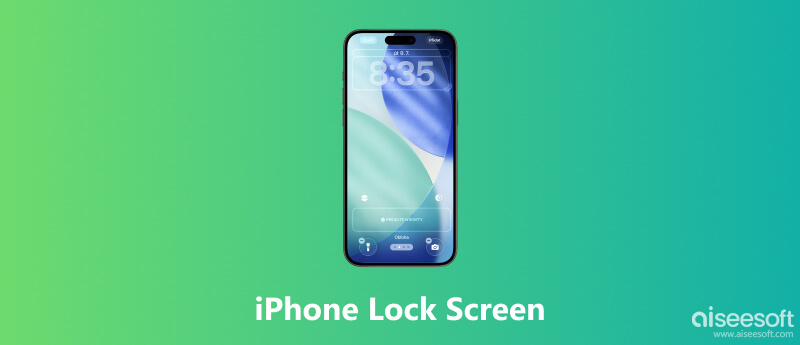
Bloquear a tela do seu iPhone ajuda a proteger suas informações pessoais e impede o acesso não autorizado. Você pode bloquear o iPhone manualmente ou ajustar as configurações da Tela de Bloqueio para controlar quando o dispositivo será bloqueado automaticamente.
A maneira mais rápida de bloquear a tela do seu iPhone é pressionando o botão. Botão lateral.
Depois que a tela do seu iPhone estiver bloqueada, você precisará do Face ID, Touch ID ou da sua senha para desbloqueá-la.
| Configurações de tela de bloqueio | Explicação do método | Passos para configurar |
| Configurar senha para o bloqueio de tela do iPhone | Uma senha é o método básico de segurança para proteger seu iPhone. Você pode criar uma senha de 4 dígitos, 6 dígitos ou uma senha personalizada para a sua Tela de Bloqueio. | 1. Abra as "Configurações" no seu iPhone. 2. Toque em "Face ID e código" ou "Touch ID e código". 3. Selecione "Ativar código de acesso". 4. Digite sua senha e confirme-a. |
| Use o Face ID para desbloquear a tela de bloqueio do iPhone | Nos modelos de iPhone com Face ID, você pode desbloquear a tela bloqueada simplesmente olhando para o seu dispositivo. | 1. Acesse "Configurações" > "Face ID e código". 2. Toque em "Configurar Face ID". 3. Siga as instruções para escanear seu rosto. |
| Use o Touch ID como bloqueio de tela do iPhone. | Para modelos de iPhone com botão Home, o Touch ID permite desbloquear a tela do iPhone usando sua impressão digital. | 1. Acesse "Configurações" > "Touch ID e código". 2. Toque em "Adicionar uma impressão digital". 3. Siga as instruções para cadastrar sua impressão digital. |
| Ative a função "Elevar para ativar" | O recurso "Levantar para ativar" permite que a tela do seu iPhone ligue automaticamente quando você levanta o aparelho. | 1. Abra as "Configurações". 2. Vá para "Tela e brilho". 3. Ligue ou desligue a função "Elevar para despertar". |
| Defina o tempo de bloqueio automático no iPhone | Bloqueio automático do iPhone Desliga automaticamente a tela do seu iPhone e bloqueia a tela após um período de inatividade. | 1. Abra as "Configurações". 2. Toque em "Tela e brilho". 3. Selecione "Travamento automático". (Corrigir problema de bloqueio automático do iPhone desativado (Se você não conseguir clicar neste botão.) 4. Escolha uma opção de tempo, como 30 segundos, 1 minuto, 2 minutos, 3 minutos, 4 minutos ou 5 minutos. |
Além do bloqueio de tela do iPhone, usado para proteger a privacidade, você também pode querer bloquear a orientação da tela para impedir que o visor do seu iPhone gire automaticamente.
Para ativar o bloqueio de rotação da tela:
Quando ativado, seu O iPhone não gira. e a tela permanecerá no modo retrato mesmo quando você girar o dispositivo.
A tela de bloqueio do iPhone protege sua privacidade, mas você ainda pode permitir que certos recursos, como notificações e widgets, apareçam sem desbloquear o dispositivo.
Ao alterar as configurações da tela de bloqueio do iPhone, você pode verificar rapidamente informações importantes sem precisar digitar sua senha todas as vezes.
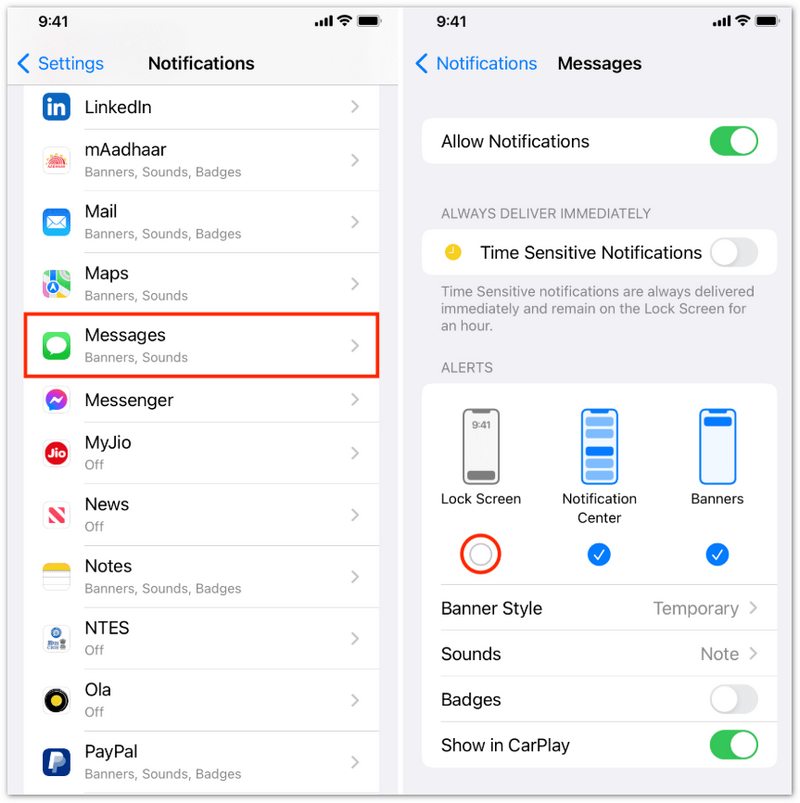
Após a configuração, as notificações dos aplicativos selecionados aparecerão na tela de bloqueio do seu iPhone. Isso também pode ajudar. Corrigir problema de notificações do iPhone que não funcionam.
Os widgets da visualização "Hoje" permitem que você verifique rapidamente informações como previsão do tempo, eventos da agenda, lembretes e muito mais.
Para acessar os widgets:
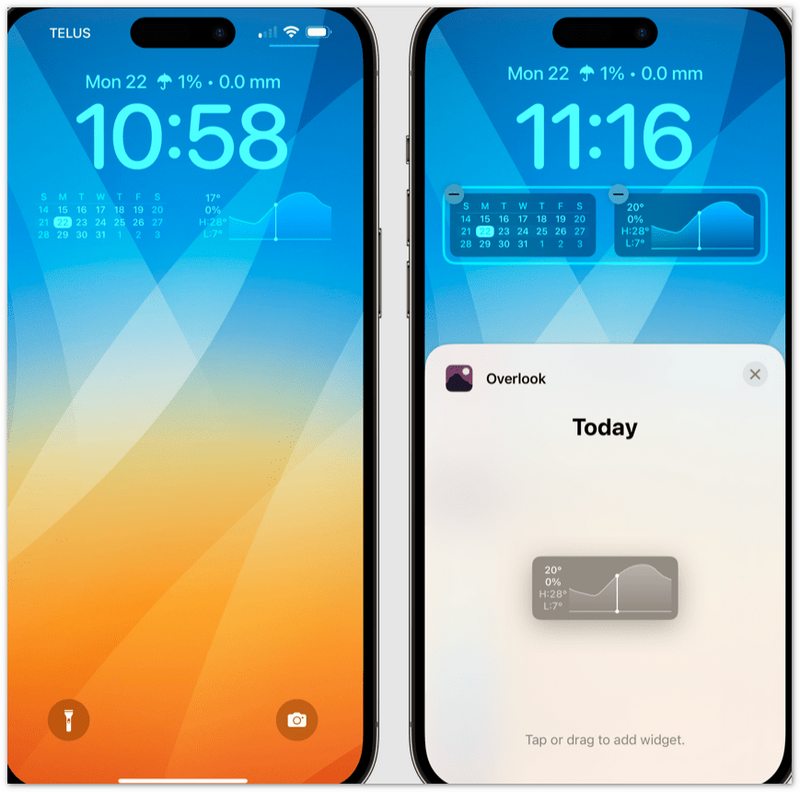
Você também pode personalizar os widgets acessando a página "Visão de hoje" e tocando em "Editar".
O papel de parede da tela de bloqueio do iPhone é uma das maneiras mais fáceis de personalizar seu dispositivo. Você pode Alterar o papel de parede da tela de bloqueioPersonalize o estilo do relógio e adicione widgets para criar uma experiência mais personalizada.
Você pode alterar o papel de parede da tela de bloqueio do seu iPhone através das configurações de Papel de Parede.
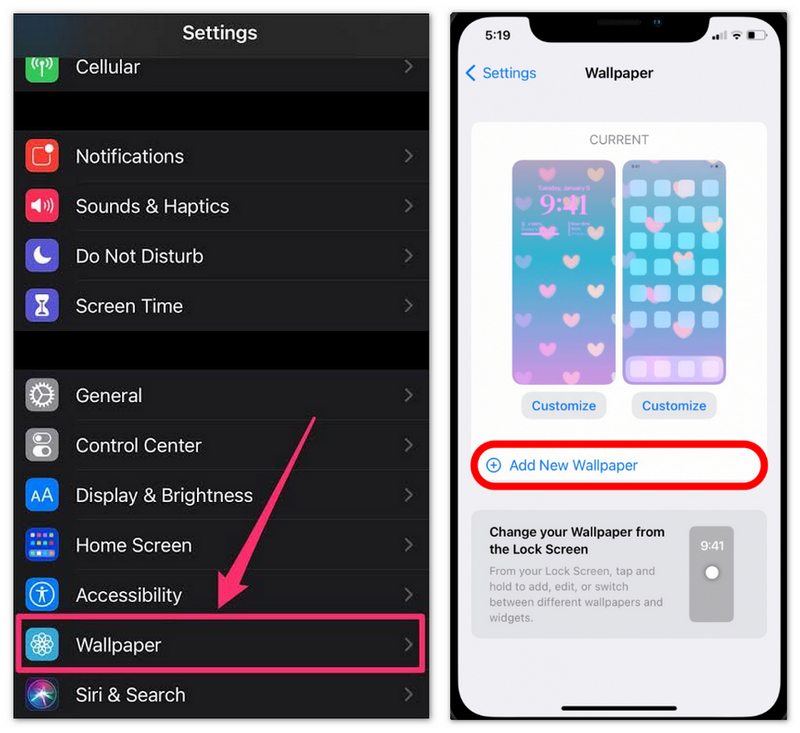
No iOS 16 e versões posteriores, você pode personalizar rapidamente a tela de bloqueio do seu iPhone sem precisar abrir os Ajustes.
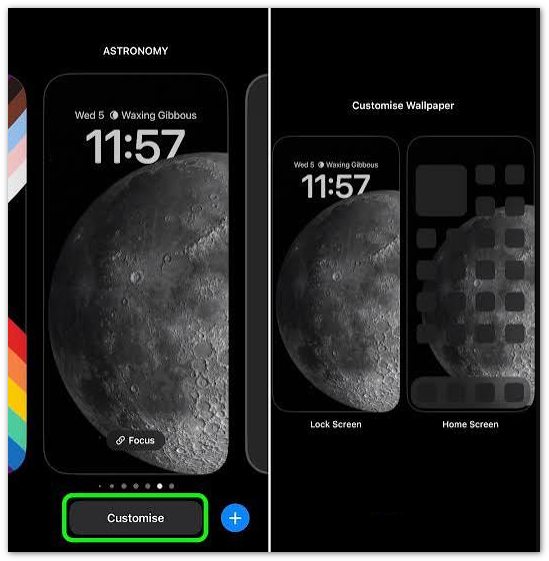
A partir do iOS 16, a Apple introduziu mais opções de personalização para a tela de bloqueio do iPhone. Agora é possível adicionar widgets, alterar a aparência do relógio, aplicar papéis de parede diferentes e criar vários layouts para a tela de bloqueio.
Os widgets da tela de bloqueio permitem que você visualize informações úteis sem desbloquear o seu iPhone.
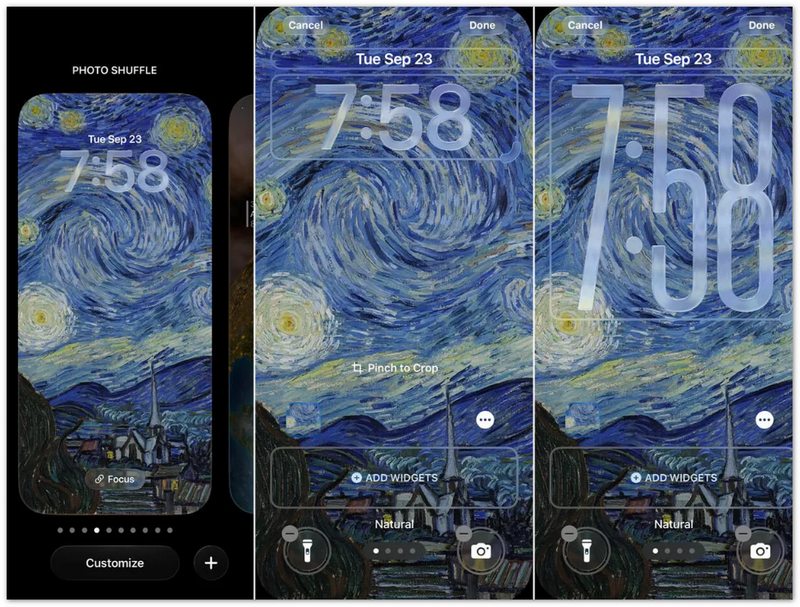
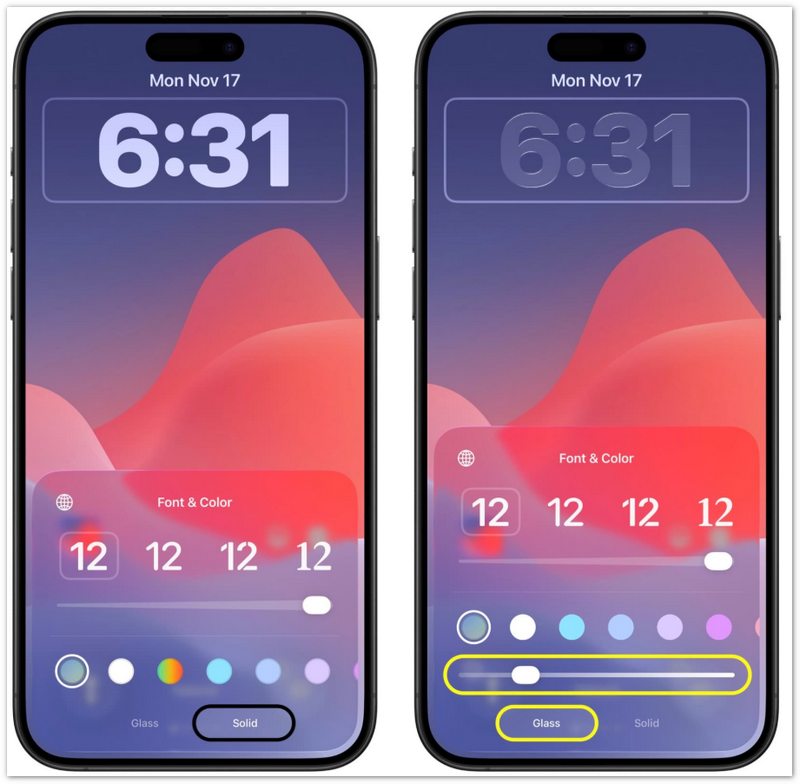
Você pode personalizar a aparência do relógio da tela de bloqueio.
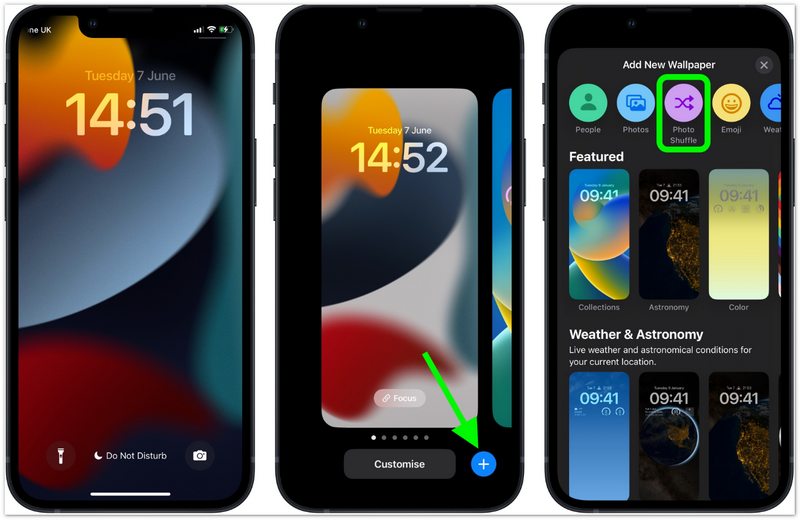
O iOS também permite criar várias telas de bloqueio e alternar entre elas.
A tela de bloqueio do seu iPhone protege seus dados pessoais, mas às vezes você pode perder o acesso ao seu dispositivo porque esqueceu a senha, digitou a senha errada muitas vezes ou seu iPhone foi desativado.
Nessas situações, você pode precisar de uma ferramenta profissional de desbloqueio de iPhone para remover o bloqueio de tela e recuperar o acesso ao seu dispositivo. Aiseesoft iKnockin - Desbloqueador de iPhone Foi desenvolvido para ajudar os usuários a remover diferentes tipos de bloqueios do iPhone, incluindo senhas esquecidas, iPhones desativados e bloqueios de tela indisponíveis. Ele pode ajudar a remover senhas de 4 ou 6 dígitos do iPhone, bloqueio Face ID, bloqueio Touch ID e bloqueio de tela de iPhone desativado.
100% seguro. Sem anúncios.
100% seguro. Sem anúncios.
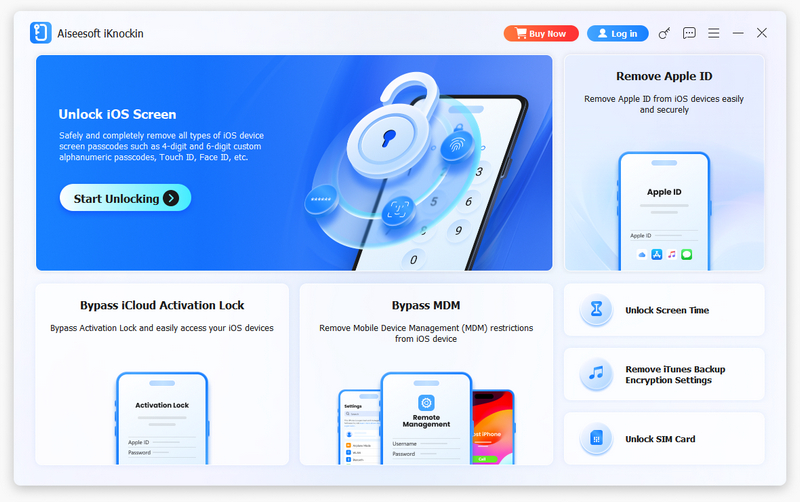
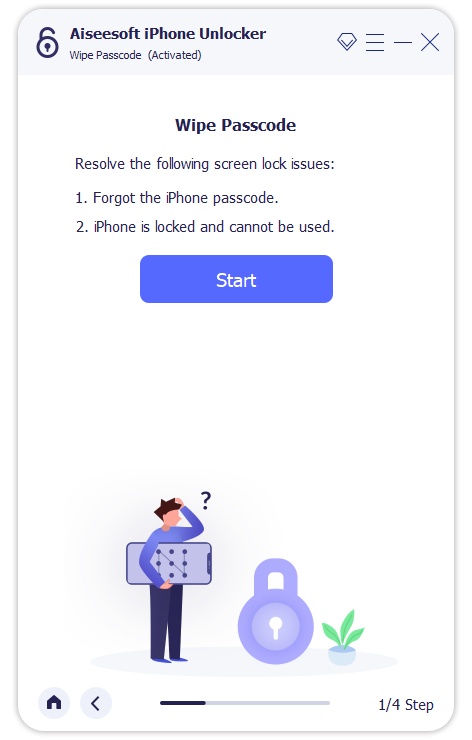
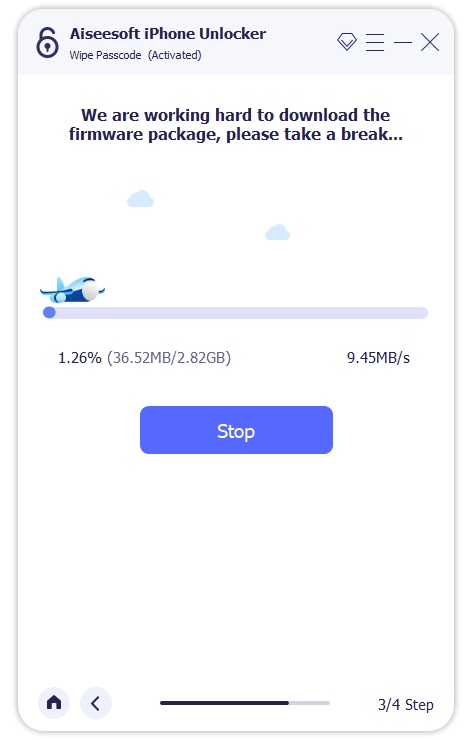
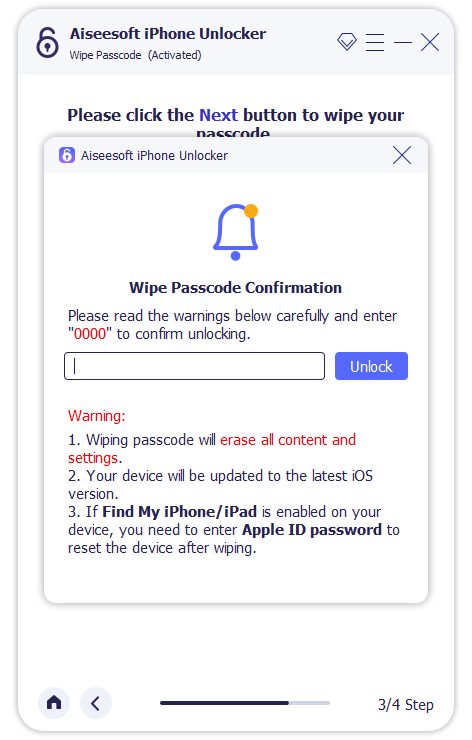
Em seguida, clique em "Confirmar novamente" para permitir que o iKnockin verifique o pacote de firmware.
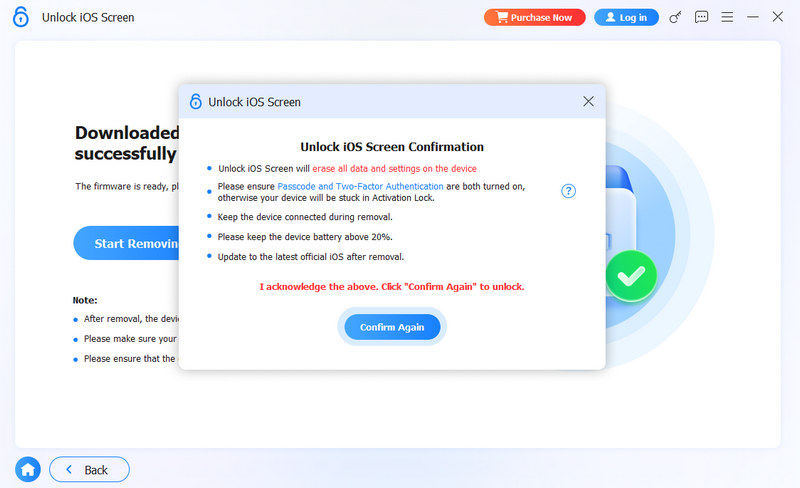
Aguarde até que o processo de verificação do firmware seja concluído.
Por que a tela de bloqueio do meu iPhone não está respondendo?
Se o seu iPhone estiver travado na tela de bloqueio e não responder a toques ou gestos de deslizar, tente pressionar e soltar os botões de volume e, em seguida, mantenha pressionado o botão lateral para reiniciar o dispositivo. Se o problema persistir, pode ser necessário realizar uma solução de problemas mais detalhada no seu iPhone.
Como faço para ocultar as pré-visualizações de notificações na tela de bloqueio do meu iPhone?
Você pode ocultar as pré-visualizações das notificações para proteger sua privacidade, mantendo as notificações ativadas. Basta abrir "Ajustes", tocar em "Notificações", selecionar "Mostrar pré-visualizações" e escolher "Ao desbloquear" ou "Nunca". Após alterar essa configuração, os detalhes das notificações não aparecerão na tela de bloqueio do seu iPhone.
Como faço para remover os botões da lanterna e da câmera da tela de bloqueio do iPhone?
Os atalhos para a lanterna e a câmera estão integrados à Tela de Bloqueio do iPhone. Em versões mais recentes do iOS, você pode personalizar os controles da Tela de Bloqueio: Pressione e segure a Tela de Bloqueio > Toque em "Personalizar" > Selecione "Tela de Bloqueio" > Toque nos botões de controle na parte inferior > Substitua ou remova os atalhos disponíveis.
Conclusão
O Lock Screen iPhone É mais do que apenas um recurso de segurança. Com as configurações certas da Tela de Bloqueio do iPhone, você pode proteger sua privacidade, verificar notificações rapidamente, personalizar seu papel de parede e widgets e criar uma experiência personalizada.
Se você esquecer a senha do seu iPhone ou não conseguir acessar o dispositivo, o Aiseesoft iPhone Unlocker oferece uma maneira simples de remover o bloqueio de tela e recuperar o controle do seu iPhone.
Ao entender esses recursos e soluções da tela de bloqueio do iPhone, você poderá usar melhor seu iPhone, mantendo suas informações pessoais seguras.
 Como consertar uma tela de iPhone rachada e quanto custa
Como consertar tela rachada do iPhone? O que fazer com o reparo da tela do iPhone? Este artigo oferece ótimas dicas para reparo de tela do iPhone 16/15/14/13/12/11/X/XS/XR/8/7/6s/6/5s/5c/5.
 Como exibir/visualizar a tela do iPhone no PC com espelhamento facilmente
Quer espelhar a tela do seu iPhone no computador? Além de espelhar a tela do iPhone com o Airplay, este artigo mostra vários gravadores/visualizadores de tela do iOS para você.
 A tela do meu iPhone está preta? Aqui está a correção
Corre para a tela preta do iPhone 5/6/7/8/X/XS/XR/11/12 ou não liga? Confira esta postagem e saiba por que a tela do iPhone ficou preta e como consertar a tela preta do iPhone.
Para corrigir o bloqueio da tela do iPhone, a função de limpeza de senha pode ajudá-lo muito. E você também pode limpar facilmente a senha do Apple ID ou do Screen Time.
100% seguro. Sem anúncios.
100% seguro. Sem anúncios.

*Campo obrigatório
*Por favor, insira um e-mail válido

