
Melhor para: Usuários que necessitam de informações precisas sobre a taxa de quadros e metadados abrangentes, incluindo editores de vídeo e produtores de conteúdo.
Converter vídeo Ultimate
 100% seguro. Sem anúncios.
100% seguro. Sem anúncios.
A dúvida sobre o porquê do vídeo que baixei parecer menos fluido do que o que assisti online ainda me intrigava. Inicialmente, acreditei ser um problema de qualidade, mas ao verificar a taxa de quadros, descobri que o vídeo havia sido exportado com uma taxa de quadros muito menor. Desde então, tenho procurado uma fonte confiável... verificador de FPS de vídeo Para localizar rapidamente a taxa de quadros de um vídeo e ter uma ideia de como ele se comportaria durante a reprodução.
Se você é criador de conteúdo, editor de jogos ou simplesmente quer entender alguns aspectos técnicos de vídeos, compreender a taxa de quadros (FPS) é muito útil. Aqui, vou comparar as melhores ferramentas para descobrir a taxa de quadros do vídeo e também orientá-lo a determinar as informações de FPS de forma simples e precisa.

Como testamos e avaliamos
Para elaborar esta análise, testei todos os softwares de monitoramento de FPS em vídeos gravados com diferentes taxas de quadros, tamanhos e formatos. Primeiramente, verifiquei a velocidade de exibição do FPS em cada reprodutor de vídeo, depois analisei o nível de detalhes que ofereciam e, por fim, levei em consideração a facilidade de uso tanto para iniciantes quanto para profissionais.
Além disso, verifiquei se as ferramentas eram capazes de fornecer uma análise estática do vídeo, informações sobre a duração ou até mesmo auxiliar na edição e solução de problemas de vídeo, fornecendo metadados adicionais. As opiniões e sugestões que apresento neste tutorial são baseadas nos resultados do meu trabalho, na facilidade de acesso, na interface, na precisão e no custo-benefício geral, e não no que dizem os profissionais de marketing.
Antes de entrarmos nos detalhes da análise, deixe-me dar uma breve visão geral das ferramentas de verificação de FPS que abordamos neste guia. Analisei-as para verificar se fornecem análise de FPS em tempo real ou instantânea, se são pagas ou gratuitas, quanta informação revelam e o quão fáceis de usar são.
| ferramenta | Análise ao vivo versus análise estática | Custo | Nível de detalhe | Facilidade de uso |
| MediaInfo | Análise Estática | Gratuito | Muito detalhado | Transferências |
| VLC Media Player | Análise ao vivo + estática | Gratuito | Moderado | Transferências |
| Propriedades do Windows (Guia Detalhes) | Análise Estática | Gratuito | Básico | Muito fácil |
Algumas ferramentas podem mostrar a taxa de quadros de um vídeo, mas qual é a melhor? Nem todas fornecem os mesmos detalhes: algumas mostram apenas informações básicas de FPS, enquanto outras oferecem metadados extensos e estatísticas de reprodução. Para descobrir qual é a mais adequada para você, analisei as ferramentas mais populares considerando diversos fatores. Portanto, se você busca um verificador de FPS simples ou uma ferramenta de análise detalhada para projetos profissionais, os métodos a seguir ajudarão você a determinar a taxa de quadros de qualquer arquivo de vídeo.
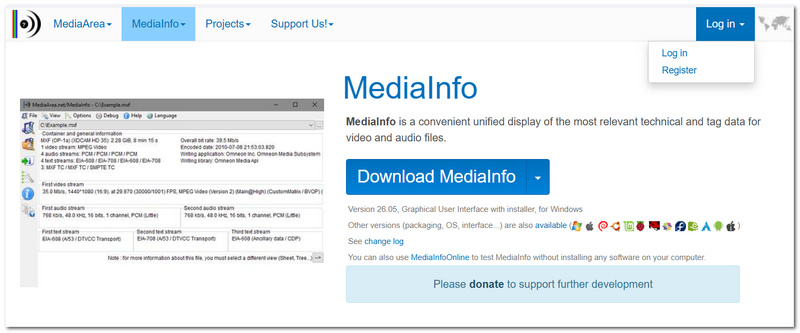
Melhor para: Usuários que necessitam de informações precisas sobre a taxa de quadros e metadados abrangentes, incluindo editores de vídeo e produtores de conteúdo.
Ponto: 5/5
O MediaInfo é, sem dúvida, uma das ferramentas mais completas para extrair informações de vídeo. Ele não apenas mostra a taxa de quadros, mas também revela uma série de detalhes técnicos: taxa de bits do codec, resolução, configuração de áudio e muito mais. Nos testes, sempre forneceu os dados de FPS corretos e se mostrou a ferramenta mais eficaz para usuários que desejam compreender todos os aspectos técnicos de seus vídeos. Caso você esteja se perguntando como verificar o FPS de um vídeo, o MediaInfo é uma das ferramentas mais simples e confiáveis que você pode usar.
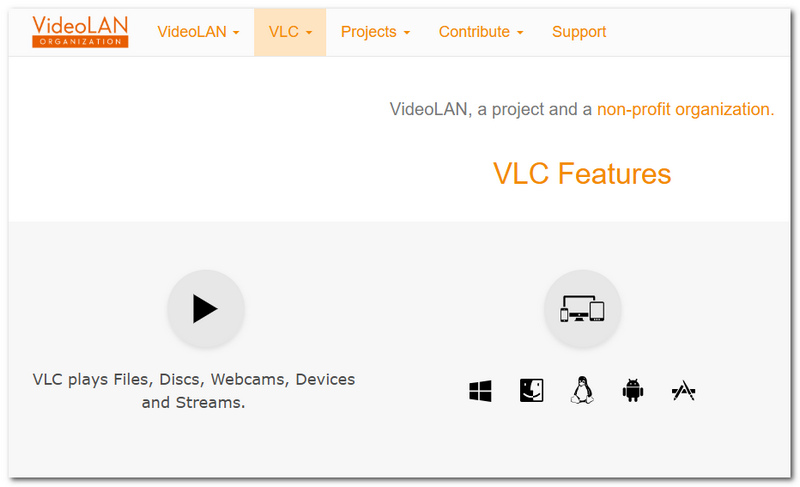
Melhor para: Sem precisar instalar um programa específico de metadados, os usuários podem verificar a taxa de quadros dos vídeos enquanto eles estão sendo reproduzidos.
Ponto: 4.5/5
O VLC Media Player não é apenas um aparelho de vídeoAlém disso, o VLC vem com ferramentas integradas que permitem visualizar o codec e informações de reprodução, como a taxa de quadros. Ele oferece uma opção muito prática para verificar o FPS durante os testes, sem a necessidade de instalar softwares analíticos especializados. Graças à disponibilidade do VLC tanto para Windows quanto para macOS, ele também é viável para usuários que desejam verificar o FPS de vídeos que os sistemas Mac conseguem reproduzir. Embora não forneça a mesma profundidade de informações que o MediaInfo, ele representa um excelente equilíbrio entre facilidade de uso e fornecimento de dados técnicos úteis.
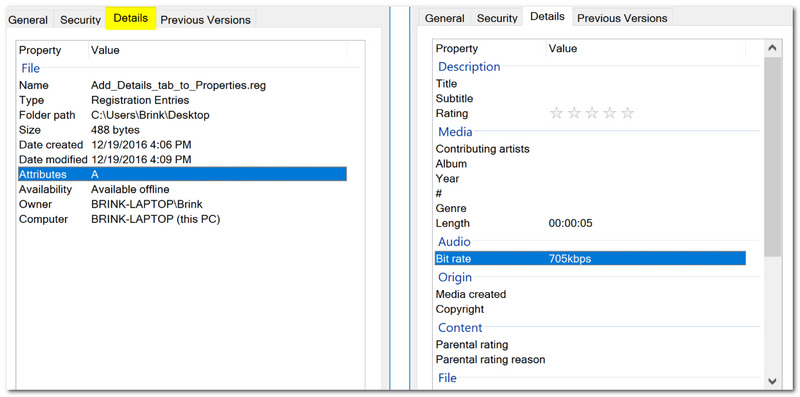
Melhor para: A taxa de quadros de um vídeo pode ser visualizada rapidamente por usuários iniciantes e casuais através do Explorador de Arquivos do Windows.
Ponto: 4/5
O método mais rápido para verificar a taxa de quadros de um vídeo é através das Propriedades do Windows, sem a necessidade de instalar qualquer software adicional. É tão simples quanto clicar com o botão direito do mouse no arquivo de vídeo, abrir a guia Detalhes e você poderá ver informações básicas como a taxa de quadros, a resolução e o tamanho do arquivo. Em nossos testes, este se mostrou o método mais direto e rápido para verificar a taxa de quadros, embora não forneça detalhes técnicos como ferramentas específicas como o MediaInfo.
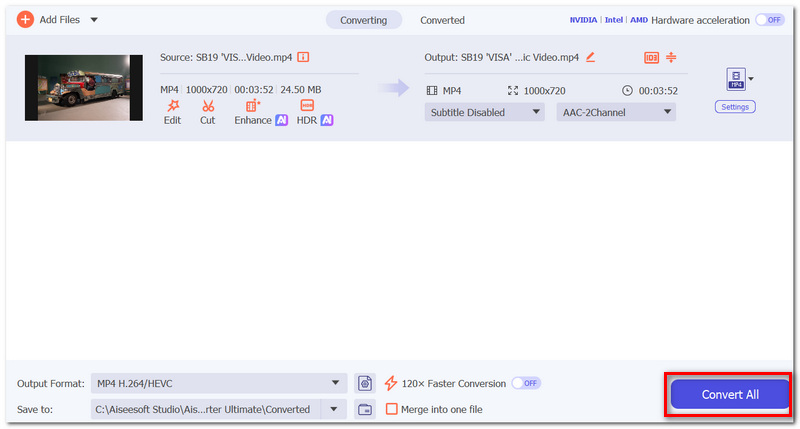
Caso a inspeção do FPS do seu vídeo mostre uma taxa de quadros ainda menor do que a esperada, então Aiseesoft Video Converter Ultimate Deve ser o primeiro software que lhe vem à mente. É uma ferramenta muito eficaz para quem procura aumentar a qualidade do vídeo e, ao mesmo tempo, criar movimentos mais fluidos. É uma ferramenta completa de aprimoramento e conversão de vídeo que, entre muitas outras funcionalidades, permite ao usuário alterar a taxa de quadros de um vídeo, garantindo que a saída não perca qualidade.
Downloads
Aiseesoft Video Converter Ultimate
100% seguro. Sem anúncios.
100% seguro. Sem anúncios.
Como aumentar o FPS com o Aiseesoft Video Converter Ultimate
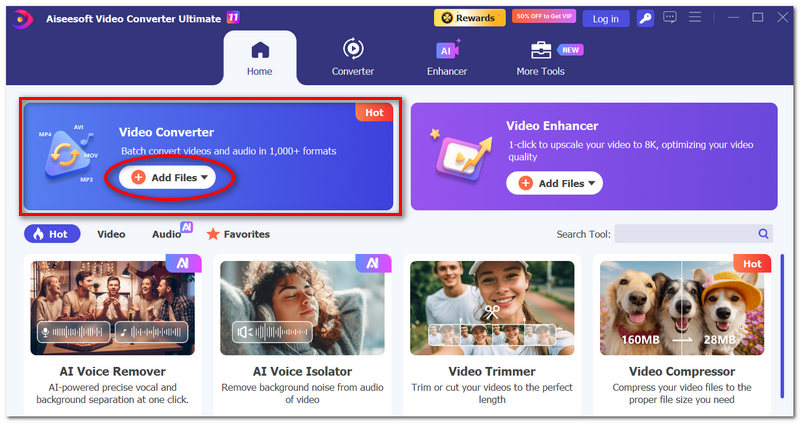
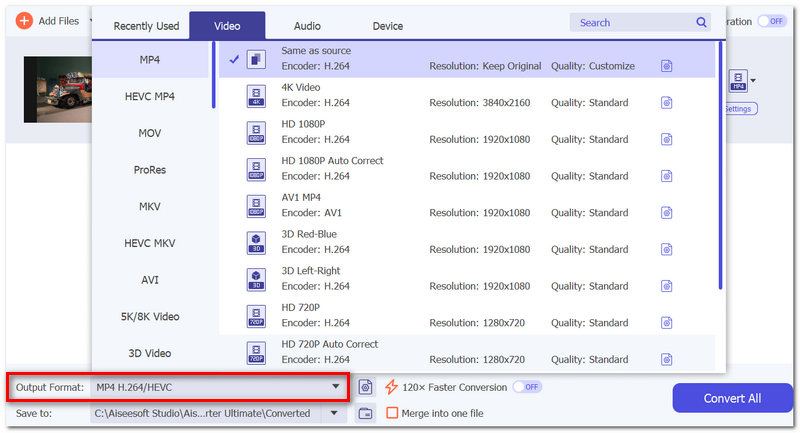
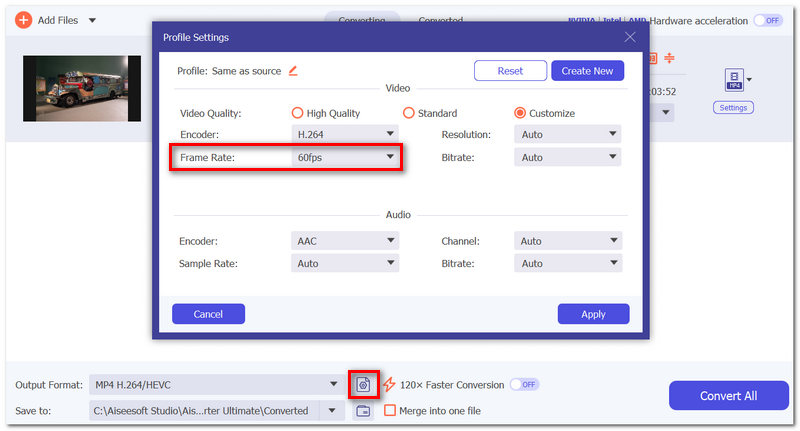
Por que duas ferramentas diferentes de verificação de FPS às vezes apresentam resultados ligeiramente diferentes?
O motivo é que diferentes ferramentas podem usar métodos diferentes para determinar a taxa de quadros. Algumas podem se basear na leitura das informações armazenadas nos metadados, enquanto outras podem analisar os quadros reais. Essas diferenças de abordagem podem causar variações muito sutis nos resultados.
É possível que um vídeo tenha mais de uma taxa de quadros?
Com certeza. Um vídeo poderia ser feito com VFR (taxa de quadros variável), de forma que o FPS pudesse mudar continuamente ao longo do vídeo, em vez de ser fixo.
Um verificador de FPS de vídeo consegue mostrar se houve perda de quadros?
Existem ferramentas altamente sofisticadas capazes de detectar irregularidades como inconsistências na taxa de quadros ou variações incomuns na taxa de quadros. No entanto, as ferramentas comuns, em geral, não conseguem.
Conclusão
Identificar a taxa de quadros de um vídeo é uma das maneiras de corrigir problemas de reprodução, configurar corretamente seu software de edição e, de modo geral, melhorar a qualidade do seu vídeo. Se você precisar de dados técnicos detalhados, o MediaInfo pode fornecê-los; se precisar de informações sobre a reprodução de um vídeo, o VLC é uma ótima opção. Como alternativa, se você quiser apenas fazer uma verificação rápida, o programa certo... verificador de vídeo FPS Você pode facilmente obter informações precisas sobre a taxa de quadros por meio das Propriedades do Windows. Depois de verificar o FPS, e se desejar vídeos mais fluidos, você também pode usar uma ferramenta como o Aiseesoft Video Converter Ultimate, que pode aumentar a taxa de quadros e melhorar a qualidade dos vídeos.
 Alternativas ao SVP para encontrar a melhor ferramenta de conversão de taxa de quadros
O SmoothVideo Project funciona com o VLC? Qual a melhor alternativa ao SmoothVideo Project? Analise os recursos de interpolação de quadros do SmoothVideo Project e conheça três alternativas.
 O melhor software de gravação de jogos de 2026: 4K, 120 FPS e fácil de usar.
Você está procurando o melhor software de gravação para capturar os melhores momentos das suas partidas? Aqui, fazemos uma análise detalhada dos 4 melhores softwares de gravação de jogos para Windows. Compare e encontre o ideal para você!
 Como corrigir problemas de perda de frames e sobrecarga de codificação no OBS (Guia de 2026)
Corrija problemas como perda de frames, frames pulados (sobrecarga de codificação) e atraso na renderização no OBS. Aprenda as melhores configurações de bitrate, como usar as otimizações de rede do OBS e como reparar gravações instáveis.
O Aiseesoft Video Converter Ultimate oferece suporte a interpolação de quadros por IA, ampliação, conversão e edição para Windows/Mac.
100% seguro. Sem anúncios.
100% seguro. Sem anúncios.

*Campo obrigatório
*Por favor, insira um e-mail válido
