Converter vídeo Ultimate
 100% seguro. Sem anúncios.
100% seguro. Sem anúncios.
conteúdo
Em termos de redimensionamento e aprimoramento da qualidade de vídeo, o Adobe After Effects oferece ferramentas mais sofisticadas do que o Adobe Premiere Pro. Embora o Premiere Pro seja extremamente capaz de editar e realizar ajustes rápidos, o After Effects é voltado para precisão, efeitos visuais e processamento de imagem elaborado. Isso o torna uma opção preferível para ampliação, principalmente se você deseja preservar detalhes complexos, reduzir o desfoque e obter resultados mais nítidos.
Uma das principais vantagens do After Effects é a sua ferramenta de Upscale com Preservação de Detalhes, criada para manter a nitidez da imagem mesmo com o aumento da resolução. Ao contrário do simples redimensionamento do Premiere Pro, essa ferramenta analisa a imagem e minimiza a perda de qualidade. Por isso, é a escolha perfeita para artistas de efeitos visuais e designers de motion graphics que trabalham com produções de alta resolução.
Este artigo mostrará a você Como aumentar a resolução de um vídeo no After Effects Utilizando os recursos nativos e também técnicas avançadas, é possível obter a melhor qualidade de imagem possível.
O efeito de ampliação com preservação de detalhes no Adobe After Effects é uma ferramenta especializada que não apenas amplia seu vídeo, mas também preserva os detalhes mais sutis em grande medida. Essa técnica difere do simples redimensionamento, pois controla efetivamente o desfoque e mantém a nitidez das bordas, tornando-se uma opção confiável para melhorar a qualidade de vídeo no After Effects.
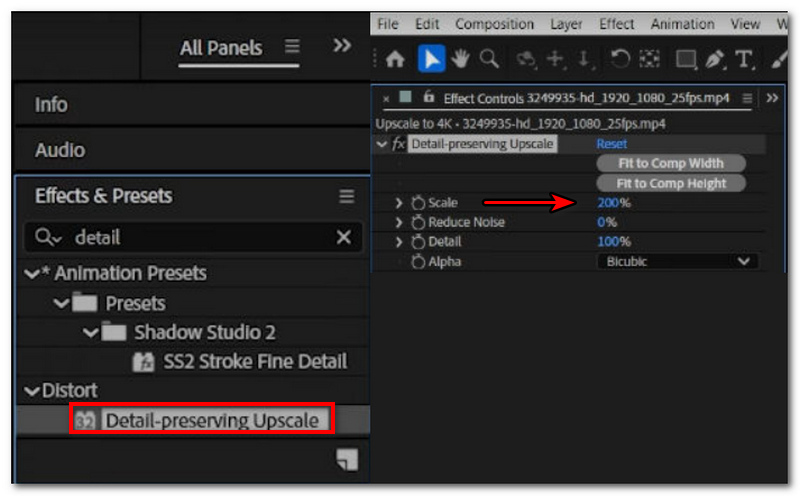
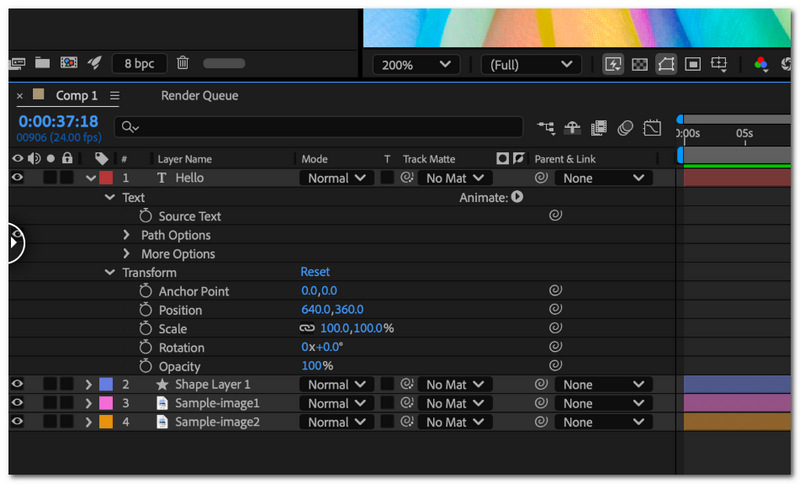
Seguindo estas instruções, você não terá problemas para fazer o upscale de vídeos no After Effects. Além disso, você conseguirá manter ainda mais nitidez e detalhes.
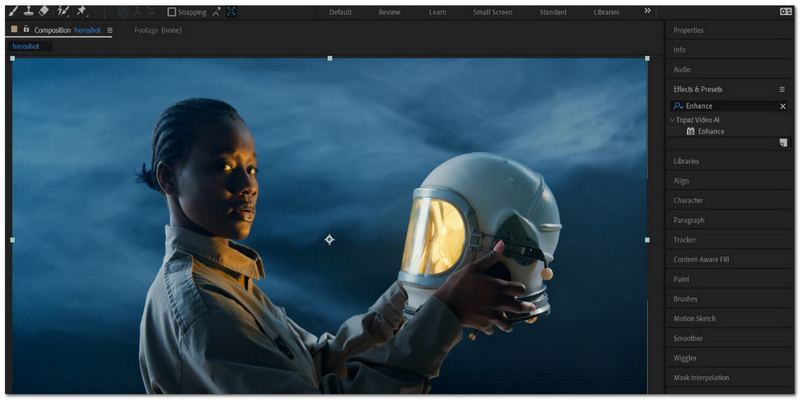
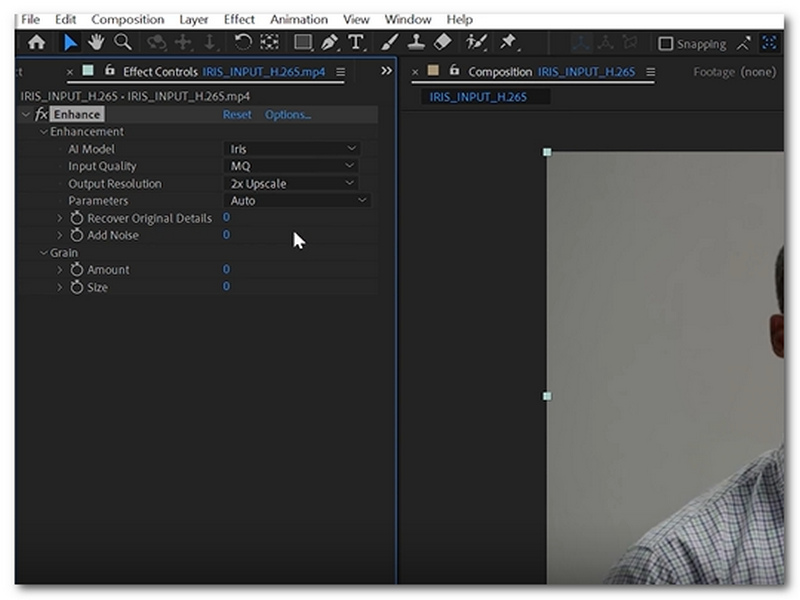
A IA de vídeo da Topaz está entre as mais poderosas. Upscalers de vídeo de IA Disponível no mercado, o After Effects agora também está disponível como um plugin que permite melhorar a qualidade do vídeo diretamente no programa, sem a necessidade de exportar para outro software. Ele utiliza aprendizado de máquina para restaurar detalhes, eliminar ruídos e aprimorar a nitidez do vídeo de forma muito mais eficaz do que os métodos tradicionais de upscaling.
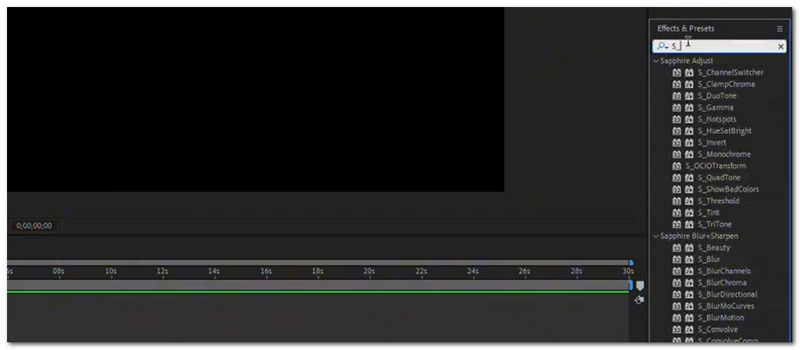
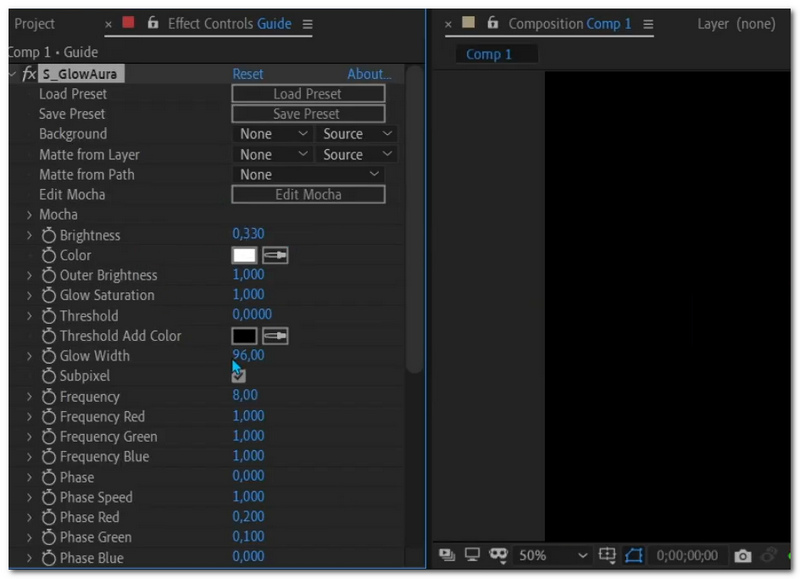
Boris FX Sapphire é um conjunto de plugins profissionais com mais de 250 efeitos e ferramentas de aprimoramento de imagem, usados principalmente na indústria cinematográfica e de efeitos visuais (VFX).
Embora não funcione apenas como um ampliador de imagem, ele aumenta consideravelmente a qualidade percebida através do uso de técnicas como nitidez, realce de bordas brilhantes e ferramentas de composição de alto nível.
Se o Adobe After Effects o sobrecarrega com sua complexidade ou processo demorado de ampliação, aqui está uma alternativa robusta baseada em IA que pode realizar o trabalho muito bem e oferecer resultados de alta qualidade com o mínimo de esforço manual: Aiseesoft Video Converter UltimateAo contrário do After Effects, que exige ajustes manuais e refinamentos, o Aiseesoft gera ampliação, aprimoramento e restauração de vídeos por meio de modelos automatizados de IA, com apenas alguns cliques. Este programa é ideal para quem busca resultados rápidos, precisos e com aparência profissional, sem a necessidade de fluxos de trabalho complexos.
Downloads
100% seguro. Sem anúncios.
100% seguro. Sem anúncios.
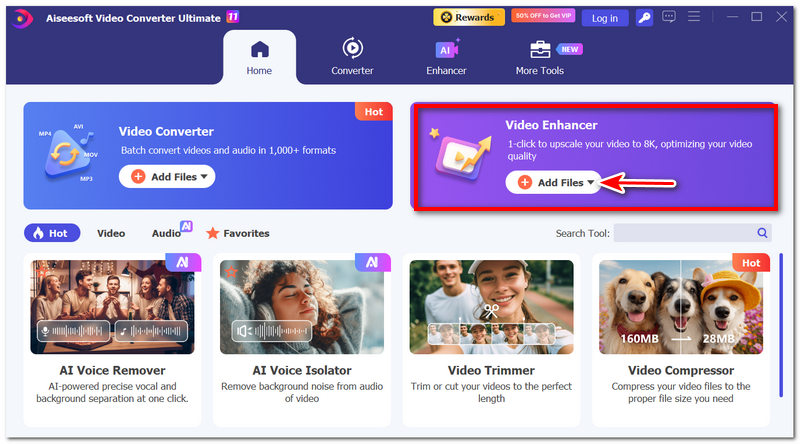
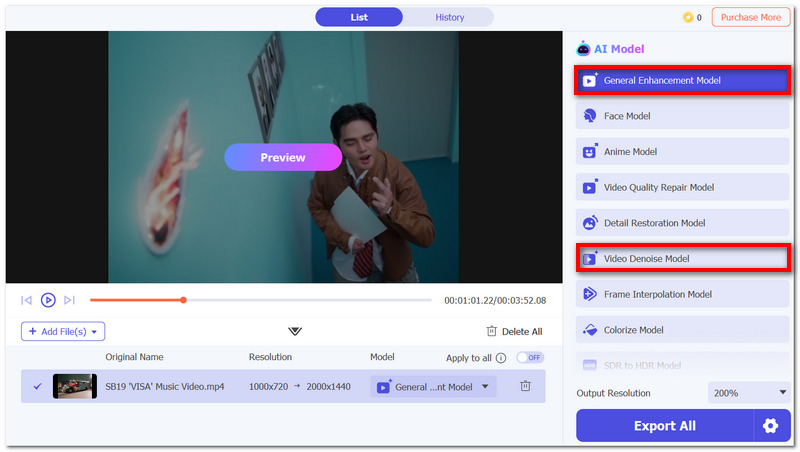
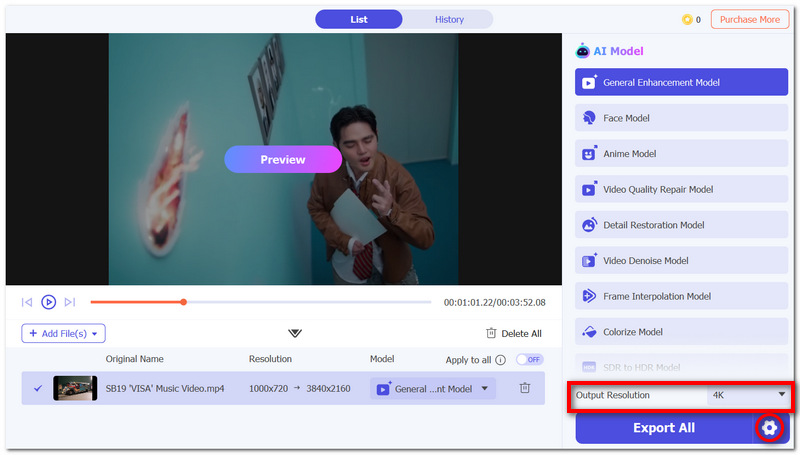
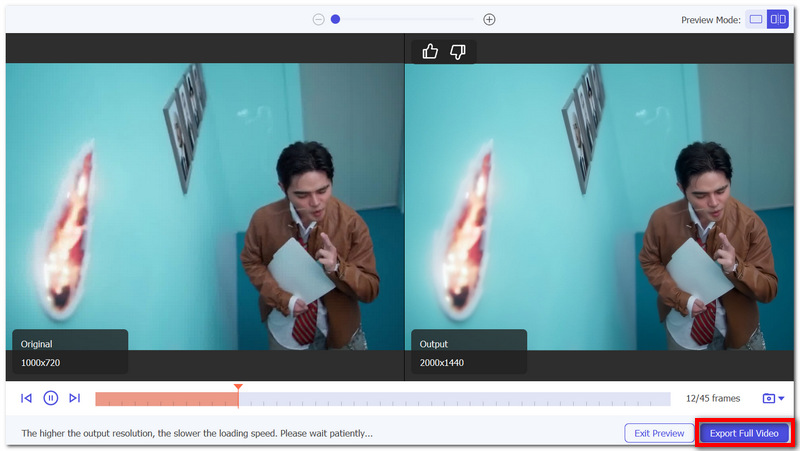
Ao utilizar esta ferramenta, você pode obter aprimoramentos de nível profissional sem fluxos de trabalho complicados, tornando-a uma solução robusta para as necessidades de upscaler de vídeo no After Effects.
O tamanho da composição afeta os resultados de ampliação no After Effects?
Sim, a resolução da composição é o que dimensiona a filmagem. Portanto, se a configuração da sua composição for maior que a da sua fonte, o After Effects dimensionará a fonte automaticamente. Nesse caso, a nitidez pode ser afetada.
Devo fazer a pré-composição antes de aplicar o recurso de ampliação com preservação de detalhes?
Às vezes, sim. Isolar efeitos e dimensioná-los na pré-composição, especialmente quando seu clipe tem vários efeitos, pode ser uma das vantagens que tornará o aumento de escala mais limpo e com melhor controle.
Por que a minha pré-visualização parece ter baixa qualidade mesmo depois de aumentar a resolução?
Por motivos de desempenho, o After Effects pode estar renderizando as pré-visualizações em resolução reduzida (metade ou um quarto). Para obter a qualidade real, você precisa definir a pré-visualização para "Total".
Conclusão
Aumentar a resolução de vídeos no After Effects é uma ótima maneira de melhorar imagens de baixa resolução, pois a ferramenta realça os detalhes, aumentando a nitidez e a clareza por meio de recursos integrados e configurações adequadas. Se feito corretamente, você poderá obter resultados naturais e de alta qualidade, inclusive para uso profissional.
Adquirir habilidades em aprimoramento de vídeo no After Effects não apenas melhorará significativamente seu fluxo de trabalho de edição, mas também elevará a qualidade geral do seu resultado final.
 Como reverter clipes de vídeo em After Effects e alternativo
Neste tutorial, você aprenderá como reverter um videoclipe no Adobe After Effects e encontrará uma alternativa para reverter um clipe facilmente.
 Três métodos para fazer vídeos em câmera lenta no After Effects
Tem dificuldade em fazer vídeos em câmera lenta com o After Effects? Este artigo irá oferecer três maneiras que são alongamento de tempo, timewarp e remapeamento de tempo para você.
 2 maneiras fáceis de exportar vídeo do After Effects sem perda de qualidade
Este guia prático ensinará como exportar vídeo do After Effects com eficiência usando o Adobe Media Encoder ou Render Queue no menu Exportar sem perder a qualidade.
O Video Converter Ultimate é um excelente conversor, editor e aprimorador de vídeo para converter, aprimorar e editar vídeos e músicas em 1000 formatos e muito mais.
100% seguro. Sem anúncios.
100% seguro. Sem anúncios.

*Campo obrigatório
*Por favor, insira um e-mail válido

