Aiseesoft Anock - Desbloqueador de Android
 100% seguro. Sem anúncios.
conteúdo
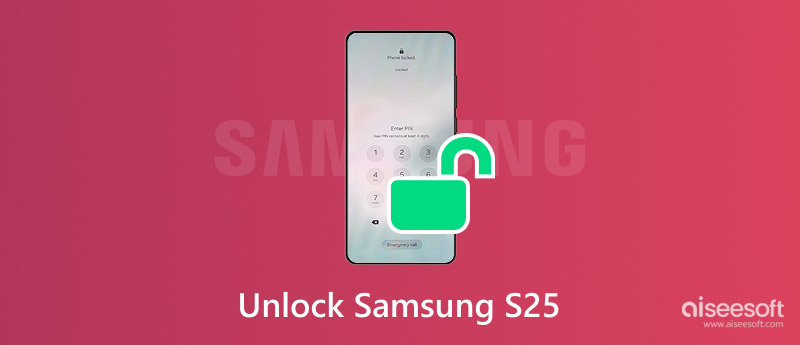
Quando você é bloqueado acidentalmente do seu Samsung Galaxy S25 ou tenta acessar seus dados armazenados, provavelmente fica frustrado por não conseguir entrar no dispositivo. Seja porque esqueceu o padrão de desbloqueio da tela, a senha após tê-la alterado ou está com dificuldades para fazer login, listamos algumas opções que você pode usar para... desbloqueie seu Samsung S25A forma de desbloquear seu dispositivo depende de você ter acesso à sua conta Samsung ou Google, ou se não consegue acessá-las. Isso inclui o uso de softwares de desbloqueio de terceiros e, como último recurso, a restauração de fábrica, sendo importante conhecer um pouco sobre as vantagens de cada método.
Pode ser possível manter seus dados ao desbloquear seu Galaxy S25, mas isso depende do tipo de bloqueio e das opções de recuperação disponíveis. Se você ainda tiver acesso a uma conta Samsung ou Google, tente primeiro a recuperação da conta.
Lembre-se de que a maioria das técnicas para remover a tela de bloqueio pode resultar na perda de dados armazenados no seu dispositivo. Por exemplo, ao realizar uma restauração de fábrica, você apagará todos os arquivos locais que não estejam salvos na nuvem. Se você estiver tentando desbloquear um Samsung Galaxy S25, considere as opções de recuperação disponíveis antes de realizar uma restauração de fábrica.
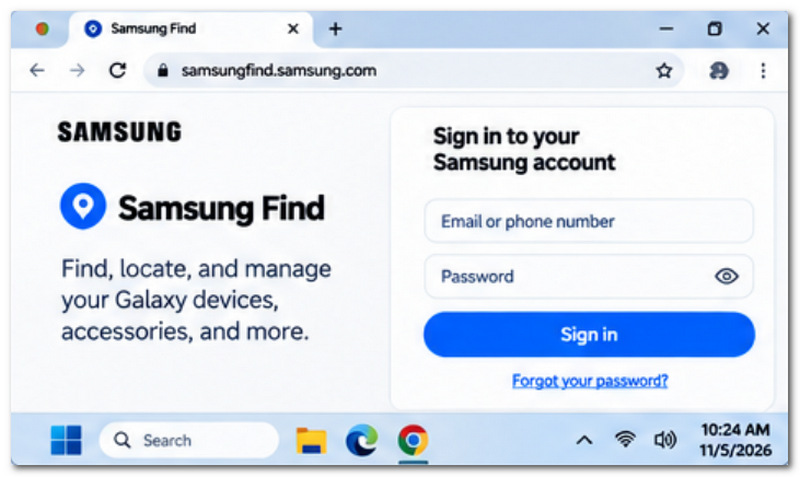
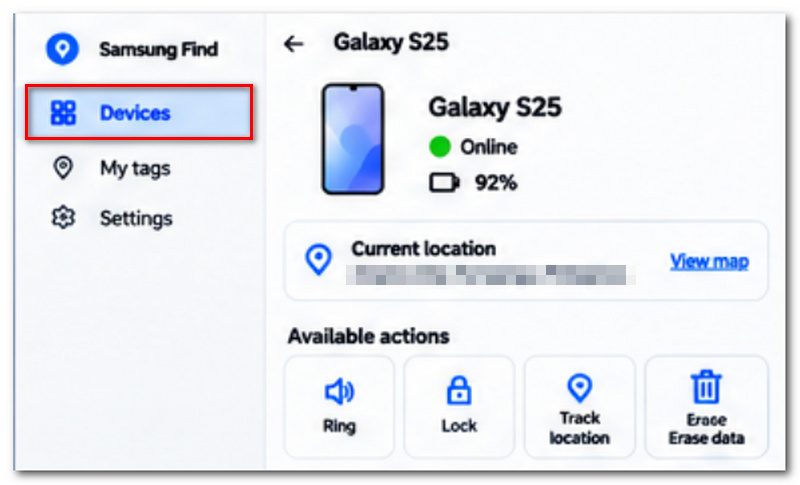
Se o seu Samsung Galaxy S25 estiver vinculado a uma conta Samsung, você pode usar o Samsung Find para resolver o seu problema quando... Bloqueado no seu celular SamsungEmbora a Samsung tenha descontinuado o recurso de Desbloqueio Remoto, a opção Apagar Dados permanece disponível como último recurso para remover o bloqueio de tela atual. Este método é uma forma de desbloquear o Samsung S25 Ultra, mas lembre-se de que envolve a restauração das configurações de fábrica.
Como usar o Samsung Find no seu Galaxy S25
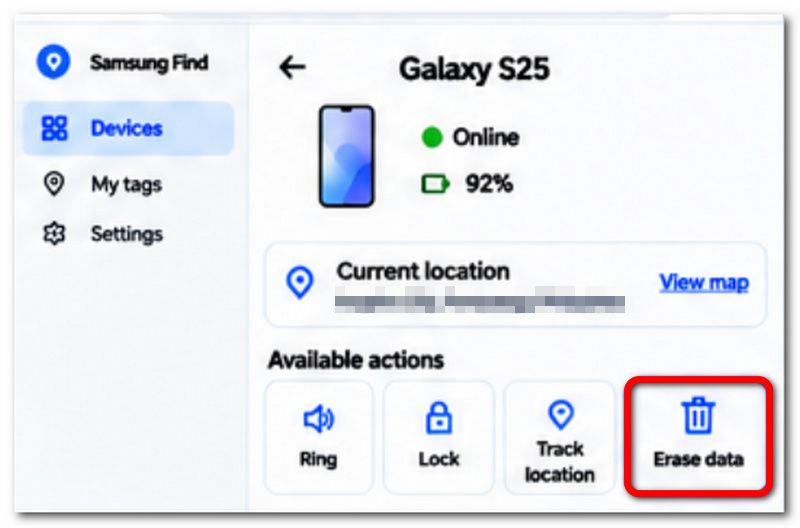
Coisas importantes a saber
Se o seu Galaxy S25 estiver vinculado a uma conta do Google, o Google Find Hub (anteriormente conhecido como Encontrar meu dispositivo) pode ser usado para apagar o conteúdo do seu telefone remotamente. Embora não seja possível recuperar um bloqueio de tela esquecido sem uma redefinição de fábrica, ele pode oferecer um método alternativo para desbloquear o seu dispositivo ao tentar desbloquear um Samsung S25 Ultra.
Como desbloquear seu Galaxy S25 usando o Google Find Hub
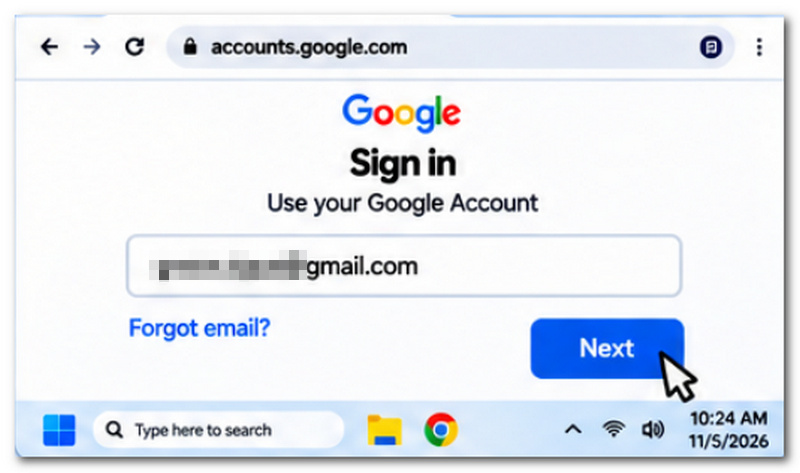
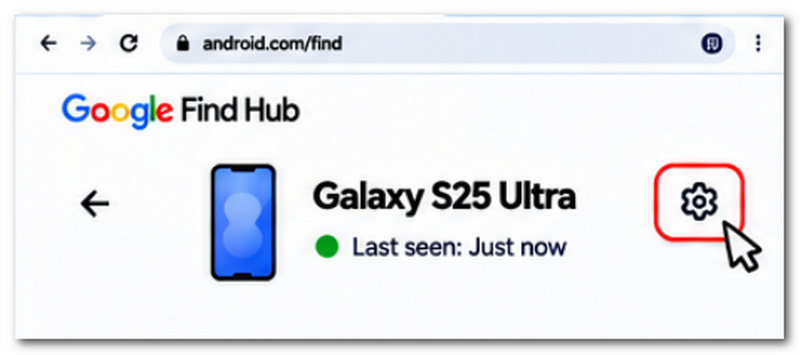
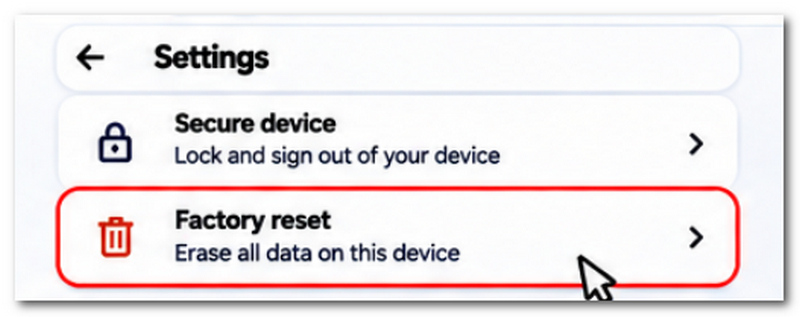
Coisas importantes a saber
Lembre-se de que o Google Find Hub ajudará você a encontrar, bloquear ou excluir seu dispositivo Galaxy S25, mas não poderá... Desbloqueie a tela do Android se você esqueceu o PIN. sem apagar seus dados.
Outra alternativa, caso não consiga iniciar sessão na sua conta Samsung ou Google, é utilizar uma ferramenta de terceiros como... Aiseesoft AnockEsta ferramenta também permite desbloquear telas de Android usando um computador, então vale a pena tentar se você quiser descobrir como desbloquear um Samsung Galaxy S25.
Downloads
100% seguro. Sem anúncios.
100% seguro. Sem anúncios.
Como usar o Aiseesoft Android Unlocker para desbloquear o Samsung S25
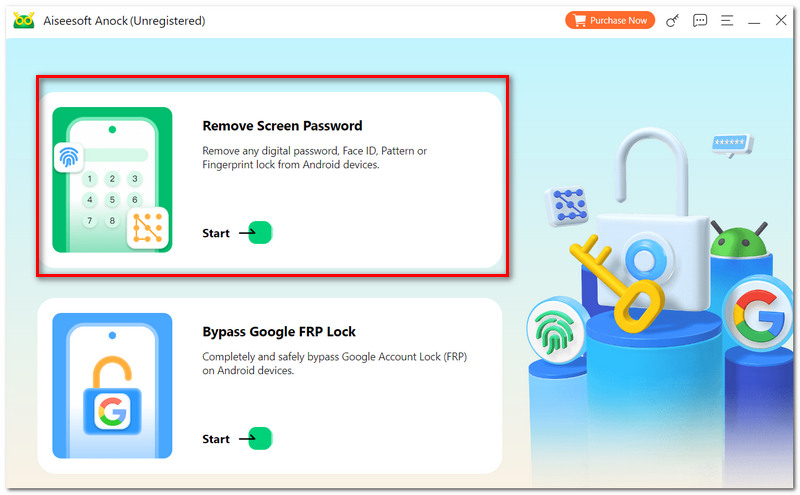
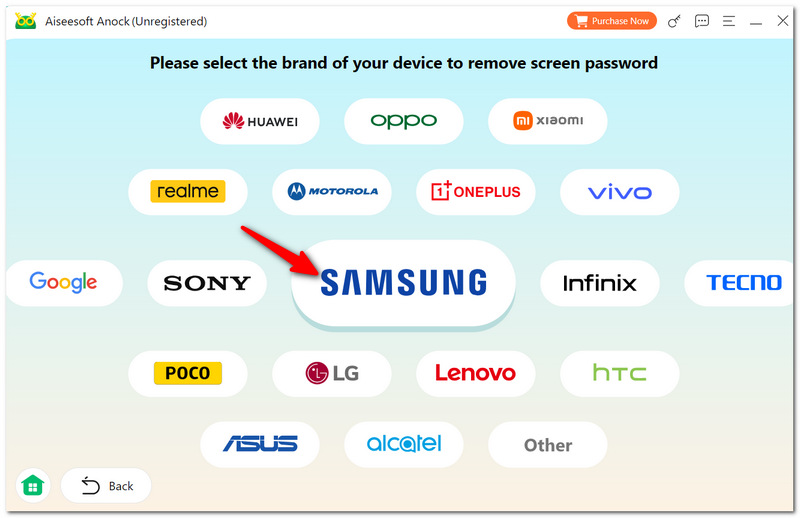
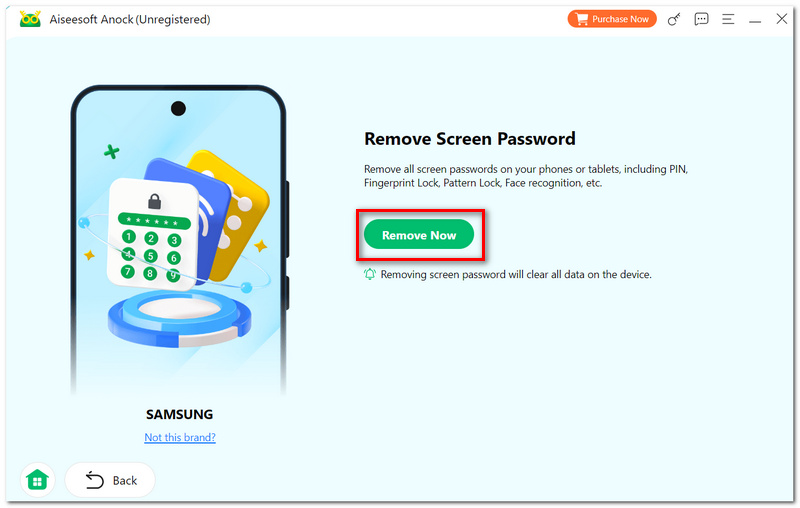
Coisas importantes a saber
Você sempre pode usar o Modo de Recuperação se os outros métodos não funcionarem. Para redefinir seu Samsung Galaxy S25 usando o Modo de Recuperação, você não precisará ter acesso às suas contas Samsung e Google. No entanto, você perderá tudo o que estiver armazenado localmente no seu dispositivo. Esta é outra maneira de desbloquear o Samsung Galaxy S25 Ultra.
Como desbloquear o Galaxy S25 no modo de recuperação
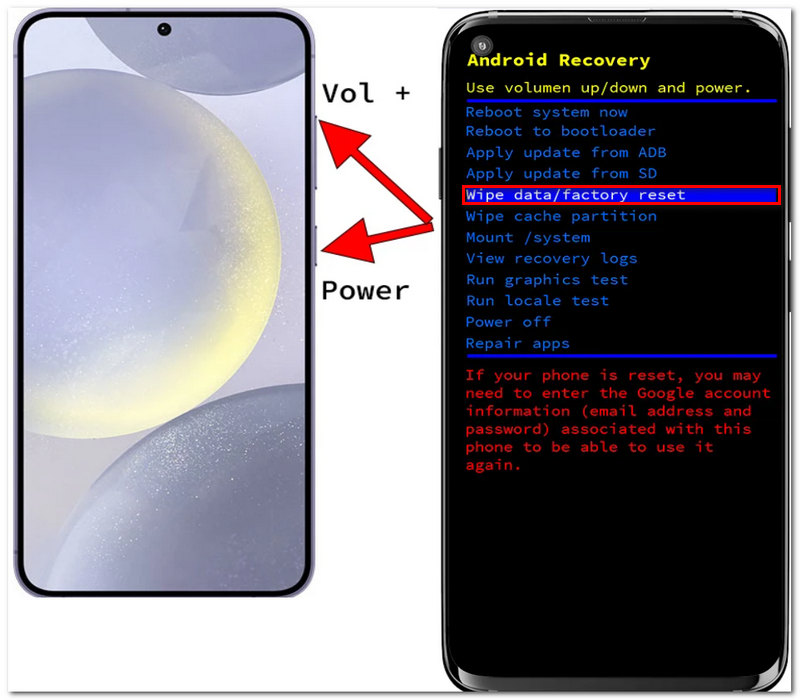
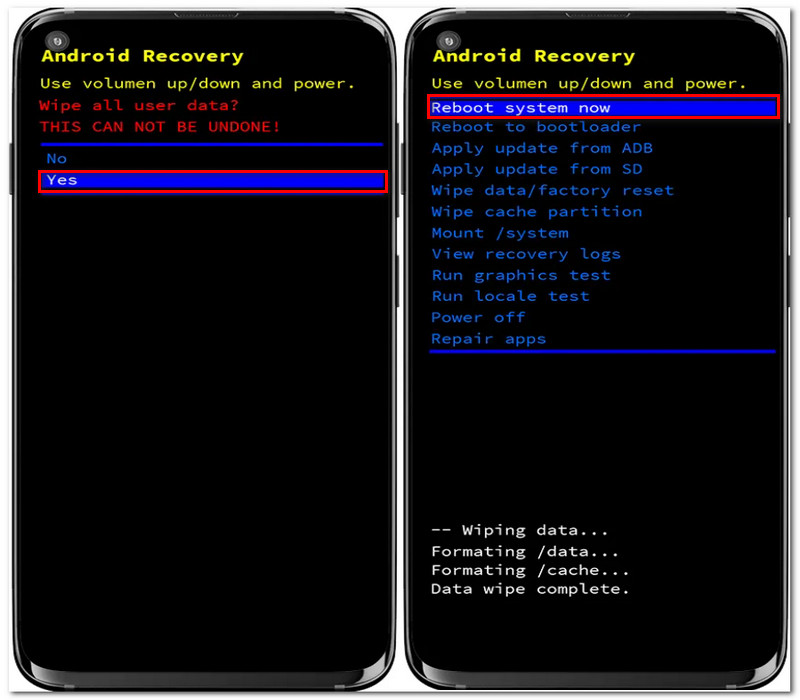
Coisas importantes a saber
Ao retornar ao seu Galaxy S25 ou S25 Ultra, reserve um tempo para bloquear o dispositivo e verifique se ele está funcionando conforme o esperado.
1. Nova tela de bloqueio: Insira um novo PIN, senha ou padrão que seja seguro e fácil de lembrar.
2. Cadastre sua impressão digital ou reconhecimento facial: Fazer login nunca foi tão fácil.
3. Verifique suas contas do Google e da Samsung: Certifique-se de que está conectado às contas corretas e que consegue acessar o e-mail de recuperação e os números de telefone de recuperação.
4. Restaure seu backup: Restaure seus arquivos para o telefone redefinido para as configurações de fábrica, incluindo suas fotos, contatos, mensagens e muito mais.
5. Atualize seu telefone: Acesse Configurações> Atualização de software> Baixar e instalar Para verificar se há alguma atualização.
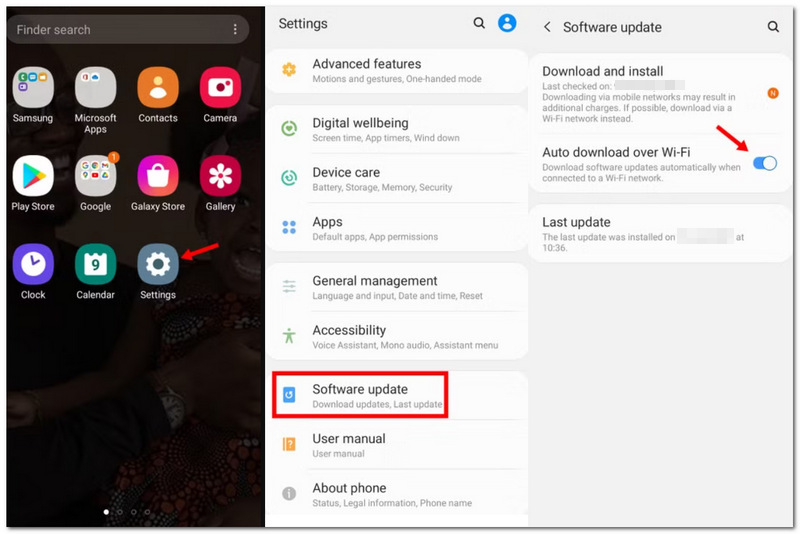
6. Reveja suas precauções: Confirme o bloqueio de tela e o bloqueio da janela principal, além de verificar a segurança da sua conta.
7. Características essenciais de um telefone de teste: Faça chamadas e mensagens de texto de teste, use Wi-Fi, dados móveis e os aplicativos principais para garantir que tudo funcione normalmente.
8. Ative os backups automáticos: Ative o backup do Google ou da Samsung para que você possa recuperar seus arquivos caso precise restaurar as configurações de fábrica do seu telefone novamente.
Se você restaurar seu dispositivo para as configurações de fábrica, aplique o backup criado durante a configuração inicial quando essa opção for oferecida. Alguns arquivos podem não ser recuperáveis se não estiverem incluídos no backup.
Posso desbloquear meu Galaxy S25 se a tela sensível ao toque estiver quebrada?
Sim, se você consegue ver a tela, mas o toque não funciona. Você pode conectar um mouse USB usando um adaptador USB-C para USB e acessar seu Galaxy S25 com o cursor do mouse para inserir o PIN ou a senha.
Qual a diferença entre o PIN do Safe Mobile S25 e o PIN do visor da fechadura?
O PIN de bloqueio de tela impede o acesso ao seu telefone, enquanto o PIN do SIM impede o uso do cartão SIM. Se o seu Galaxy S25 solicitar o PIN do SIM ao reiniciar, significa que o dispositivo não está pedindo o código de bloqueio de tela. Caso tenha esquecido o PIN, você precisará entrar em contato com sua operadora.
O Samsung Knox impede que ferramentas de terceiros desbloqueiem o Galaxy S25?
O Samsung Knox oferece um recurso de segurança baseado em hardware que garante a proteção dos dados e das credenciais de acesso ao dispositivo. Por esse motivo, um desbloqueador pode ser compatível apenas com modelos específicos da Samsung e não com todas as versões de software do Galaxy S25.
Conclusão
Ficar bloqueado no seu Samsung S25 pode ser um contratempo, mas você pode recuperar o acesso ao seu smartphone que não está funcionando. Sempre que possível, tente as opções de recuperação de conta antes de restaurar as configurações de fábrica do seu smartphone. Se o seu objetivo é desbloquear o Samsung S25 Se você estiver usando o Galaxy S25 Ultra ou o Galaxy S25 Ultra, certifique-se de usar o método correto para o seu telefone e verifique seus backups antes de fazer qualquer coisa com o seu dispositivo.
 Leitores de música MP3 Samsung simples e melhores para S8/S9/PC [Grátis/Pago]
Este artigo apresentará os 2021 principais aplicativos de reprodutor de música Samsung MP5 de 3 e reprodutores de música multiplataforma, exceto o reprodutor de música padrão da Samsung para usuários da Samsung.
 Como transferir fotos de Samsung para Samsung sem perda de qualidade
Se você está procurando maneiras de transferir dados, especialmente fotos, do seu Samsung antigo para o novo dispositivo Samsung, pode encontrar o guia Passo a Passo neste artigo.
 [Correção] O método mais simples para corrigir o Samsung Galaxy S4 não liga
Samsung Galaxy S4 não liga? Se você Samsung Galaxy S4 ou outros modelos como S3, S6, S7 ou outro não pode ligar ou travar na tela preta da morte, você pode ler este artigo.
Compatível com todas as versões do sistema operacional Android, este desbloqueador oferece uma maneira fácil e segura de remover qualquer tipo de bloqueio de tela e ignorar o FRP rapidamente.
100% seguro. Sem anúncios.
100% seguro. Sem anúncios.

*Campo obrigatório
*Por favor, insira um e-mail válido