Os Controles Parentais no Android geralmente se referem ao Google Family Link, uma ferramenta que fornece serviços de controle parental que permitem aos pais limitar o que seus filhos podem assistir e definir o tempo de tela, etc. Esta ferramenta é adequada para os pais protegerem seus filhos adolescentes de informações prejudiciais quando eles têm julgamento inadequado. No entanto, à medida que as crianças crescem gradualmente, elas se tornarão independentes e precisarão de seu próprio espaço. Os pais devem remover este serviço de controle parental para dar a eles mais respeito e liberdade. Então, como desativar o controle dos pais no android? Este artigo irá orientá-lo com e sem senha.

Desativar o Controle Parental em um dispositivo Android pode levar a diferentes soluções com base em se você tem uma senha. O seguinte mostrará como fazer isso com e sem uma senha.
. Por meio do Google Family Link.
O Google Family Link é um serviço de controle parental do Google que permite que os pais gerenciem o que seus filhos podem assistir. Se você estiver usando o Family Link para gerenciar as contas dos seus filhos e quiser parar de monitorá-los, a seguir você verá as etapas sobre como desativar o Controle Parental por meio do Google Family Link:
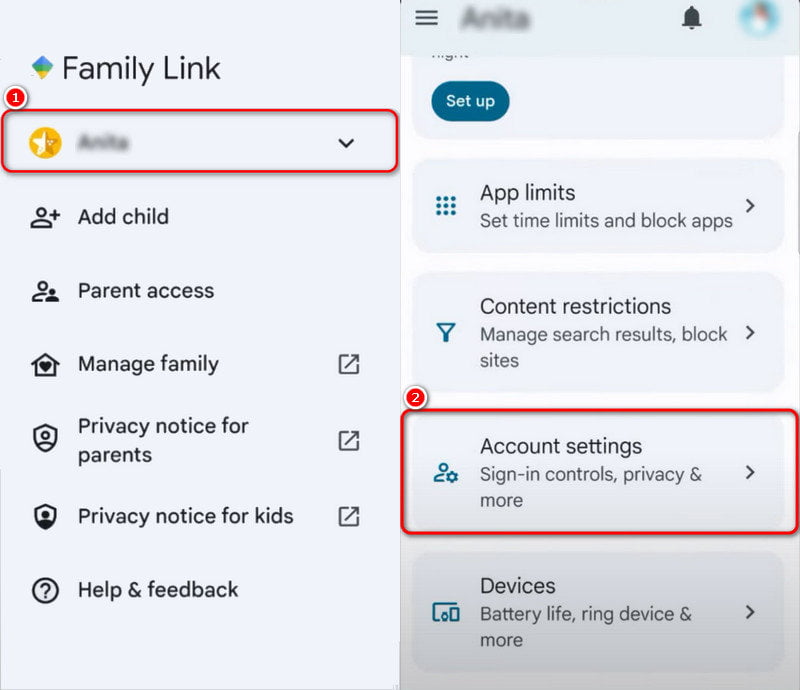
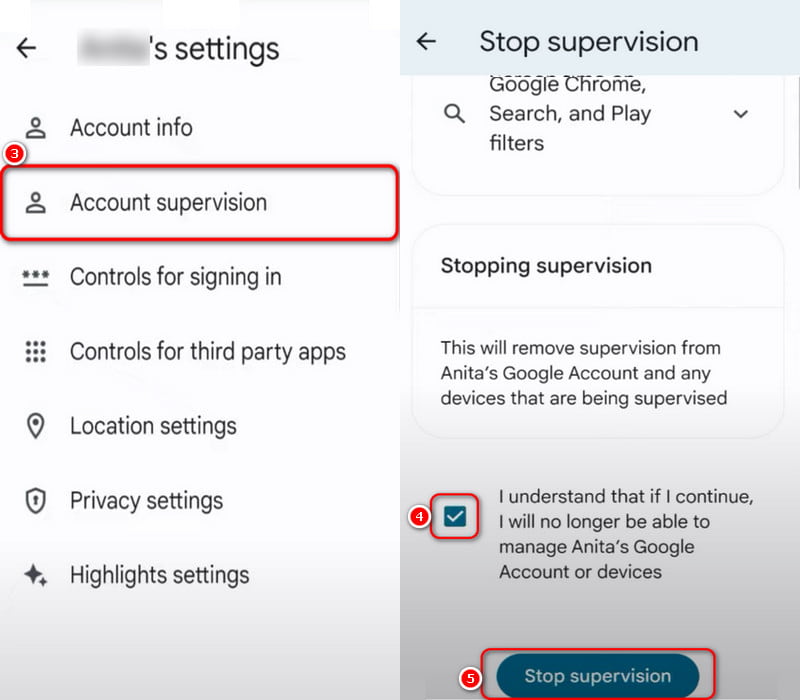
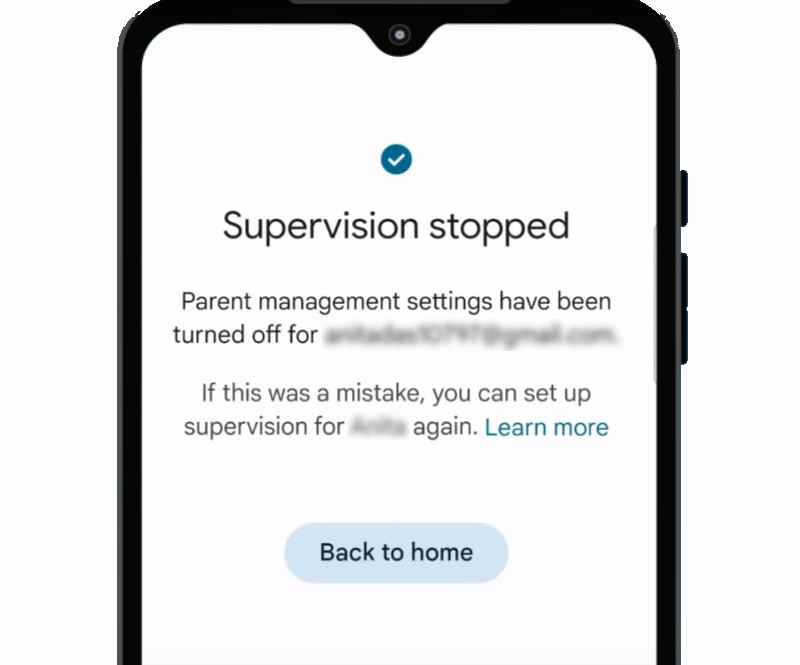
Nota: Se você concluir com sucesso a última etapa, verá as palavras A supervisão se curvou, As configurações de gerenciamento dos pais foram desativadas, etc.
. Através da loja Google Play.
O Controle Parental na Google Play Store restringe seu filho de baixar ou comprar conteúdo quando ele usa o celular com base nas configurações de maturidade, garantindo que ele não possa acessar programas inapropriados para maiores de 18 anos.
Portanto, uma das maneiras de desligar Controles parentais no Android é cancelá-los diretamente na Google Play Store. Siga os Passos abaixo para desativá-lo:
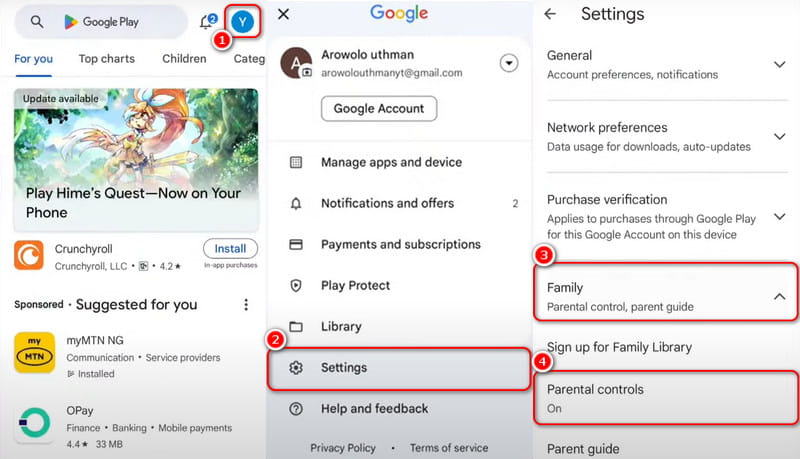
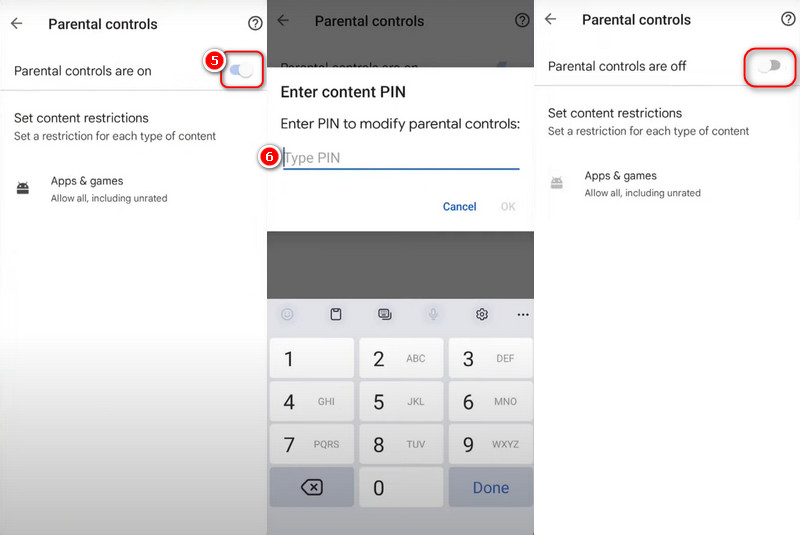
Dica: O botão fica cinza para indicar que está desligado.
Esta seção apresentará como desativar o Controle Parental sem uma senha. Há duas maneiras para você:
. Restaurar configurações de fábrica.
Este é um método extremo. Ele apagará todos os dados do dispositivo, incluindo configurações, aplicativos instalados e, claro, Controles Parentais. Então, use-o com cautela, a menos que seja necessário.
Aqui, usamos a Samsung como exemplo.
Então, como desativar o Controle Parental no Samsung restaurando as configurações de fábrica? Abaixo estão os Passos simples:
Desligue o telefone > Pressione e segure o botão Volume Up e no Energia botões (e o botão Início se o seu telefone tiver) até que o dispositivo vibre ou você veja o logotipo da Samsung na tela > Use o Volume botão para encontrar a opção Limpar dados/redefinição de fábrica > Pressione o botão Energia botão e toque Sim para confirmar a redefinição > Reinicie o sistema após restaurar as configurações de fábrica.
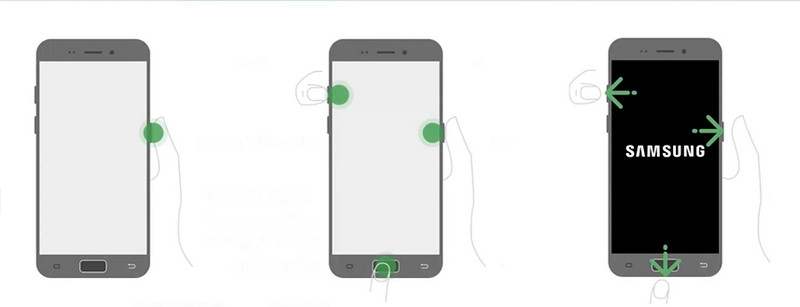
. Entre em contato com o fabricante do dispositivo ou com o provedor de serviços.
Outro método é entrar em contato com o fabricante ou provedor de serviços do seu dispositivo Android para obter ajuda. Eles podem oferecer serviços de desbloqueio remoto ou orientá-lo no processo de desbloqueio.
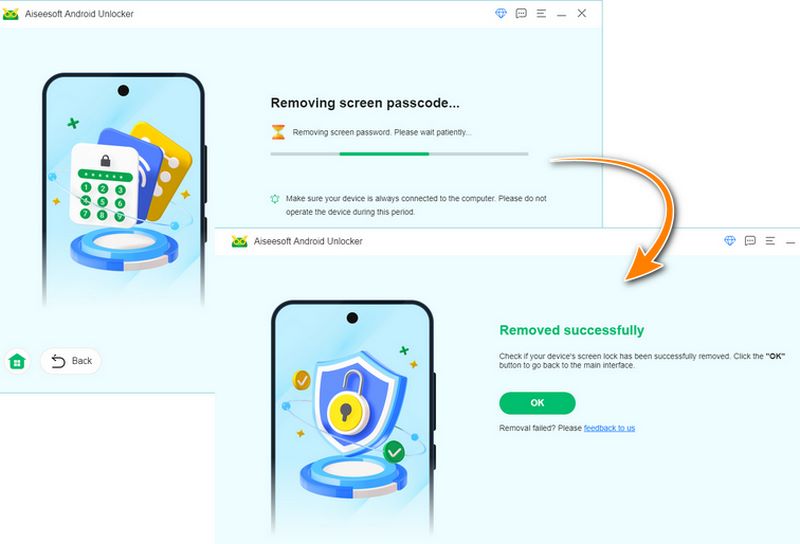
Além dos métodos mencionados acima, você também pode ignorar o Controle dos Pais com uma ferramenta fácil de usar e segura chamada Desbloqueador Android Aiseesoft. Ele pode remover qualquer bloqueio de tela do Android, incluindo PINs, padrões, senhas, impressões digitais e reconhecimento facial, e permite que você ignore facilmente a verificação da conta do Google sem precisar de uma conta ou senha do Google.
Além disso, a Aiseesoft suporta todos os sistemas operacionais do Android 6.0 até o mais recente 15.0. Ela também suporta muitos dispositivos, incluindo Samsung, Xiaomi e mais, e está atualmente trabalhando para expandir a compatibilidade da marca. Basta conectar seu telefone ao computador com um cabo de dados, e ele ajudará você a remover instantaneamente as senhas de tela e recuperar o acesso ao seu telefone Android.
Aqui estão os Passos simples para você usá-lo:
 100% seguro. Sem anúncios.
100% seguro. Sem anúncios.
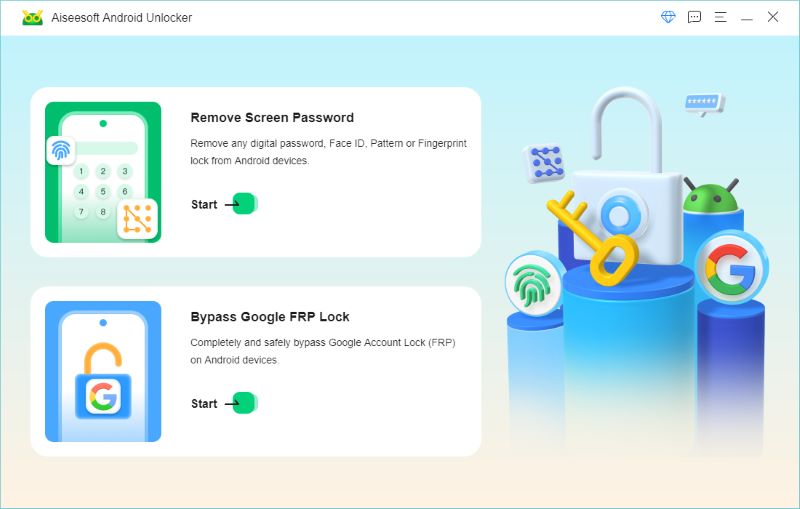
Dica: Se você não tiver um cabo USB à mão ou seu dispositivo não funcionar corretamente com uma conexão USB, clique em Experimente outros métodos de desbloqueio e siga as instruções para remover a senha.
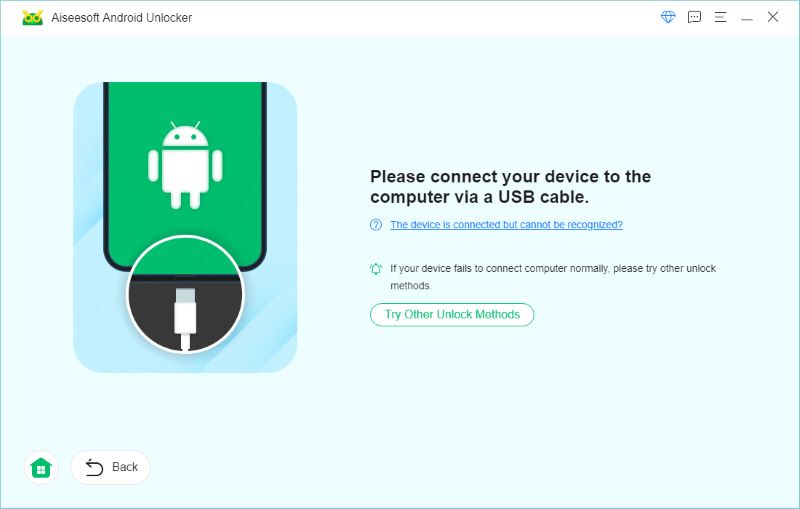
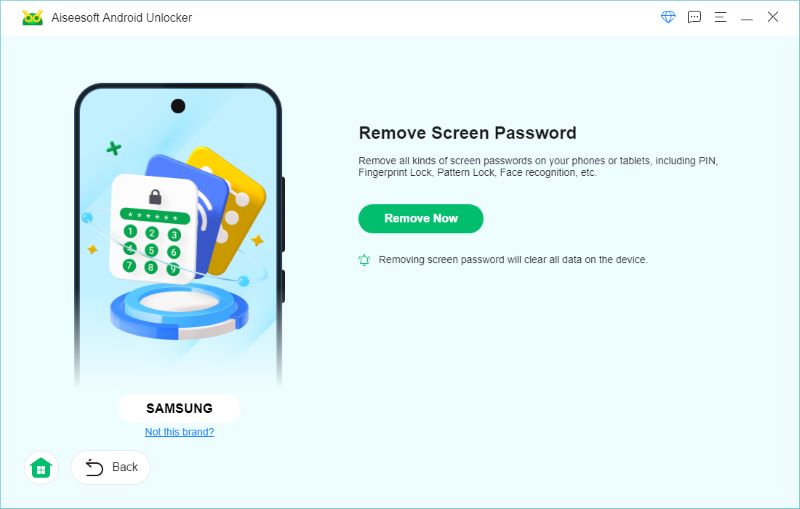
Nota: Isso limpará todos os dados do seu telefone.
Conclusão
Este artigo apresenta principalmente como desativar o controle dos pais no android com e sem senha. No entanto, desligar o Controle dos Pais requer escolher o método correto para a situação real e seguir as etapas e precauções durante o processo. Além disso, também fornecemos maneiras de contornar o bloqueio de tela facilmente usando uma ferramenta de desbloqueio de tela Android de terceiros segura e confiável chamada Aiseesoft Android Unlocker. Você pode escolher o que lhe interessa no artigo para desabilitar o Controle dos Pais. Sinta-se à vontade para nos deixar um comentário se tiver alguma dúvida!
 Os 20 melhores aplicativos de controle parental para segurança das crianças
Proteja seus filhos de sites inapropriados seguindo os 20 melhores aplicativos de controle parental, equipados com rastreamento de localização, supervisão de tempo, bloqueios de aplicativos, etc.
 6 soluções válidas para ignorar a tela de bloqueio do Android como um profissional
Como ignorar uma tela de bloqueio do Android? Todas as etapas necessárias estão aqui, além de 6 soluções extras para desbloquear seu telefone sem PIN, senhas ou impressões digitais.
 Como desativar o controle dos pais no iPhone [resolvido]
Como desligar o controle dos pais no iPhone sem senha? Esta postagem compartilha três maneiras de desativar o Controle dos Pais no iPhone com ou sem senha.

Compatível com todas as versões do sistema operacional Android, este desbloqueador oferece uma maneira fácil e segura de remover qualquer tipo de bloqueio de tela e ignorar o FRP rapidamente.
100% seguro. Sem anúncios.
100% seguro. Sem anúncios.

*Campo obrigatório
*Por favor, insira um e-mail válido

