"Comprei um novo iPhone 17 Air e também vou manter meu antigo iPhone 13 Pro para armazenar minhas músicas. Posso compartilhar músicas do meu iPhone 13 com o novo aparelho? Não quero perder minha coleção de músicas favoritas do telefone antigo."
"Comprei muitas músicas no Apple Music e quero compartilhá-las com meus amigos. Existe algum aplicativo para iPhone que permita transferir músicas para outros dispositivos?"
As duas perguntas acima são do fórum da Apple. Devido ao sistema fechado do iOS, os usuários de iPhone têm dificuldades para compartilhar arquivos de música entre dispositivos iOS (iPhone, iPad e iPod), como os dois usuários mencionados acima. Mas ainda é possível... Compartilhar arquivos de música entre iPhonesNeste artigo, mostraremos quatro maneiras de compartilhar músicas do iPhone com outro iPhone.
Para transferir músicas selecionadas diretamente do seu iPhone antigo para o novo, você pode usar a função de transferência de dados dedicada do iOS. Aiseesoft FoneTransEle permite compartilhar músicas entre iPhones, iPads e iPods. Além do compartilhamento de arquivos entre dispositivos da família iPhone, também possibilita a transferência de músicas entre dispositivos iOS e Mac/PC. Baixe agora mesmo a ferramenta de compartilhamento de músicas do iPhone para o seu computador e siga os Passos para compartilhar suas músicas.
 100% seguro. Sem anúncios.
100% seguro. Sem anúncios.
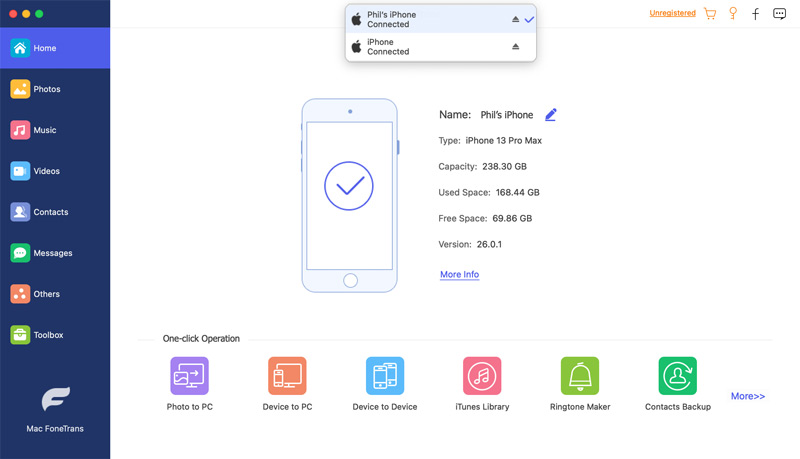
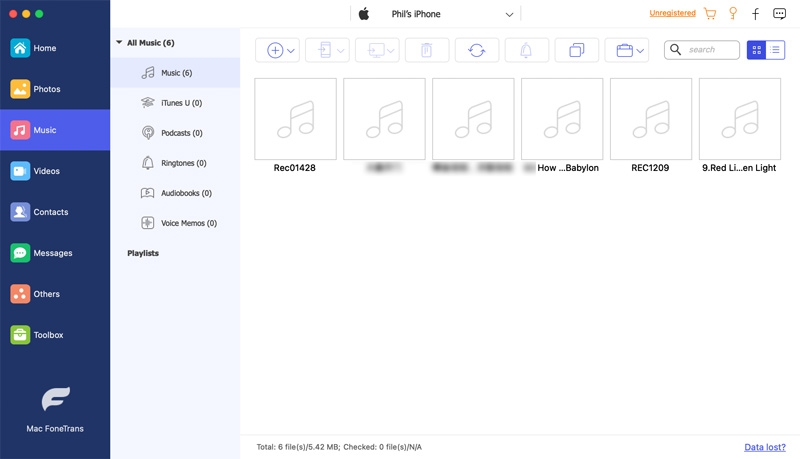
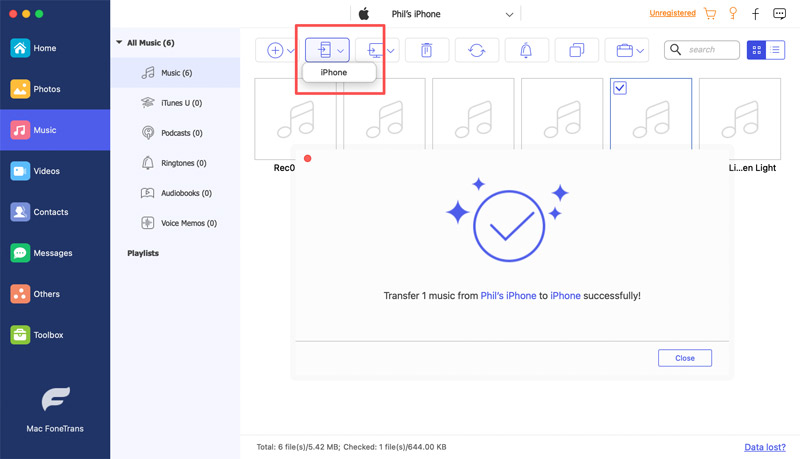
Dessa forma, você também pode escolher “Exportar para o iTunes” para transferir músicas do iPhone para o iTunes. Da mesma forma, você pode selecionar contatos para Copiar contatos para um Mac ou um PC com Windows para backup.
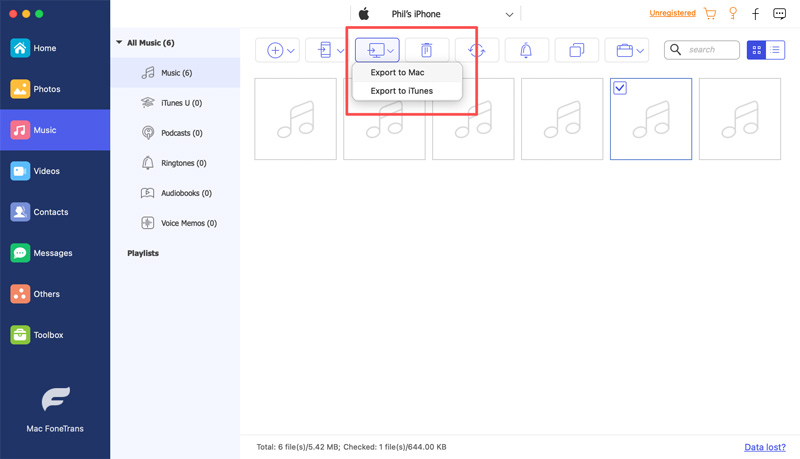
1. Este aplicativo de compartilhamento para iPhone permite transferir músicas do PC/Mac para o iPhone e converter automaticamente o formato dos arquivos de música para que sejam compatíveis com o iPhone, além de vídeos.
2. Ele permite transferir outros dados de aplicativos (contatos, fotos e muito mais) entre dispositivos iOS ou entre um dispositivo iOS e um PC/Mac, para que você possa apagar músicas do seu iPod e liberar espaço para novas músicas importadas.
3. Além de iPhones, este software também é compatível com iPod e iPad. Você pode compartilhar músicas facilmente entre um iPhone e um iPod.
4. Aqui foram atualizadas formas mais eficientes de compartilhar músicas entre iPhones.
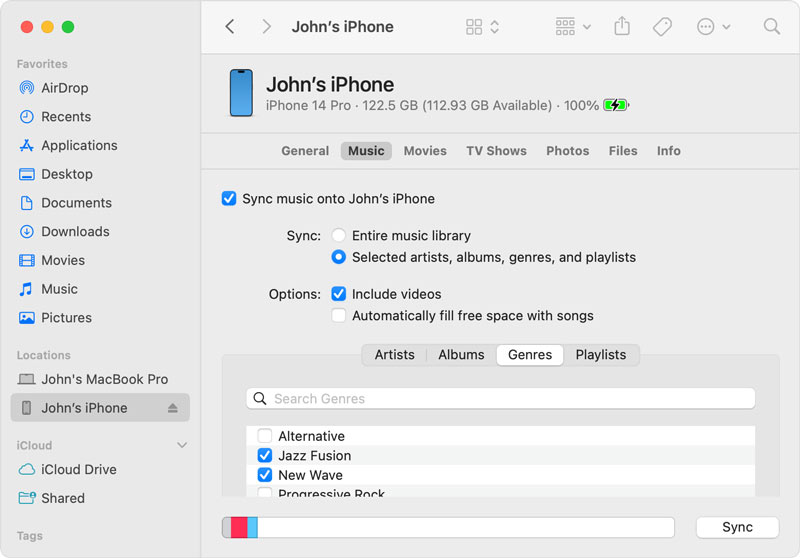
Você pode compartilhar músicas entre iPhones usando o iTunes ou o Finder no seu computador. Este método serve para sincronizar músicas da biblioteca de mídia do seu computador para o seu iPhone.
Aprenda a remover suas músicas duplicadas do Apple Music.
Para compartilhar músicas entre iPhones usando o Finder ou o iTunes, você deve garantir que todas as músicas que deseja compartilhar estejam na sua biblioteca. Se você tiver seus próprios arquivos de música, adicione-os primeiro.
Se você precisar enviar rapidamente alguns arquivos de música do seu novo iPhone para um iPhone ou iPad próximo, use Airdrop.
O AirDrop funciona de forma semelhante ao Bluetooth. Ao contrário do Compartilhamento Doméstico do iTunes, este método exige que você tenha iPhones com Bluetooth e Wi-Fi ativados, o Apple Music com iOS 8.4 ou posterior e um iPhone com iOS 7 ou posterior.
A versão é limitada da seguinte forma:
iPhone 5 ou posterior
iPad Pro, iPad (4ª geração) ou posterior, iPad mini ou posterior, iPod touch (5ª geração) ou posterior.
Mac com OS X Yosemite ou posterior
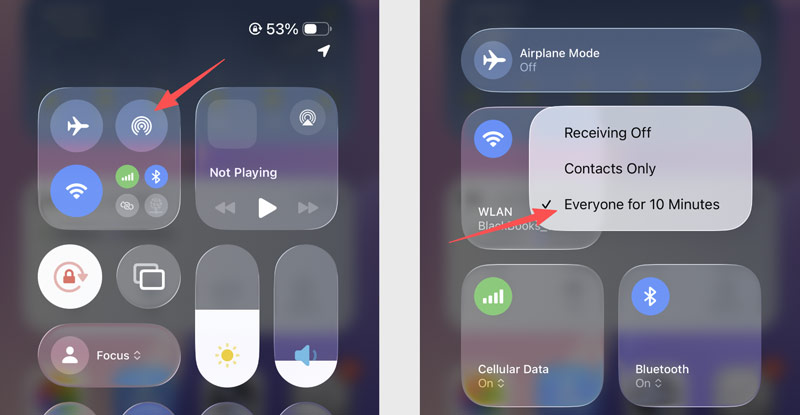
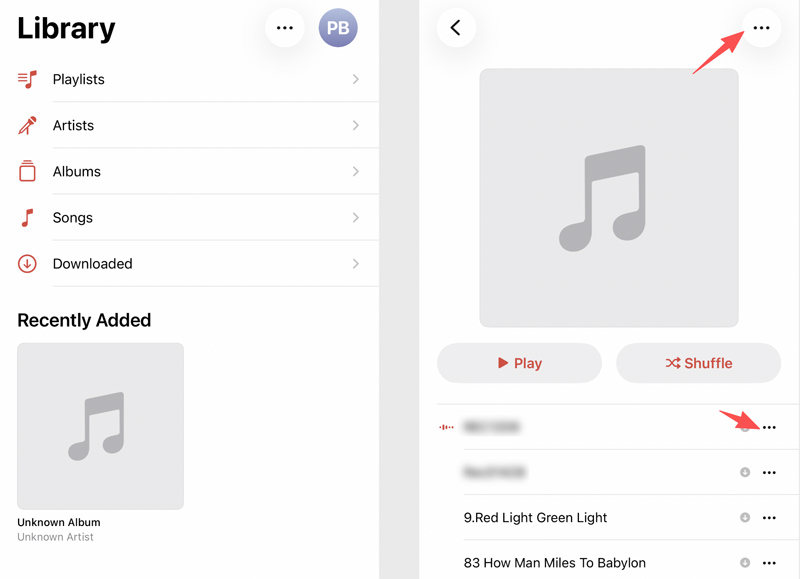
Além de músicas, você também pode compartilhar contatos, fotos e muito mais. Dessa forma, você pode obter músicas gratuitas do seu iPhone antigo para o seu novo iPhone. No entanto, o AirDrop funciona apenas com músicas sem DRM. Não é possível transferir playlists inteiras.
Se você usar Home Sharing Para compartilhar músicas entre iPhones, certifique-se de que ambos os iPhones com iOS 8.4 ou anterior estejam conectados à mesma rede Wi-Fi. Siga os Passos abaixo para configurar o compartilhamento entre iPhones com o iCloud.
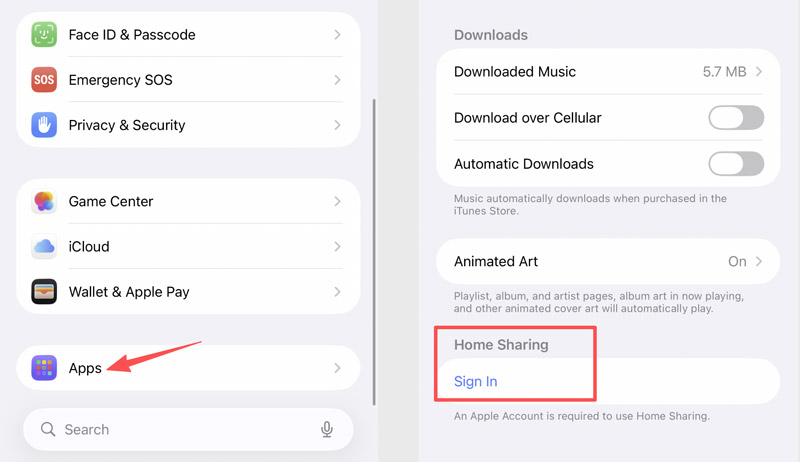
Dessa forma, copiar músicas de um iPhone para outro leva apenas alguns minutos, mas não é possível fazer streaming, o que é importante ter em mente. O Compartilhamento Doméstico também permite compartilhar vídeos gratuitamente.
Pergunta 1. Posso enviar músicas pelo AirDrop?
Sim. Se você for assinante do Apple Music, pode enviar músicas usando o AirDrop para pessoas que também sejam assinantes. Basta selecionar a música no Apple Music, tocar em "Compartilhar música" e, em seguida, tocar no destinatário para compartilhá-la via AirDrop.
Pergunta 2. Como faço para compartilhar músicas com a família?
No iPhone, toque em Ajustes > [seu nome] > Compartilhamento Familiar. Se você estiver usando o iOS 10.2 ou anterior, toque em Configurações > iCloud > Família. Em Recursos compartilhados, você pode tocar em Compartilhamento de compras. Você precisa habilitar Compartilhar minhas compras e certificar-se de que suas informações estão corretas.
Pergunta 3. Como faço para compartilhar uma playlist do iTunes com outro celular?
Encontre uma música no Apple Music e toque no botão com três pontos. Em seguida, toque em Compartilhar para compartilhar uma playlist do iTunes com seus amigos via Mensagens, Mail, Twitter/X, Facebook ou AirDrop.
Conclusão
Este artigo compartilha quatro métodos úteis para compartilhar música entre iPhonesUse o confiável FoneTrans Se você prefere uma maneira simples de transferir as músicas do seu iPhone, especialmente quando não quer sincronizar ou copiar todas as músicas, e se tiver espaço de armazenamento suficiente no iCloud, também pode ativar o iCloud para Música. Seus dispositivos Apple vinculados serão sincronizados com os mesmos arquivos de música.
 Aprenda 3 maneiras fáceis de transferir músicas do iTunes para o iPhone
Posso transferir músicas do iTunes para o iPhone sem um cabo? Como você baixa e sincroniza músicas do iTunes para um iPhone? Aprenda a transferir músicas do iTunes para o iPhone.
 Como resolver o problema de não compartilhamento do Apple Music com a família de 4 maneiras
Você quer curtir sua música, mas de repente o Family Sharing Apple Music não está funcionando! Você ainda pode resolver isso com esses truques simples. Clique na leitura aqui.
 Eleve a experiência de vídeo adicionando música ao projeto iMovie como um profissional
Sempre que se pretende envolver públicos diversificados adicionar música é essencial porque cria impacto. Aprenda como adicionar música ao iMovie com facilidade.
Transfira dados do iPhone/iPad/iPod para o seu computador ou vice-versa.
100% seguro. Sem anúncios.
100% seguro. Sem anúncios.

*Campo obrigatório
*Por favor, insira um e-mail válido

