Aiseesoft Screen Recorder
 100% seguro. Sem anúncios.
100% seguro. Sem anúncios.
Você está vendo uma tela preta quando tenta fazer algo? Faça capturas de tela no Amazon Prime Video?
Ao tentar capturar uma imagem de uma cena enquanto assiste ao seu vídeo original favorito da Amazon, você frequentemente se depara com um retângulo preto. Essa tela preta pode ser frustrante e causar estranheza. Este guia explica o motivo disso acontecer e apresenta três métodos confiáveis para contornar o problema e capturar imagens de vídeos da Amazon. Você pode escolher o método que preferir para obter imagens nítidas e de alta qualidade do Amazon Prime Video.
SimEmbora não seja permitido tirar screenshots diretamente no Amazon Prime Video, ainda existem maneiras de fazer isso.
A plataforma não oferece uma opção dedicada para capturas de tela. Além disso, ela depende do seu navegador e da sua placa de vídeo para bloquear a captura de tela. A Amazon pode impedir a captura do quadro do vídeo se você usar os métodos padrão de captura de tela. Nesse caso, você geralmente verá uma imagem bloqueada e escura, deixando visíveis apenas a interface de reprodução ou as legendas.
Para tirar screenshots dos seus conteúdos favoritos da Amazon Originals, você precisa contornar essas proteções de hardware usando aplicativos específicos, extensões de navegador ou gravadores de tela especializados. Essas ferramentas de captura de tela podem facilmente capturar imagens estáticas de alta qualidade e resolução total de vídeos da Amazon para uso pessoal.
Para contornar as restrições de captura de tela da Amazon, você precisa alterar a forma como o conteúdo é exibido na sua tela. Esta seção apresenta três métodos para desativar o efeito de tela preta e capturar imagens do Amazon Prime Video com facilidade.
Aiseesoft Screen Recorder é uma ferramenta profissional de captura de tela que oferece controle total sobre a qualidade da saída. Ela proporciona uma solução confiável para gravar em qualquer plataforma com imagens em alta definição e áudio nítido. O software é a escolha ideal para contornar as restrições de DRM e capturar os frames desejados. O Aiseesoft funciona perfeitamente tanto em PCs com Windows 11/10 quanto em Macs.
100% seguro. Sem anúncios.
100% seguro. Sem anúncios.
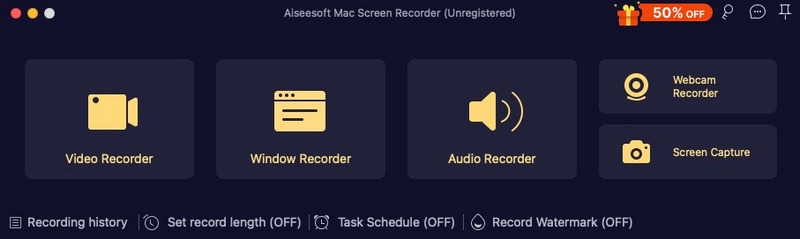
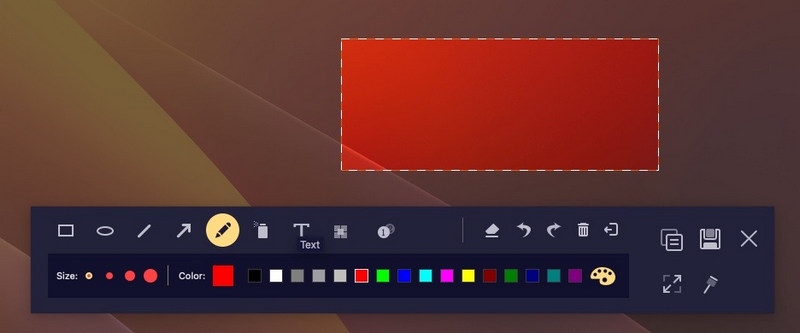
Você também pode usar o Gravador de vídeo Para gravar um filme ou programa de TV completo. Ao reproduzir o arquivo de gravação, você pode clicar no Screenshot (ícone da câmera) na barra de ferramentas para capturar uma imagem estática.
Se você preferir uma solução baseada em navegador para capturar a tela do Amazon Prime Video, o Captura de tela do vídeo A extensão é uma boa escolha. Você pode encontrá-la facilmente na Chrome Web Store.
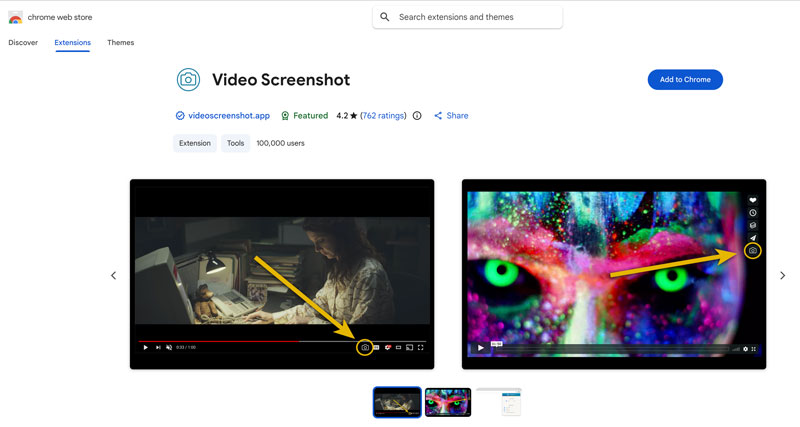
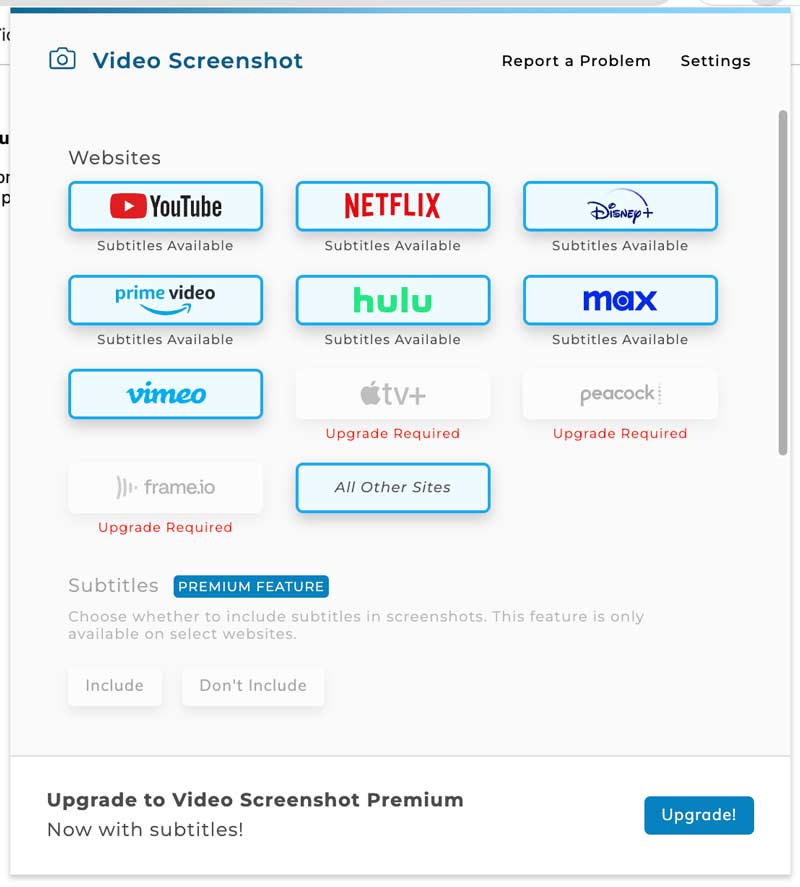
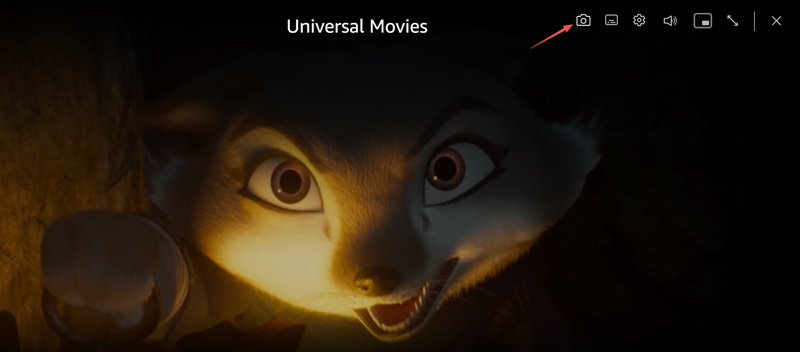
Se você costuma assistir ao Prime Video pelo aplicativo para desktop no Windows, existe uma maneira limitada, mas legítima, de tirar screenshots. Este aplicativo para Windows permite baixar filmes e séries selecionados para assistir offline. Após o download, você pode tirar screenshots do vídeo da Amazon sem a limitação da tela preta. No entanto, o conteúdo salvo permanece criptografado e vinculado ao aplicativo. A Amazon restringe o número de dispositivos e o período de tempo em que você pode assistir aos títulos offline.
Pergunta 1. Por que não consigo tirar screenshots no Amazon Prime Video?
Filmes, séries originais e outros conteúdos de streaming no Amazon Prime Video são protegidos. A tela preta que aparece na tela é uma tecnologia conhecida como DRM. Trata-se de um recurso de segurança projetado para impedir a pirataria. Ele impede que pessoas gravem e distribuam ilegalmente filmes protegidos por direitos autorais. A plataforma envia um sinal criptografado para o seu computador quando você assiste a conteúdo no Amazon Prime Video. Isso garante que o conteúdo não seja interceptado por um dispositivo de gravação.
Pergunta 2. É legal tirar screenshots no Amazon Prime Video?
Geralmente, é considerado legal fazer capturas de tela do Amazon Prime Video para uso pessoal. Por exemplo, você pode fazer uma captura de tela para referência, estudo ou outros fins pessoais. No entanto, distribuir, vender ou republicar publicamente essas capturas de tela é ilegal. Isso viola os termos de serviço da Amazon.
Pergunta 3. Posso tirar uma captura de tela do Amazon Prime Video no meu iPhone?
Sim. Você pode usar o recomendado. Aiseesoft Screen Recorder Para capturar o conteúdo da tela no seu iPhone ou celular Android. O método padrão de captura de tela do seu celular não permite fazer isso.
Conclusão
Esta postagem explica por que você encontrará uma tela preta ao tentar... Captura de tela do Amazon Prime VideoAlém disso, são oferecidos três métodos para capturar telas sem as restrições de DRM. Se você deseja editar e adicionar anotações às suas capturas, utilize o software Aiseesoft, já apresentado. Se preferir uma ferramenta de captura de tela via navegador que não exija instalação, comece com a extensão Video Screenshot.
 Como alterar o país na Amazon [Resolvido]
Como alterar o país na Amazon? Este post apresentará vários métodos para fazer isso, incluindo os métodos oficiais e de terceiros. Vamos descobrir!
 As 5 principais maneiras de solucionar problemas do código de erro 5004 da Amazon
Por que recebi o código de erro 5004 da Amazon na minha TV Samsung? Como você corrige o erro do Prime Video? Saiba o que é o código 5004 e conheça cinco dicas para resolvê-lo.
 Como gravar uma reunião do Amazon Chime [online e off-line]
Com o Amazon Chime, você pode agendar uma reunião online, bate-papo e chamadas de negócios com facilidade. Esta postagem mostrará três maneiras eficientes de gravar reuniões do Amazon Chime SKD.
O Aiseesoft Screen Recorder é o melhor software de gravação de tela para capturar qualquer atividade, como vídeos online, chamadas de webcam, jogos no Windows/Mac.
100% seguro. Sem anúncios.
100% seguro. Sem anúncios.

*Campo obrigatório
*Por favor, insira um e-mail válido

