Você se lembra de ter assistido a um vídeo e percebido que ele estava um pouco instável ou que alguns frames estavam se repetindo? Esses frames repetidos são chamados de frames duplicados. É um problema comum que pode ocorrer facilmente ao trabalhar com vídeos, e até mesmo vídeos da mais alta qualidade podem, às vezes, parecer pouco profissionais ou apresentar falhas devido a isso. Os frames duplicados podem ocorrer por vários motivos, incluindo, entre outros, erros durante a gravação, edição ou exportação do seu trabalho. A boa notícia é que você não precisa ser um especialista em vídeo para corrigi-los. Neste artigo, vamos explorar como resolver esse problema. como remover frames duplicados de um vídeo Utilizando ferramentas como Premiere Pro, FlowFrames e FFmpeg, cada uma oferece um método único para aprimorar suas filmagens e utilizar a restauração de movimento. Embora não seja uma ferramenta em si, estamos oferecendo um tutorial bônus sobre como corrigir quedas de frames usando IA, para que seu vídeo seja reproduzido suavemente e sem interrupções.
Quadros repetidos que interrompem o fluxo natural do vídeo são frequentemente a causa de vídeos com atraso ou dessincronizados. A boa notícia é que existem diversas ferramentas e métodos para remover quadros duplicados de um vídeo e recuperar parte dessa fluidez. Nesta seção, exploraremos algumas opções confiáveis, incluindo Premiere Pro, FlowFrames e FFmpeg. Cada uma oferece uma abordagem única para limpar suas filmagens de forma rápida e eficaz.
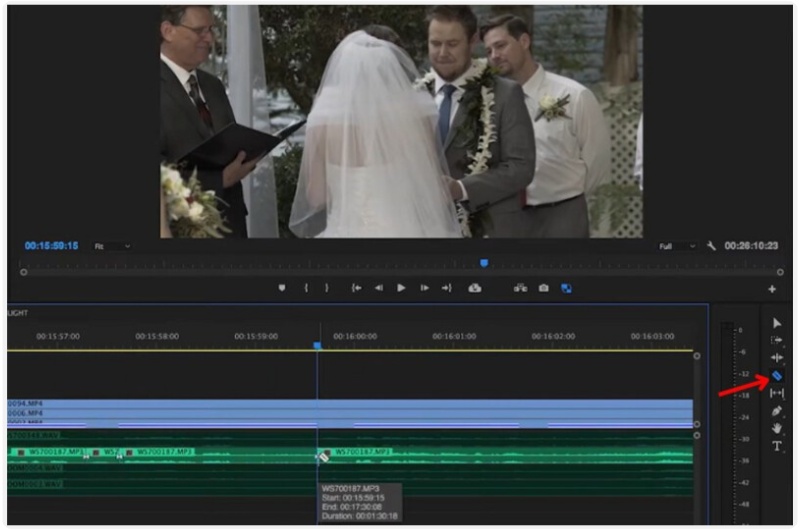
Se você já usa o Adobe Premiere Pro, ótimo! Este software oferece controle preciso sobre suas filmagens, tornando-se uma das melhores ferramentas para resolver problemas de reprodução. Seja um clipe com lentidão ou com momentos repetitivos, o Premiere Pro oferece diversas maneiras de aprimorá-lo. Veja como remover quadros duplicados de um vídeo usando este programa de edição profissional.
Quadros de fluxo é um software poderoso, leve e voltado para interpolação e restauração de quadros de vídeo. É popular entre criadores que desejam proporcionar uma experiência de reprodução fluida e natural, sem precisar perder horas em um editor complexo. O que o torna especial é sua tecnologia baseada em IA, capaz de detectar e remover automaticamente quadros repetidos ou ausentes, de forma semelhante à correção de quadros duplicados do Topaz Video AI. É rápido, gratuito e ideal para quem busca resultados rápidos sem conhecimentos avançados de edição.
Passos para remover frames duplicados de um vídeo com o FlowFrames

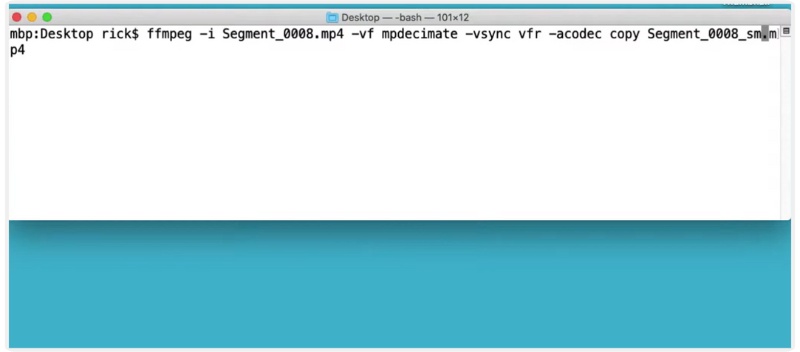
O FFmpeg é amplamente considerado uma das ferramentas de edição de vídeo mais extensíveis e robustas, especialmente para aqueles que preferem usar ferramentas de linha de comando. Embora possa parecer intimidante à primeira vista, o FFmpeg é um dos métodos mais rápidos e precisos para resolver problemas técnicos, principalmente aqueles que envolvem quadros duplicados. Ao contrário de ferramentas de IA como FlowFrames ou Vídeo Topázio AIO FFmpeg opera diretamente no nível de codificação, fornecendo controle total sobre como os quadros são processados, descartados ou recodificados. Se você se sente confortável digitando alguns comandos, é uma ótima maneira gratuita de limpar seus vídeos com eficiência. Aqui estão os Passos para remover quadros duplicados de um vídeo.
Nota: Substitua input.mp4 pelo nome do seu arquivo de vídeo e output.mp4 pelo nome do arquivo de saída desejado.

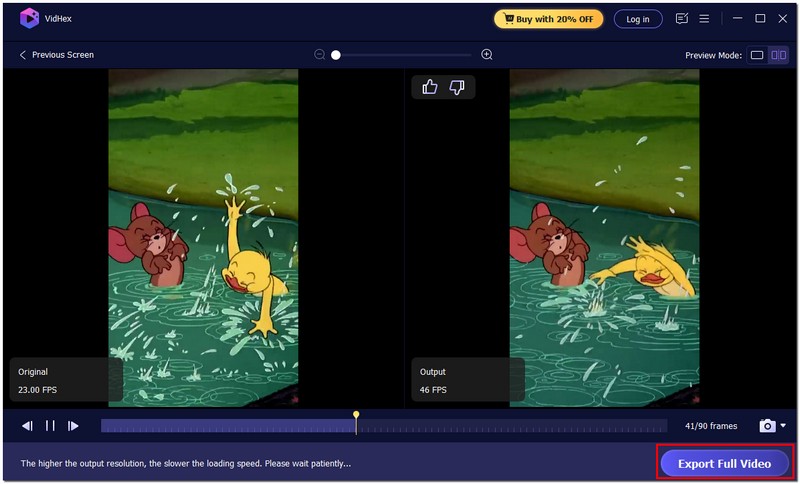
Se o seu vídeo apresentar travamentos ou pular alguns frames, isso pode comprometer toda a experiência, principalmente se você investiu tempo e esforço na criação da filmagem. Felizmente, softwares com inteligência artificial, como o [nome do software], podem ajudar a corrigir esses problemas. Aiseesoft VidHex O VidHex pode reparar automaticamente quadros perdidos em seus vídeos e restaurá-los para uma reprodução fluida. Este software moderno vai além da simples edição. Ele utiliza inteligência artificial para corrigir quadros ausentes ou desequilibrados, aprimorar a qualidade da imagem e até mesmo aumentar a taxa de quadros. O VidHex é uma das ferramentas mais confiáveis disponíveis atualmente.

117,882Downloads
 100% seguro. Sem anúncios.
100% seguro. Sem anúncios.
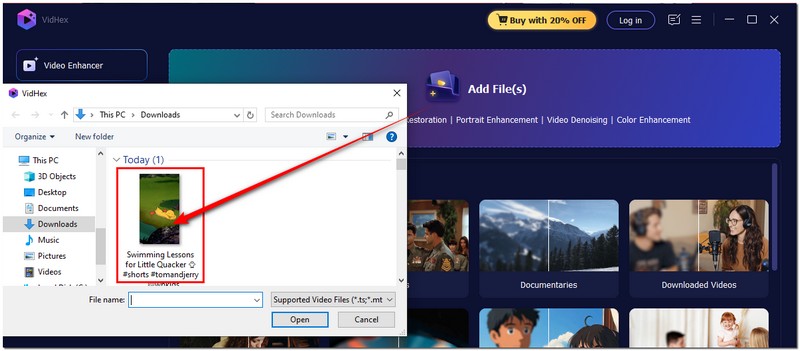
Passos detalhados para corrigir quedas de frames usando o Aiseesoft VidHex
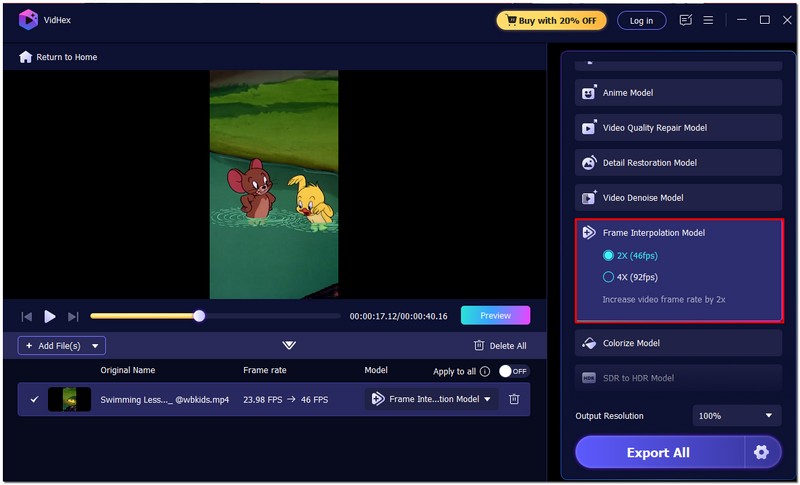
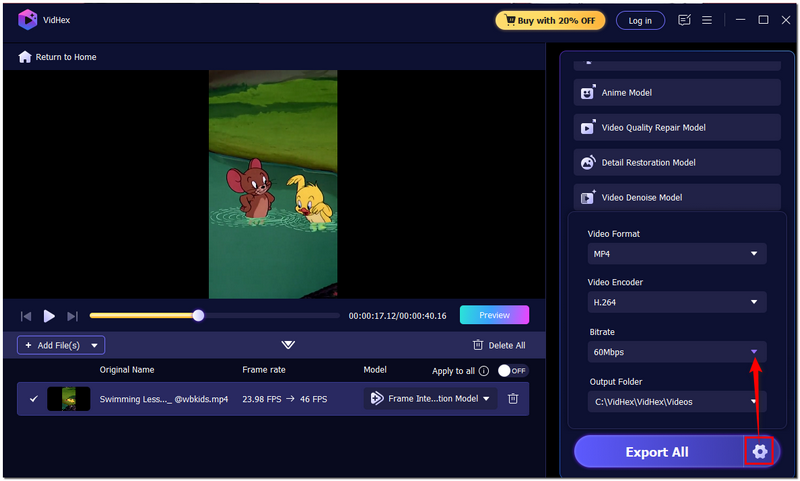
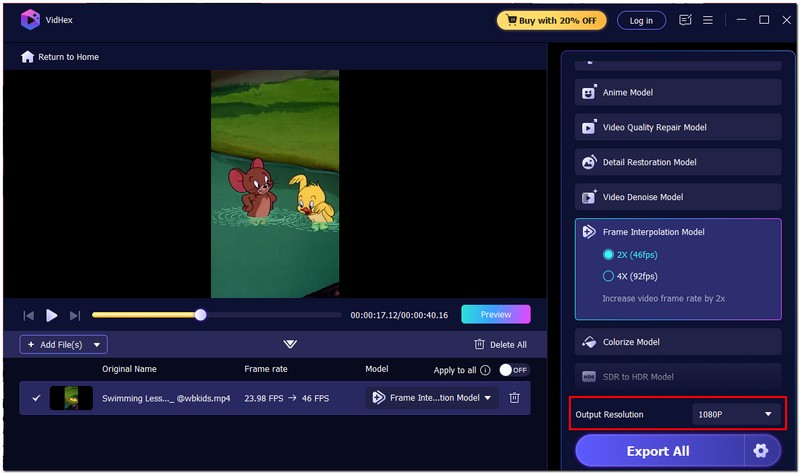
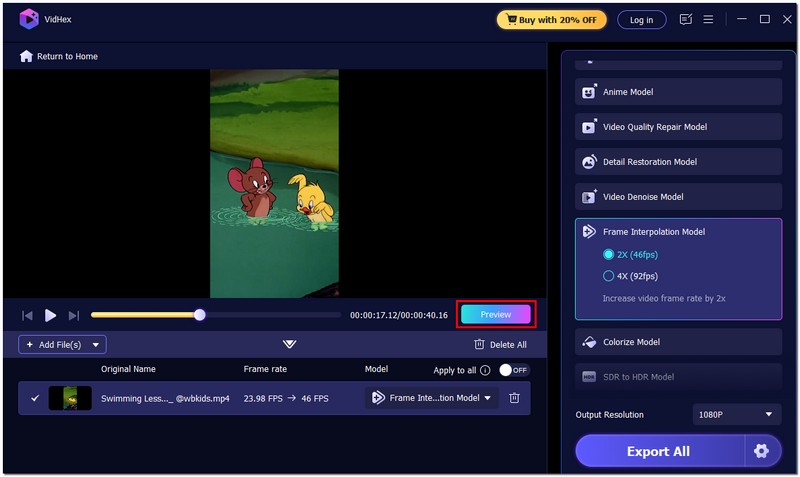
Por que escolher o Aiseesoft VidHex?
O Aiseesoft VidHex se destaca por combinar simplicidade com inteligência artificial poderosa. Você não precisa de experiência em edição para corrigir quedas de frames; basta enviar seu vídeo, ativar a interpolação por IA e o software cuida do resto. Ele oferece resultados mais rápidos e de maior qualidade do que as ferramentas tradicionais. É ideal para quem deseja criar vídeos fluidos com aparência profissional sem lidar com configurações complicadas ou edições manuais demoradas.
100% seguro. Sem anúncios.
100% seguro. Sem anúncios.
Por que aparecem frames duplicados em vídeos?
Quadros duplicados geralmente ocorrem durante a gravação ou exportação quando a sincronização de quadros falha. Isso pode acontecer devido a atraso, configurações de codificação incorretas ou incompatibilidade na taxa de quadros entre suas ferramentas de gravação e edição.
Como posso evitar quadros duplicados durante a gravação?
Para evitar quadros duplicados, certifique-se de que seu dispositivo de gravação e software usem a mesma configuração de taxa de quadros. Além disso, evite realizar multitarefas ou executar aplicativos pesados em segundo plano durante a gravação.
Qual a diferença entre frames duplicados e frames perdidos?
Quadros duplicados repetem quadros existentes, fazendo com que o movimento pareça instável. Já a perda de quadros pula quadros completamente, resultando em travamentos ou saltos repentinos no vídeo.
Conclusão
É fácil corrigir filmagens picotadas ou repetidas! Contanto que você tenha as ferramentas e a habilidade necessária, você pode remover quadros duplicados do vídeo e obter imagens suaves e com aparência profissional. Você pode remover quadros duplicados manualmente no Premiere Pro, se preferir uma abordagem mais técnica. Caso contrário, você pode duplicar quadros automaticamente usando o FlowFrames ou usar uma correção via linha de comando com o FFmpeg. De qualquer forma, existe uma ferramenta para cada nível de conhecimento técnico. Além disso, ferramentas como o Aiseesoft VidHex utilizam interpolação inteligente por IA para corrigir imagens com perda de quadros. Independentemente do método, uma reprodução mais suave é totalmente possível. Você só precisa encontrar o método certo para restaurar seu vídeo.
 Como fazer vídeos com lapso de tempo a partir de vídeos normais no Windows/Mac
Clique aqui para aprender sobre os 5 métodos eficientes para fazer maravilhosos vídeos de lapso de tempo do nascer do sol, pôr do sol, nuvens flutuantes, água corrente, etc. em alta qualidade.
 Melhor captura de quadro de vídeo para Windows e Mac em 2025
Neste artigo, você pode aprender como gravar quadros em um vídeo Passo a Passo. Os usuários de Windows e Mac podem executar este software de captura de quadros de vídeo para resolver o problema.
 Os 4 principais reprodutores de vídeo quadro a quadro para uma reprodução suave
Posso mover quadro a quadro no Windows Media Player? Como você reproduz um vídeo quadro a quadro no VLC? Confira as 4 melhores recomendações de reprodutores de vídeo quadro a quadro.
VidHex é um aprimorador de vídeo com tecnologia de IA que aumenta a escala, reduz o ruído, colore, estabiliza e melhora a qualidade do vídeo em 1 clique.
100% seguro. Sem anúncios.
100% seguro. Sem anúncios.

*Campo obrigatório
*Por favor, insira um e-mail válido

