Converter vídeo Ultimate
 100% seguro. Sem anúncios.
100% seguro. Sem anúncios.
conteúdo
Já aconteceu de você gravar um vídeo e perceber que ele está granulado ou com muito ruído? Já passei por isso várias vezes, principalmente em ambientes com pouca luz. Mesmo que o restante da filmagem esteja ótimo, o ruído pode dar uma aparência amadora ao vídeo e prejudicar a qualidade da imagem.
Felizmente, você não precisa regravar suas filmagens todas as vezes. Se você usa o Final Cut Pro, tem várias opções para limpar clipes granulados e melhorar a aparência deles. Saber como... Reduzir ruído no Final Cut Pro Os projetos podem alterar o resultado. Este tutorial mostrará as maneiras mais eficientes, Passo a Passo.
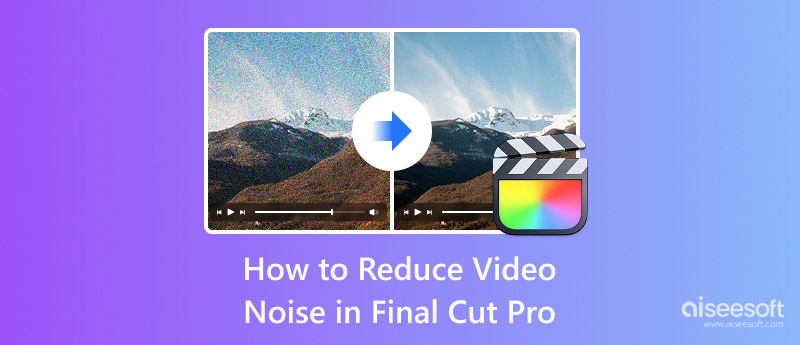
Se o seu objetivo é uma solução rápida para eliminar a granulação em vídeos, o Final Cut Pro oferece um recurso nativo de Remoção de Ruído que diminui efetivamente a aparência do ruído. Além disso, não obriga os usuários a instalarem softwares de terceiros. Esta é certamente uma boa opção para editores de vídeo que desejam usar o Final Cut Pro X para reduzir o ruído em vídeos sem tornar seu fluxo de trabalho mais complicado e menos produtivo.
Passos para usar a remoção de ruído no Final Cut Pro
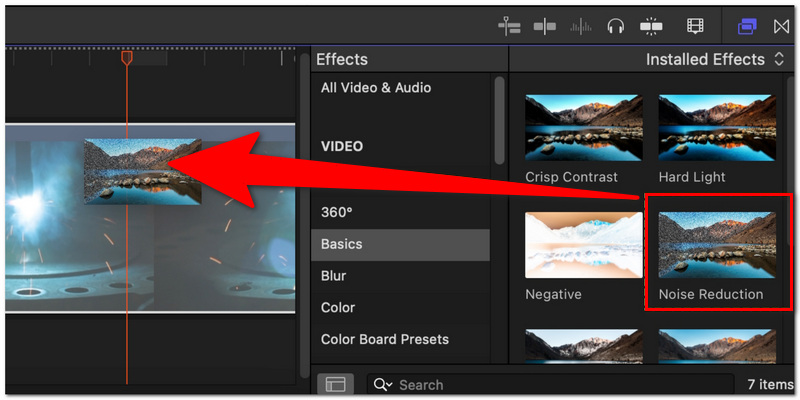
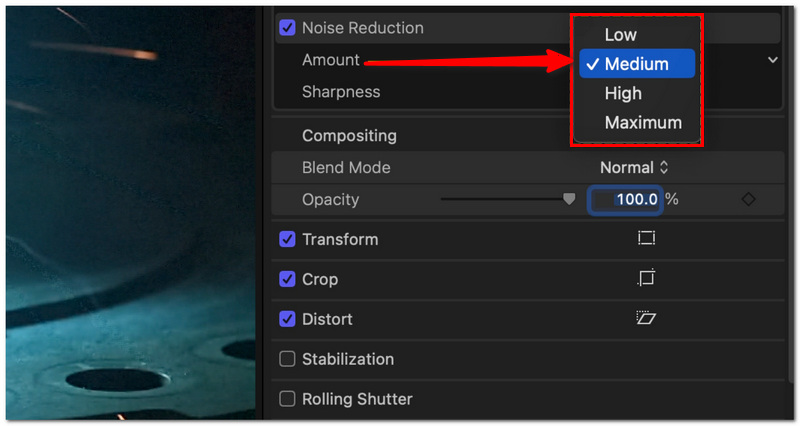
O efeito de Remoção de Ruído nativo do Final Cut Pro é suficiente para uma limpeza simples, mas alguns vídeos podem precisar de um toque mais sofisticado. Alguns plugins externos podem oferecer diagnóstico de ruído aprimorado, ajustes mais detalhados e melhor qualidade de saída, principalmente ao lidar com filmagens muito ruidosas. Se suas palavras-chave são "como reduzir o ruído de vídeo no Final Cut Pro", abaixo estão os melhores plugins para redução de ruído com qualidade profissional.
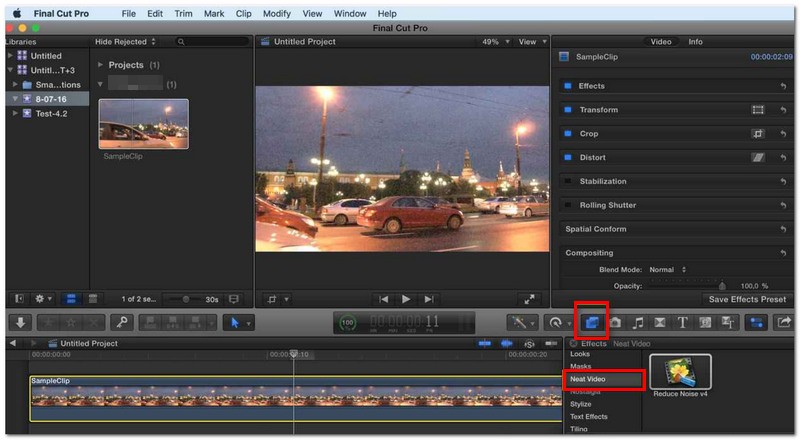
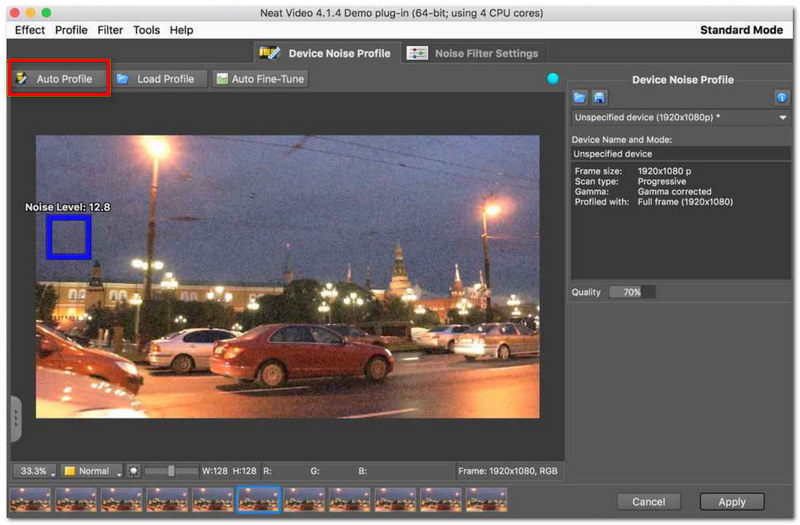
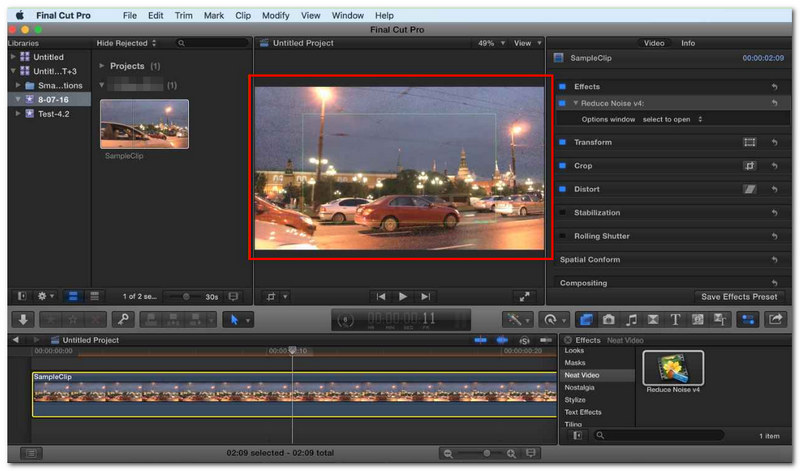
Vídeo legal O Neat Video é, sem dúvida, o software líder para redução de ruído em vídeo. Seu mecanismo de perfilamento de ruído de última geração o ajuda a reconhecer granulação e artefatos indesejados, permitindo a remoção do ruído e, ao mesmo tempo, a preservação dos detalhes essenciais da imagem. Portanto, se você busca um plugin profissional de redução de ruído para Final Cut Pro, o Neat Video é a principal escolha da maioria dos cineastas e editores de vídeo.
Passos para usar o Neat Video no Final Cut Pro
O Denoiser III da Red Giant é uma ferramenta eficaz que pode ajudá-lo a obter imagens muito mais nítidas, reduzindo a granulação ou o ruído em suas filmagens, mantendo suas sessões de edição fluindo sem problemas. Em vez de obrigar os usuários a esperar longos tempos de renderização para que os efeitos de redução de ruído sejam aplicados, como é comum em outros softwares, o Denoiser III visa fornecer pré-visualizações rápidas e facilitar processos de trabalho eficientes, tornando-se uma opção altamente atraente para editores que desejam resultados rápidos sem comprometer a qualidade visual de suas imagens.
Passos para usar o Denoiser III no Final Cut Pro
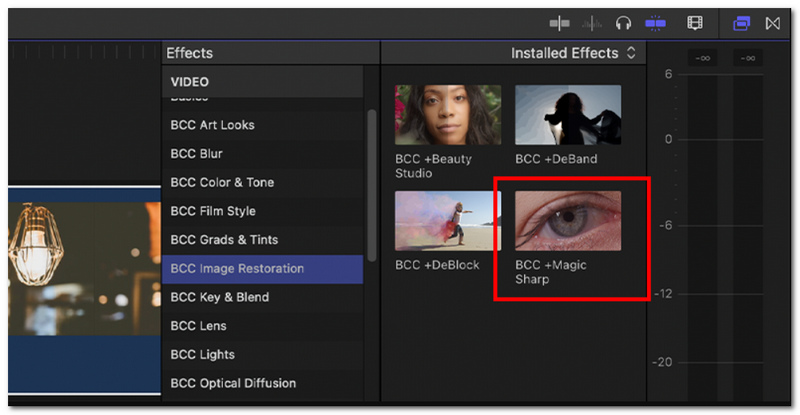
O Boris FX Continuum oferece efeitos profissionais de remoção de ruído e granulação, além de outras opções robustas e eficazes. É um dos softwares de edição de vídeo mais populares, principalmente entre editores que desejam maior controle sobre o processo de edição. aprimorando a qualidade de seus vídeos removendo partículas indesejadas e preservando os detalhes da imagem em seus projetos.
Passos para usar o Boris FX Continuum no Final Cut Pro
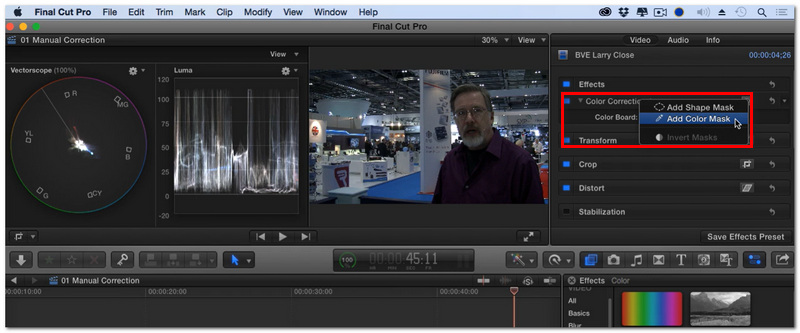
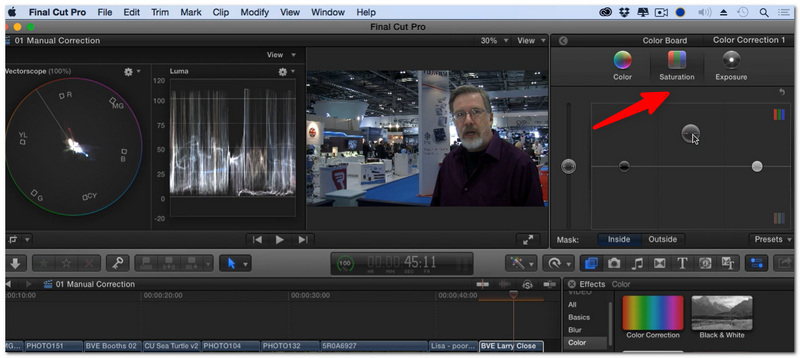
Muitas vezes, a redução agressiva de ruído não é a melhor opção. Você pode reduzir efetivamente o ruído visual do filme simplesmente ajustando as tonalidades e sombras, o que resultará em uma imagem mais nítida. Esse truque será muito eficaz, principalmente se você o integrar a um denoiser em um fluxo de trabalho do Final Cut Pro, conseguindo inclusive preservar mais detalhes em comparação com uma remoção de ruído mais agressiva.
Passos para reduzir o ruído visível na correção de cores
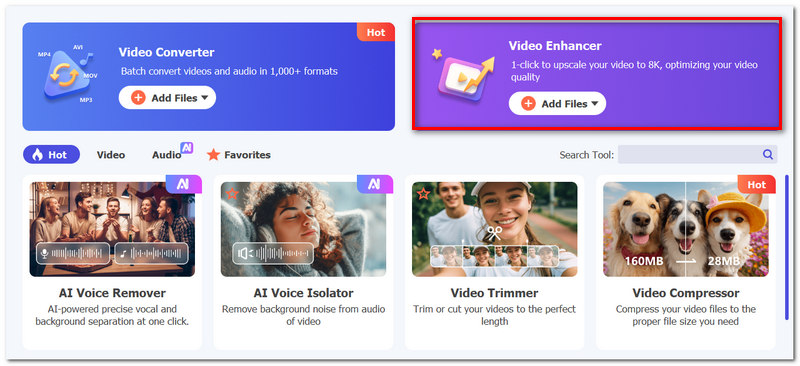
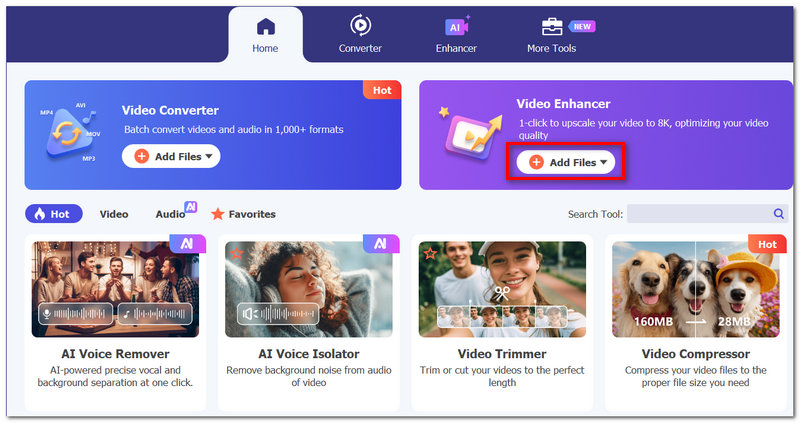
Procurando um método menos complicado para limpar imagens ruidosas além dos plugins do Final Cut Pro? Então talvez você queira considerar... Aiseesoft Video Converter UltimatePossui recursos de aprimoramento de vídeo baseados em IA que podem melhorar a qualidade do vídeo, atenuar imperfeições visuais e refinar o vídeo com apenas alguns cliques. A interface simples do programa também o torna uma excelente opção para iniciantes e pessoas que desejam obter resultados rápidos.
Downloads
100% seguro. Sem anúncios.
100% seguro. Sem anúncios.
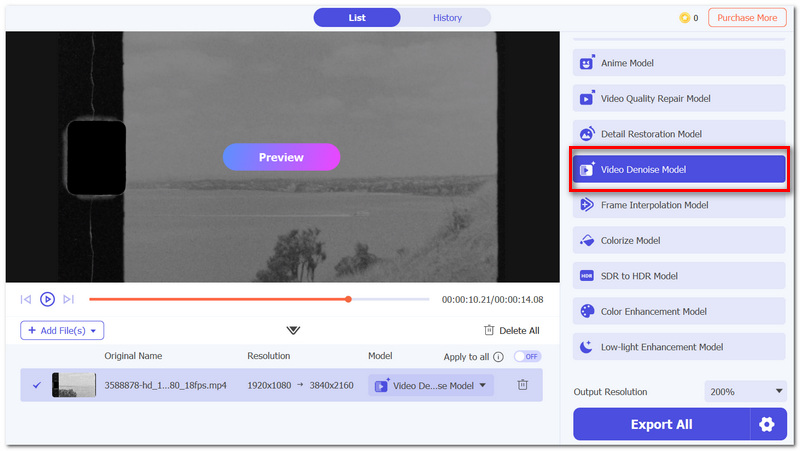
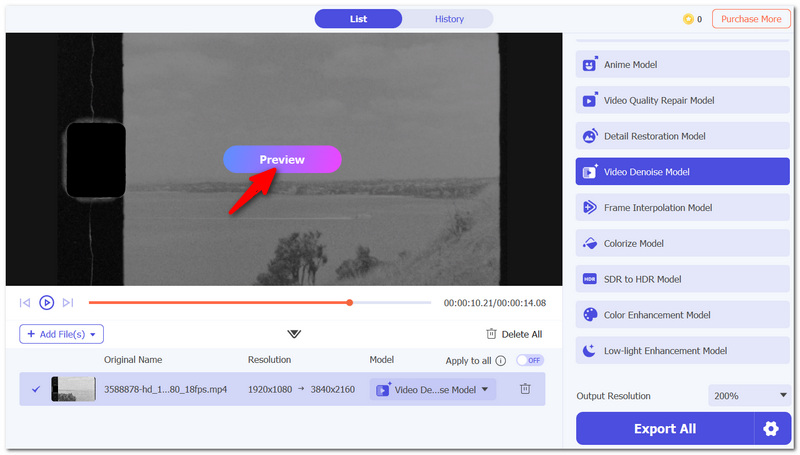
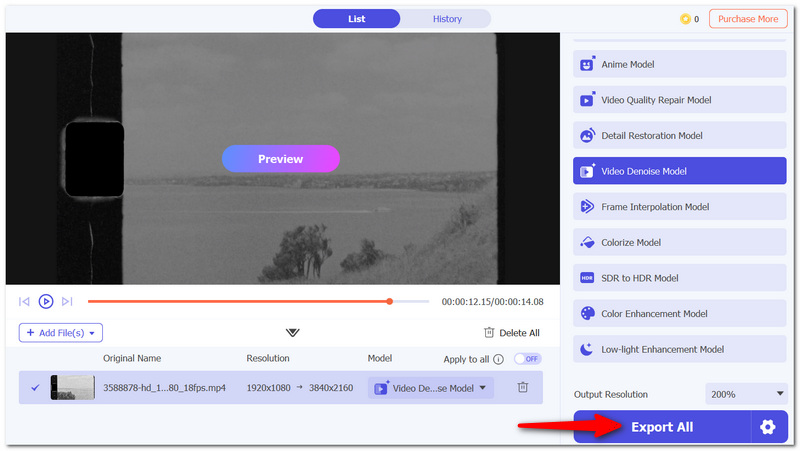
Passos para reduzir o ruído de vídeo com o Aiseesoft Video Converter Ultimate
Por que o ruído pode parecer diferente na tela do meu laptop em comparação com meu monitor externo?
Cada monitor pode ter configurações diferentes de brilho, contraste e nitidez, portanto, dependendo desses fatores, a visibilidade do ruído pode aumentar ou diminuir.
Por que as sombras geralmente apresentam mais ruído visível do que as áreas de alta luminosidade?
Os sensores das câmeras geralmente coletam menos dados de áreas mais escuras, por isso o ruído aparece com mais frequência nas sombras e em áreas subexpostas.
Será que a redução de ruído em vídeo conseguirá tornar os códigos QR ou textos capturados em vídeo mais legíveis?
Potencialmente. É possível que alguma redução de ruído torne o texto e os códigos mais legíveis, mas se você exagerar na redução de ruído, poderá obter o efeito oposto.
Conclusão
Imagens granuladas não precisam necessariamente arruinar um vídeo que, de outra forma, seria excelente. Não importa se você utiliza as funcionalidades integradas do Final Cut Pro, plug-ins sofisticados ou apenas métodos básicos de correção de cores, existem inúmeras maneiras de... Final Cut Pro X reduz ruído de vídeo e melhorar a qualidade da imagem. A abordagem mais eficaz será determinada pelo seu vídeo, fluxo de trabalho e pelo nível de controle que você deseja ter, mas mesmo pequenas alterações podem ter um impacto significativo.
 Final Cut Pro vs. Davinci Resolva e obtenha o melhor editor
Qual é melhor, DaVinci Resolve ou Final Cut Pro? Os YouTubers usam o DaVinci Resolve? Esta postagem compara o Final Cut Pro com o Davinci Resolve em diferentes aspectos.
 Final Cut Pro - Como fazer uma correção de cores
Posso fazer uma correção de cores no Final Cut Pro? Esta postagem fornece um guia detalhado para que você saiba como fazer uma correção de cores no Final Cut Pro.
 4 editores de vídeo verticais usados popularmente por profissionais com tutoriais
Editores de vídeo verticais são muito necessários se você deseja editar vídeos em formato vertical ou vídeo vertical. Saiba mais aqui!
O Video Converter Ultimate é um excelente conversor, editor e aprimorador de vídeo para converter, aprimorar e editar vídeos e músicas em 1000 formatos e muito mais.
100% seguro. Sem anúncios.
100% seguro. Sem anúncios.

*Campo obrigatório
*Por favor, insira um e-mail válido

