Como inserir uma assinatura digital no Word?
Tornou-se uma situação cada vez mais comum que você precise assinar documentos eletronicamente. Assinaturas eletrônicas oferecem uma maneira segura e eficiente de assinar. Você não precisa imprimir, digitalizar, enviar por correio e depois assinar documentos. Isso pode economizar tempo e esforço, especialmente para esses documentos importantes que precisam ser assinados por várias pessoas ou empresas. Este artigo descreve como assinar eletronicamente um documento do Word usando três métodos simples.
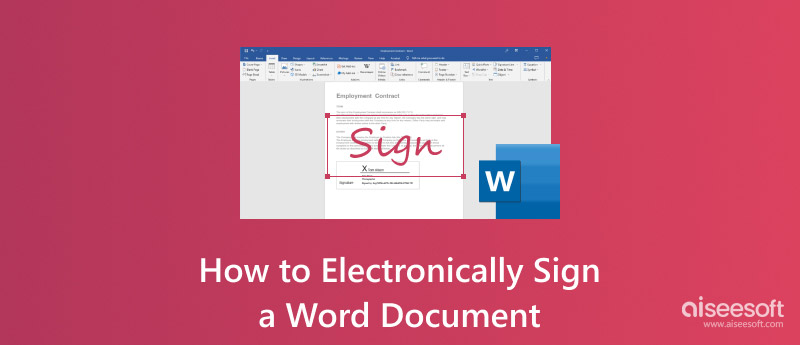
O Microsoft Word tem um recurso integrado que permite que você insira sua assinatura digital em um documento do Word rapidamente. Além disso, ele oferece uma ferramenta de Linha de Assinatura para indicar onde sua assinatura deve ser escrita. Você pode inserir a linha de assinatura primeiro e depois adicionar uma assinatura eletrônica no Word. Além disso, você pode escolher assinar eletronicamente um documento do Word sem a linha.
O Word tem uma função Inserir adequada para adicionar sua assinatura a um documento diretamente. Se você não tiver uma assinatura digital, você pode desenhar uma no papel e então tirar uma foto dela usando seu telefone. Se você tiver um scanner, você pode usá-lo para transformar a assinatura manuscrita em uma digital rapidamente. Envie ou transfira a imagem da assinatura para seu computador.
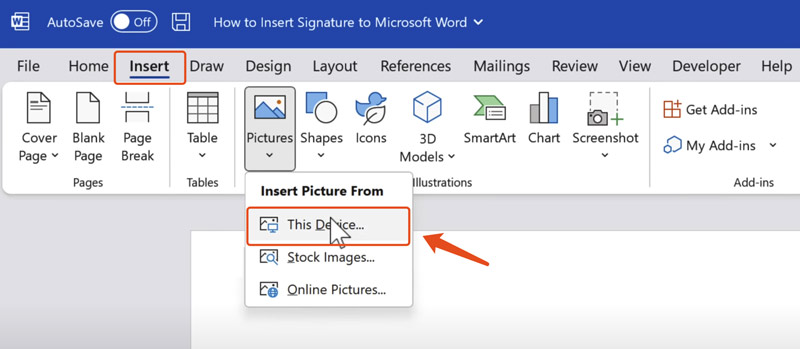
Abra o documento que você precisa assinar no Word e role para baixo até a posição específica onde você quer que a assinatura apareça. Coloque o cursor lá e clique nele. Vá para a aba Inserir, clique em Imagens e então escolha a opção Este Dispositivo. Na janela pop-up, procure pela imagem da sua assinatura e adicione-a.
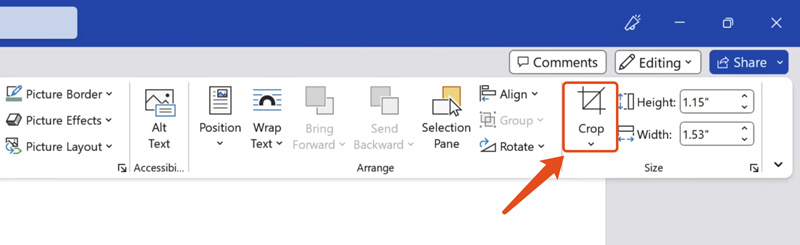
Depois que sua assinatura digital for adicionada ao documento do Word, redimensioná-lo para o tamanho certo. Na maioria dos casos, sua assinatura pode não ser exibida perfeitamente no Word. Você precisa cortar e remover o fundo indesejado. Clique na assinatura e vá para Formato de Imagem. Localize o recurso Cortar no canto superior direito e clique para usá-lo. Corte a assinatura para apagar o fundo.
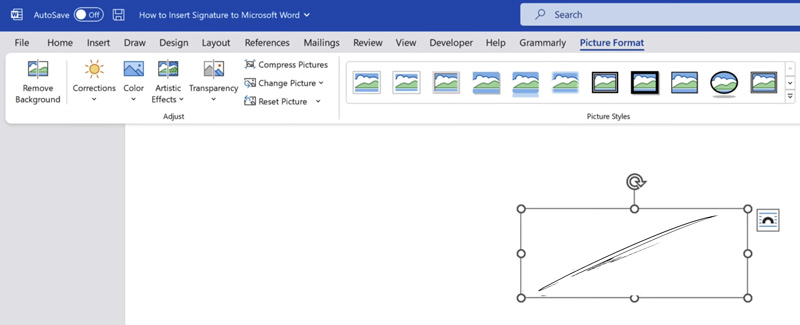
Clique na aba Formato de Imagem novamente e, dessa vez, você deve selecionar a ferramenta Cor no grupo Ajustar. Navegue por todas as opções e selecione a que melhor se adapta às suas necessidades. Geralmente, você precisa de um fundo preto para aparecer naturalmente no seu documento do Word. Com todas essas operações, você pode assinar eletronicamente um documento do Word.
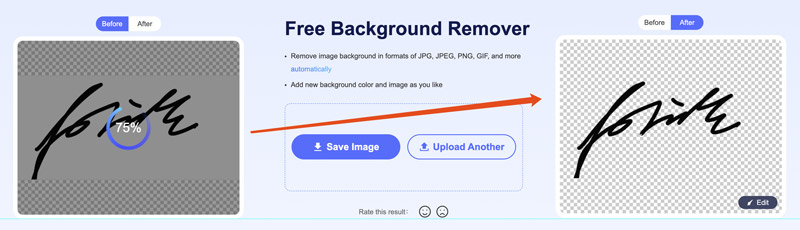
Às vezes, a assinatura que você criou no Word ainda tem um fundo desorganizado. Então, é sugerido que você remova o fundo da sua foto de assinatura capturada primeiro e depois adicione-a a um documento do Word. Você pode usar o AI-powered Removedor de fundo gratuito para apagar o fundo da assinatura com precisão.
Acesse o site desta ferramenta de remoção de fundo, carregue sua foto de assinatura e deixe que ela faça o resto. Ela também oferece várias opções de edição e ajuste para você melhorar a qualidade geral.
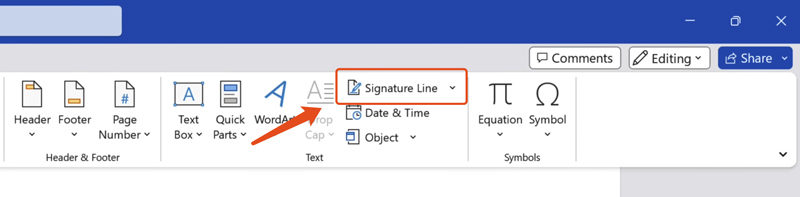
Como mencionei acima, o Microsoft Word permite que você insira uma linha de assinatura no seu documento. O recurso Linha de Assinatura adicionará uma linha com um X ao lado para indicar onde você deve assinar o documento. Arraste e coloque o cursor na posição onde você quer a linha. Clique na aba Inserir e escolha Linha de Assinatura.
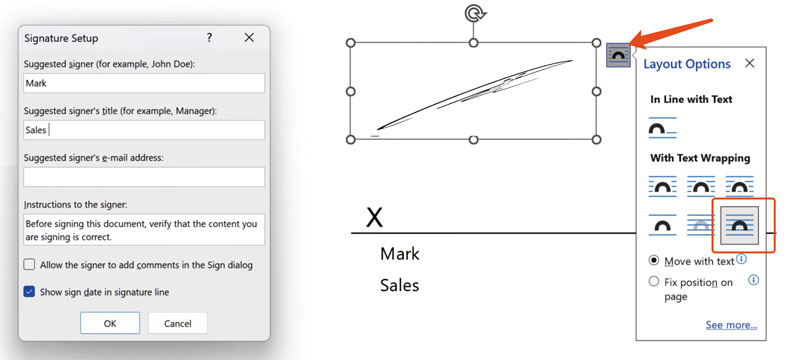
Na caixa de diálogo pop-up Signature Setup, você pode inserir o signatário sugerido, título, endereço de e-mail, instruções e muito mais. Depois que a linha de assinatura for adicionada, clique na sua assinatura digital e reorganize sua posição. Clique no ícone Layout Options no canto superior direito da sua assinatura e selecione a opção correta. Você pode escolher a opção Behind Text ou In Front of Text para inserir uma assinatura digital no Word naturalmente. Depois disso, arraste sua assinatura e redimensione-a para assinar eletronicamente o documento do Word.
A DocuSign fornece vários serviços online para assinar, enviar e gerenciar seus contratos. Ela tem uma ferramenta individual de assinatura eletrônica para você assinar eletronicamente um documento do Word com facilidade. A DocuSign adota medidas de segurança avançadas para garantir que seus documentos e assinaturas estejam protegidos. Além disso, ela pode ser integrada a aplicativos empresariais comumente usados, como Microsoft 365, Google Workspace e muito mais, para agilizar seu processo de assinatura.
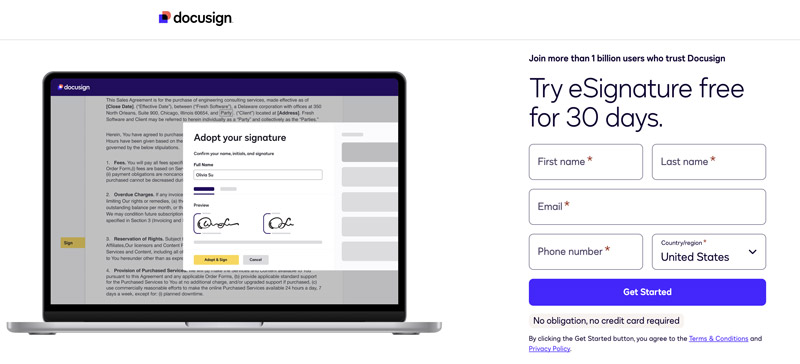
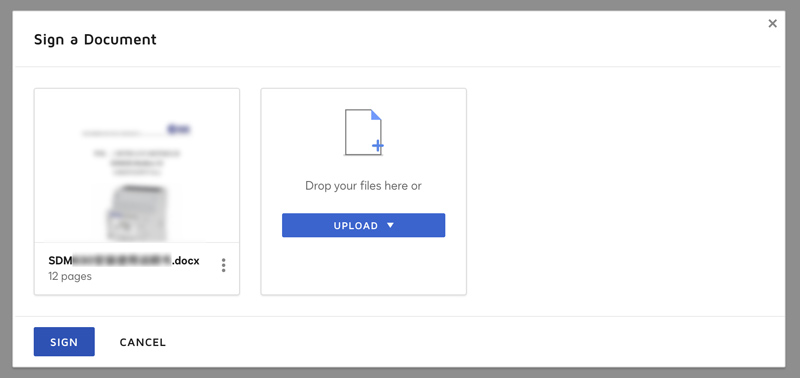
Como você pode ver, o Docusign permite que você experimente o eSignature gratuitamente por 30 dias. Para continuar, você precisa se inscrever para uma conta. Você será guiado para sua página inicial assim que fizer login em sua conta. No painel direito, você pode obter várias instruções relacionadas ao eSignature para começar. Clique no botão Assine seu documento para prosseguir.

Clique no botão Upload no pop-up Sign a Document para selecionar seu arquivo Word. Você também pode fazer upload de um documento de um serviço de nuvem como Box, Dropbox, Google Drive ou OneDrive. Clique no botão Sign para entrar na página principal de assinatura.
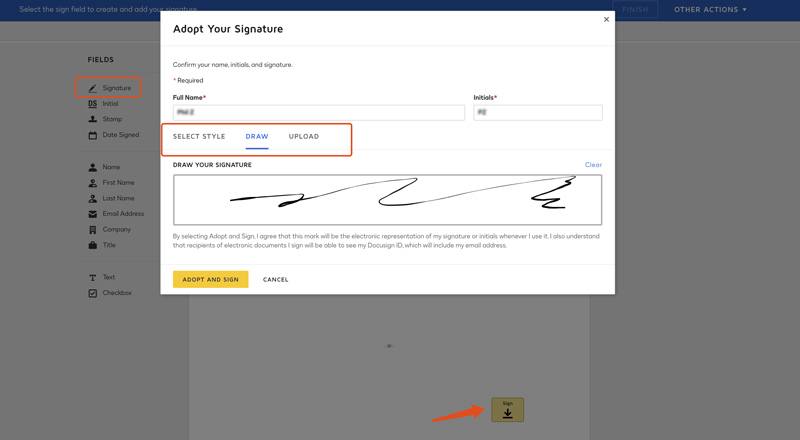
Clique em Assinatura à esquerda e arraste o ícone Assinar para a posição correta onde você deve assinar o documento do Word. O Docusign oferece três soluções regulares para inserir assinatura digital no Word. Ele permite que você selecione um estilo para sua assinatura digital, desenhe diretamente no documento e carregue uma imagem de assinatura. Escolha sua forma preferida e adicione sua assinatura ao arquivo do Word. Clique no botão Adotar e Assinar para confirmar a operação de assinatura eletrônica.
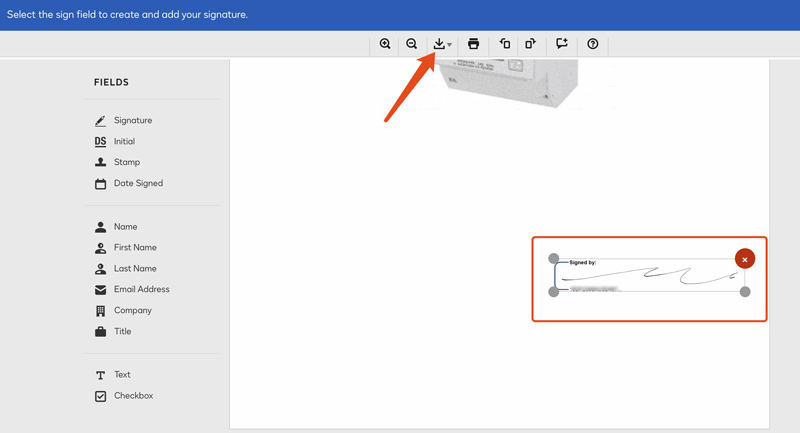
Quando sua assinatura digital for inserida no documento, você pode reorganizar sua posição e redimensioná-la com base em suas necessidades. Depois disso, clique no botão Download para armazenar o arquivo assinado em seu dispositivo.
O Adobe Acrobat é outra boa opção de assinatura eletrônica. Ele permite que você assine facilmente documentos do Word, PDF e outros documentos online. Você pode se inscrever para uma conta Adobe e iniciar um teste gratuito de 7 dias do Acrobat Pro. Isso permite que você acesse todos os seus produtos, incluindo Acrobat Sign, Acrobat Reader e serviços online do Acrobat.

Inicie o Acrobat Sign e faça login na sua conta Adobe. Selecione Preencher e assinar na tela inicial e adicione o documento do Word que deseja assinar. Role o arquivo para baixo até a posição específica onde você precisa assinar sua assinatura. Selecione a ferramenta Adicionar assinatura e clique na posição da assinatura. Você pode desenhar uma assinatura, carregar um arquivo de imagem contendo sua assinatura ou digitar seu nome diretamente.
Pergunta 1. Posso assinar digitalmente um documento do Word?
Sim, você pode usar seu método preferido acima para assinar digitalmente um documento do Word. Você pode começar com o recurso integrado do Word para inserir uma assinatura digital no Word.
Pergunta 2. Como remover uma assinatura digital no Word?
Abra o documento do Word e role para baixo para localizar a assinatura digital que você deseja excluir. Você pode encontrá-la rapidamente localizando a linha de assinatura ou clicando no botão Exibir Assinaturas. Escolha a assinatura de destino na caixa Assinaturas e clique com o botão direito nela. Então, você pode usar a opção Remover Assinatura para confirmar a operação de remoção.
Pergunta 3. Como assinar um documento do Word sem imprimir?
Existem vários métodos para você assinar um documento do Word eletronicamente sem imprimi-lo. Como você pode aprender acima, o Microsoft Word é projetado com um recurso de assinatura integrado para desenhar seu nome ou adicionar uma imagem de assinatura digital. Além disso, você pode confiar em um aplicativo de assinatura eletrônica de terceiros para inserir sua assinatura em um documento do Word. Você deve usar um aplicativo ou serviço respeitável e confiável para assinar eletronicamente seus documentos do Word.
Conclusão
Depois de ler este artigo, espero que você possa aprender uma maneira confortável de assinar eletronicamente um documento do Word. Quer você use os recursos de assinatura integrados do Word ou recorra a um serviço de assinatura eletrônica de terceiros, garanta a segurança e a integridade dos seus documentos.
 As 5 principais maneiras de converter arquivos PDF em Word com alta qualidade
Como posso transformar um PDF em um arquivo Word gratuitamente? Como você transforma um PDF em Word sem o Acrobat? Aprenda cinco métodos eficazes para converter um PDF em um arquivo Word.
 3 Passos para Converter PDF em Word Editável no Mac com Segurança
Este artigo apresenta um conversor de PDF para Word para usuários de Mac e mostra como converter PDF para documento do Word no Mac OS.
 Como inserir rapidamente um arquivo PDF de várias páginas em um documento do Word
Embora você possa estar familiarizado com o Microsoft Word para digitar documentos, o processo de inserção de PDF em um Word é outra história. Compartilhamos um guia Passo a Passo neste post.

Amplie e aprimore imagens em até 4K em lotes rapidamente com amplo suporte para vários formatos de imagem.
 100% seguro. Sem anúncios.
100% seguro. Sem anúncios.

*Campo obrigatório
*Por favor, insira um e-mail válido

