


Começando a jornada
Introdução
O Aiseesoft Android Unlocker permite que você desbloqueie seus dispositivos Android sem uma senha ou ignore o Bloqueio de Conta do Google com facilidade. Sem qualquer aborrecimento, ele ajudará você a remover códigos PIN, impressões digitais, reconhecimento facial ou bloqueio de padrão, etc. Agora, vamos aprender como usar esta ótima ferramenta para desbloquear seu telefone.
Part 1. Remover senha da tela
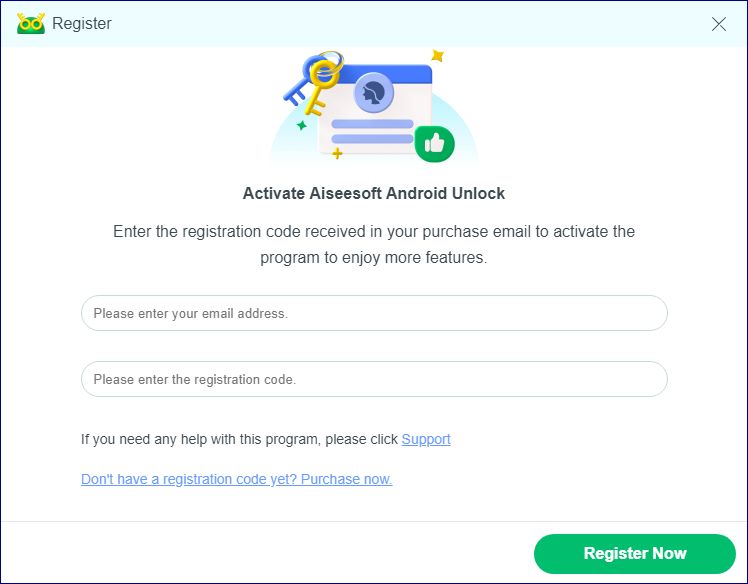
Passo 1 Inicie o Aiseesoft Android Unlocker em seu computador e clique no botão Menu para registrá-lo com o código de registro que você recebeu em seu e-mail. Após o cadastro, você poderá usufruir de todas as funcionalidades desta ferramenta.
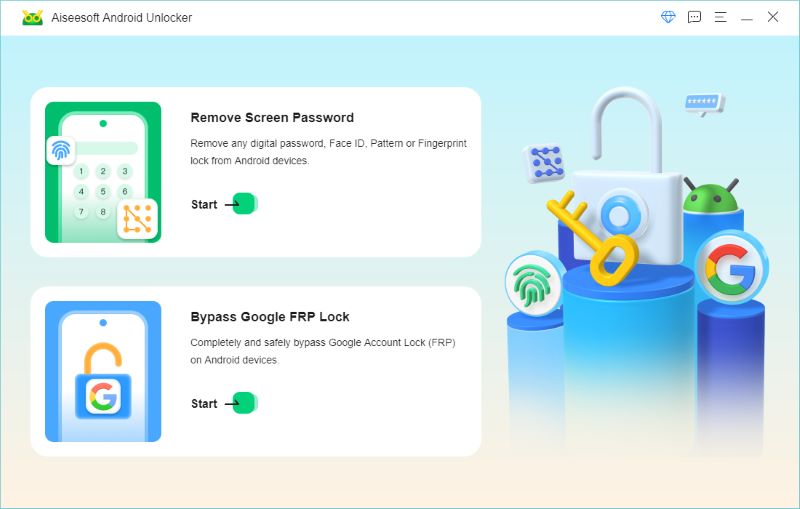
Passo 2 Volte para a interface do Aiseesoft Android Unlocker e escolha Remover senha da tela para abrir a tela de remoção de senha da tela.
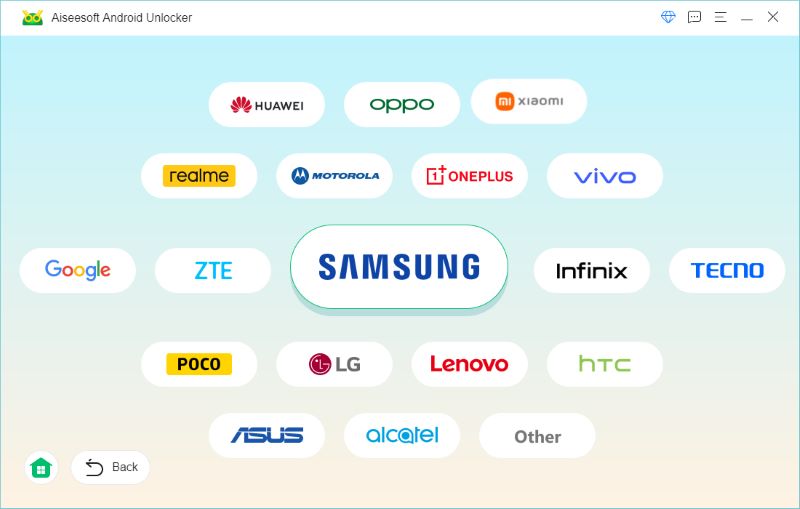
Selecione a marca do seu dispositivo.
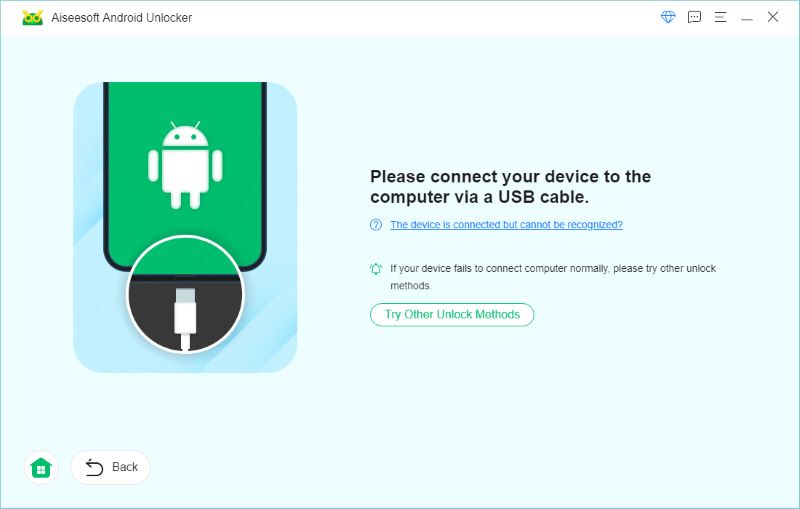
Passo 3 Conecte seu dispositivo ao computador por meio de um cabo USB. Se você não tiver um cabo USB por perto ou se o dispositivo não funcionar corretamente com a conexão USB, clique em Experimente outros métodos de desbloqueio e siga as instruções que fornecemos para remover a senha.
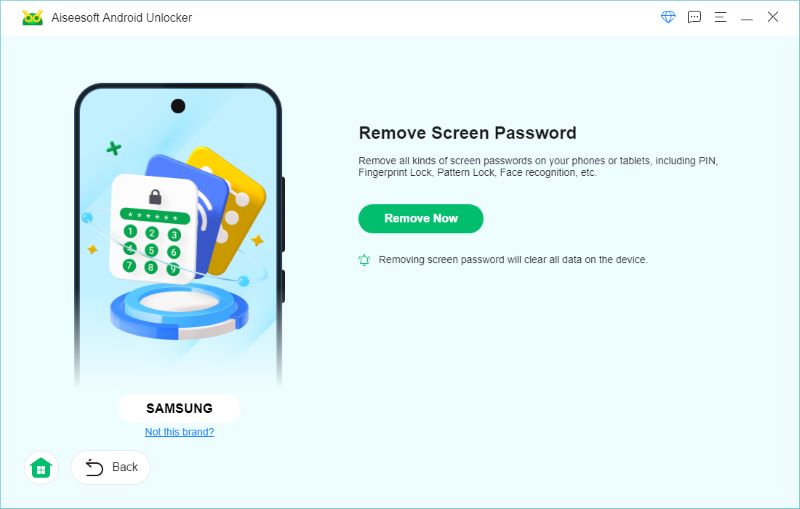
Passo 4 Depois de conectar com sucesso seu dispositivo ao computador usando um cabo USB, você pode clicar Remover agora na interface para remover a senha com um clique.
Observação: Isso limpará todos os dados do seu telefone.
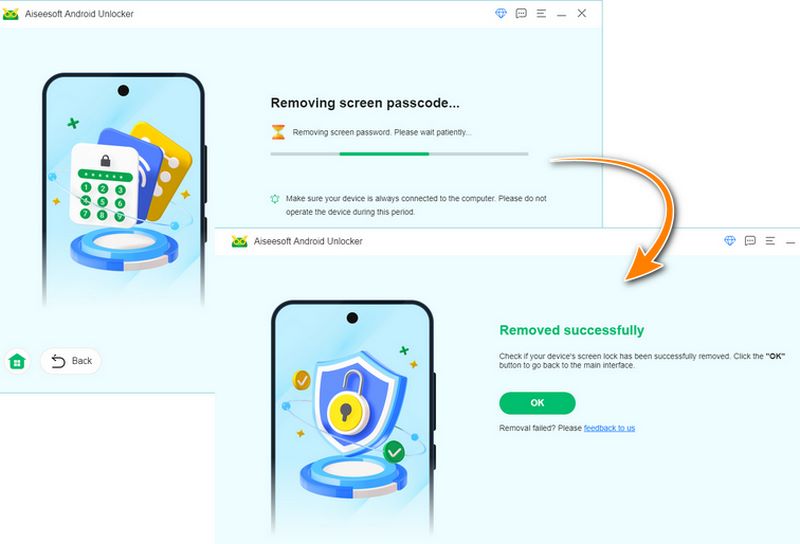
Você verá a senha removida com sucesso em apenas alguns segundos.
Part 2. Ignorar o bloqueio da conta do Google
Como contornar o bloqueio FPR do Google em todos os modelos Samsung (incluindo Android 11/12/13)
Passo 1 Conecte seu dispositivo ao computador usando um cabo USB. E clique Ignorar o bloqueio do Google FRP na interface principal para selecionar este modo.
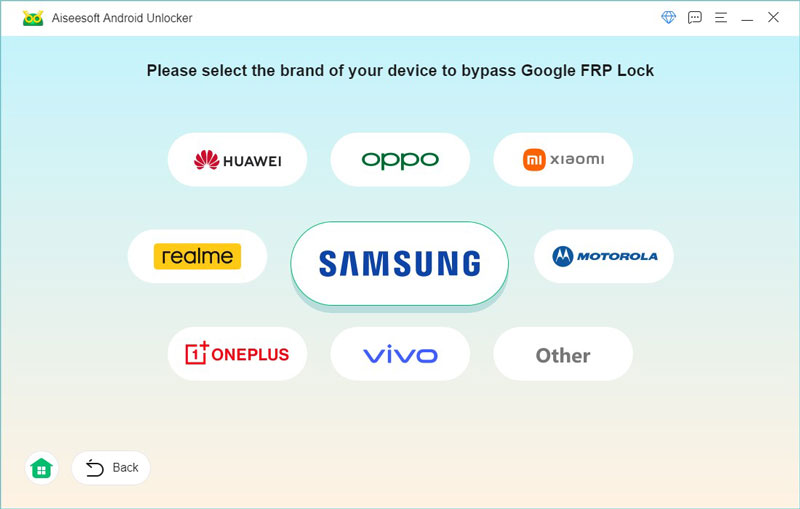
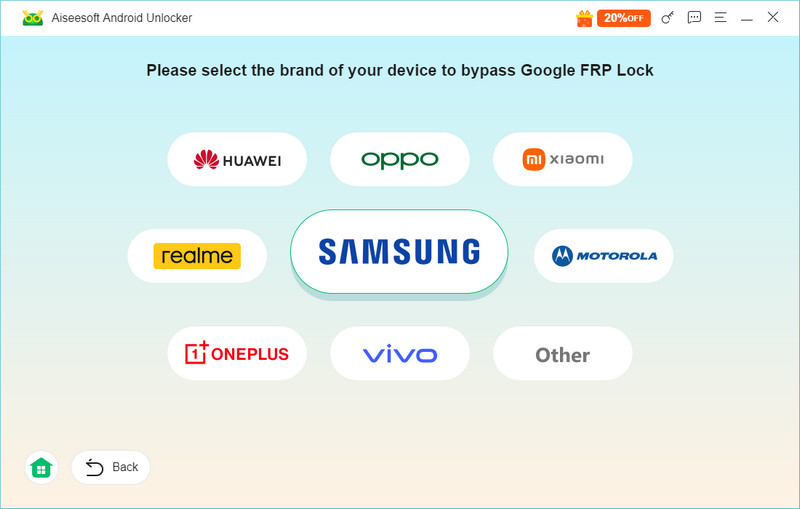
Passo 2 Selecione a marca Samsung no centro e inicie.
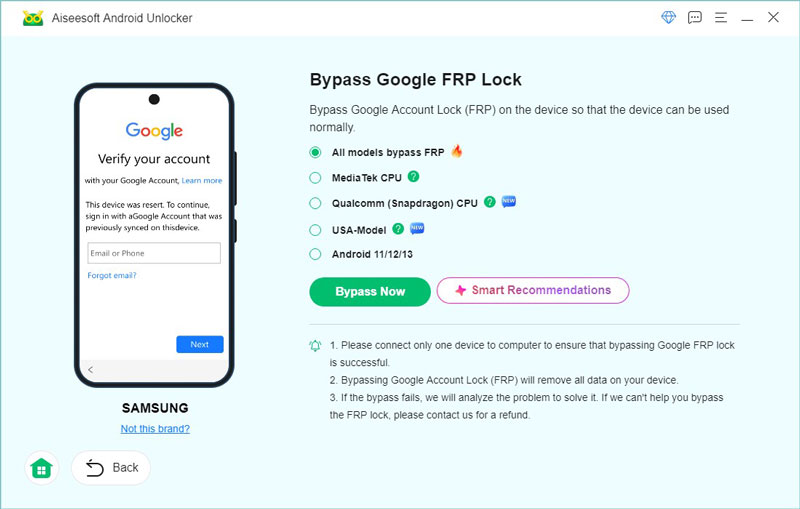
Passo 3 Clique Todos os modelos ignoram o FRP. Se você não sabe qual é o seu sistema operacional Android e o modelo do seu celular, este método pode ajudá-lo a remover o bloqueio FRP do Google de forma fácil e rápida.
Passo 4 Siga as instruções na tela conforme indicado. Procure por Chamada de emergência botão no seu Android e toque nele. Digite *#0*# ou *#*#88## Para abrir o menu secreto da Samsung, clique em Seguinte na tela do seu computador.
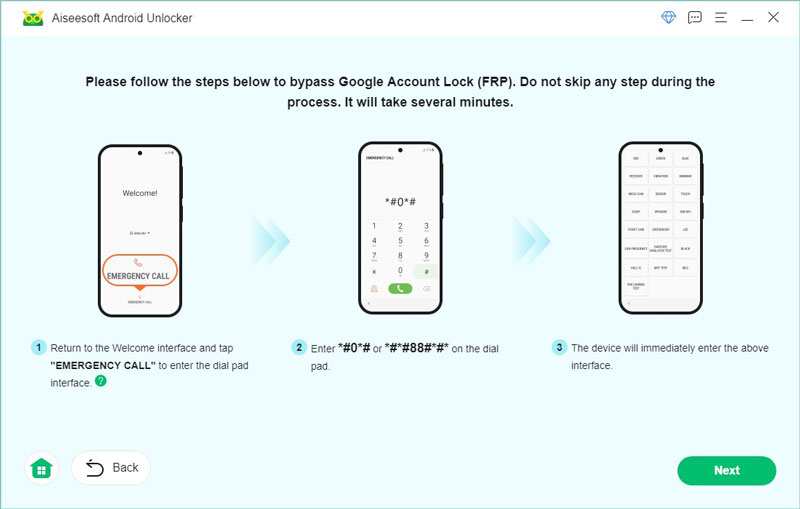
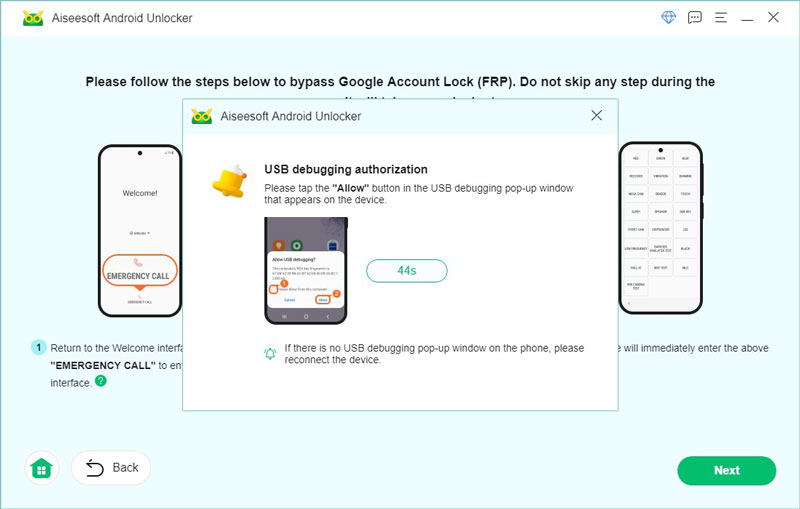
Passo 5 Uma janela pop-up de depuração USB será exibida no seu dispositivo Samsung. Toque em "Permitir" para continuar.
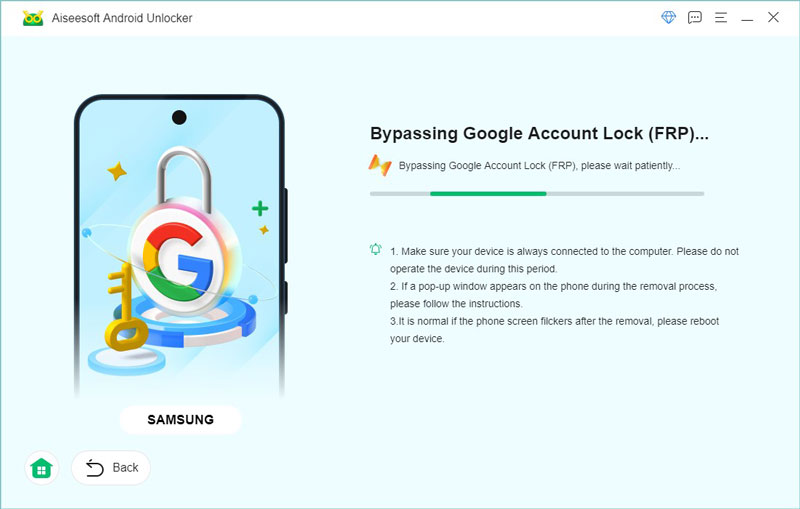
Passo 6 Em seguida, você poderá ver o bloqueio FRP sendo removido de seus dispositivos Samsung.
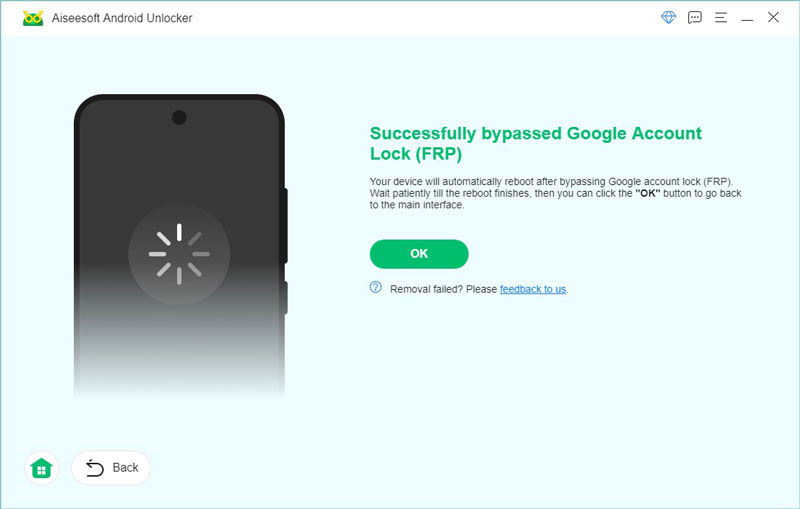
Após a conclusão, clique em OK na página de notificação de sucesso e retorne à interface principal.
Como contornar o bloqueio FPR do Google em todos os modelos Samsung com processador MediaTek
Se o seu dispositivo Samsung possui um processador MediaTek, aqui está também um método exclusivo para processadores MediaTek com alta taxa de sucesso.
Passo 1 Após conectar seu dispositivo e selecionar a marca Samsung, escolha CPU MediaTek Na página de desbloqueio de modelos, você pode clicar no botão "?" para ver a lista completa de modelos compatíveis. Em seguida, clique em Ignorar agora para iniciar.
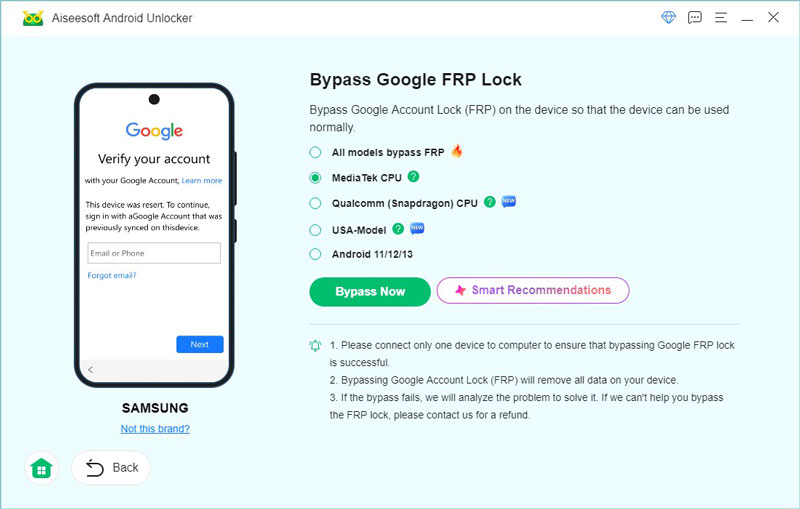
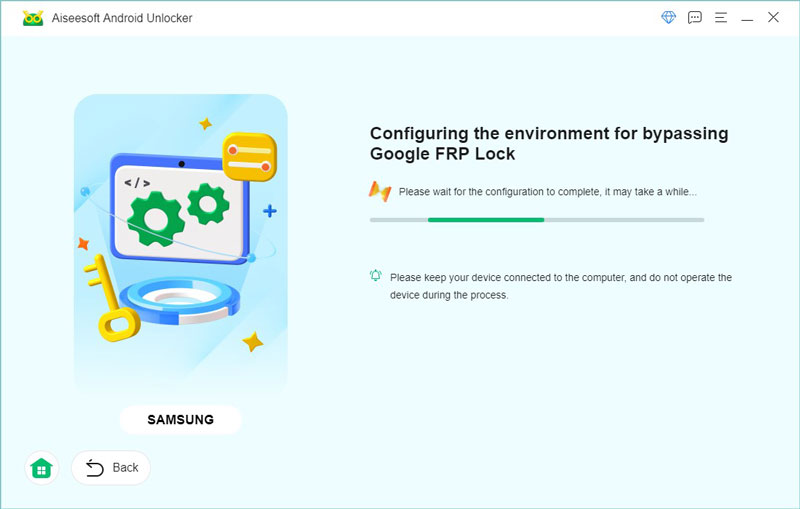
Passo 2 O desbloqueio do Android será iniciado automaticamente para configurar o ambiente necessário para contornar o bloqueio FRP do Google. Aguarde alguns instantes e não utilize o dispositivo durante o processo.
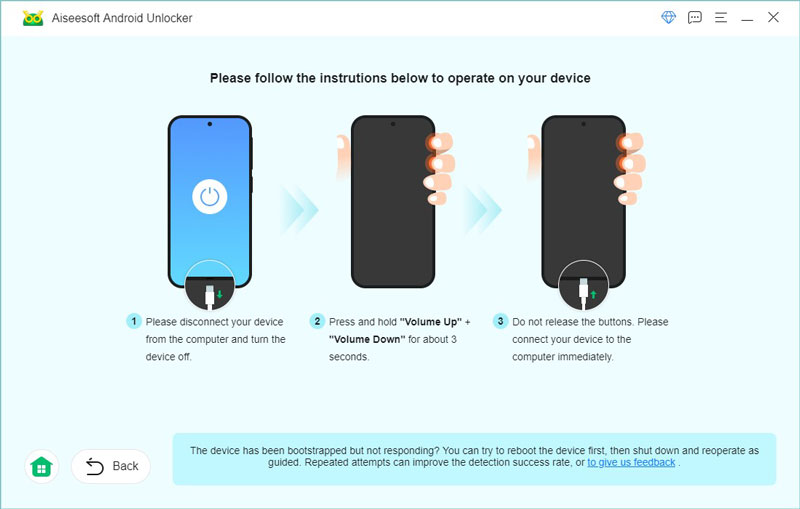
Passo 3 Siga as instruções na tela e opere seu dispositivo. Desconecte e desligue completamente o dispositivo. Em seguida, pressione e segure ambos os botões. Volume Up e Volume Down Pressione os botões simultaneamente por cerca de 3 segundos e conecte seu dispositivo ao computador imediatamente.
Passo 4 Em seguida, o bloqueio FRP do seu dispositivo Samsung com CPU MediaTek será removido com sucesso.
Use o cabo de engenharia EDL para contornar o bloqueio FRP no Samsung Snapdragon.
O EDL (Modo de Download de Emergência) é um modo de recuperação de baixo nível usado em dispositivos Qualcomm. Ele permite que os usuários forcem o dispositivo a entrar em um estado de download — geralmente por meio de um cabo EDL especialmente projetado — quando o telefone não inicializa, o firmware do sistema está corrompido ou o dispositivo está bloqueado. Aqui está um guia detalhado para ajudá-lo a usar o cabo EDL.
Dica: Certifique-se de ter um cabo de engenharia Samsung EDL à mão antes de começar. Você pode comprar um facilmente na Amazon ou no eBay.
Passo 1 Instale e execute o Aiseesoft Android Unlocker. Escolha o Ignorar o bloqueio do Google FRP modo.
Passo 2 Escolha SamsungE se o seu dispositivo estiver conectado corretamente, nosso programa detectará automaticamente a marca do seu dispositivo, que você pode ver no canto inferior direito. Em seguida, clique. Ignorar agora.
Passo 3 Se o seu dispositivo for um Samsung com chipset Qualcomm, selecione o método de bypass - Qualcomm (Snapdragon) e clique. Começar.
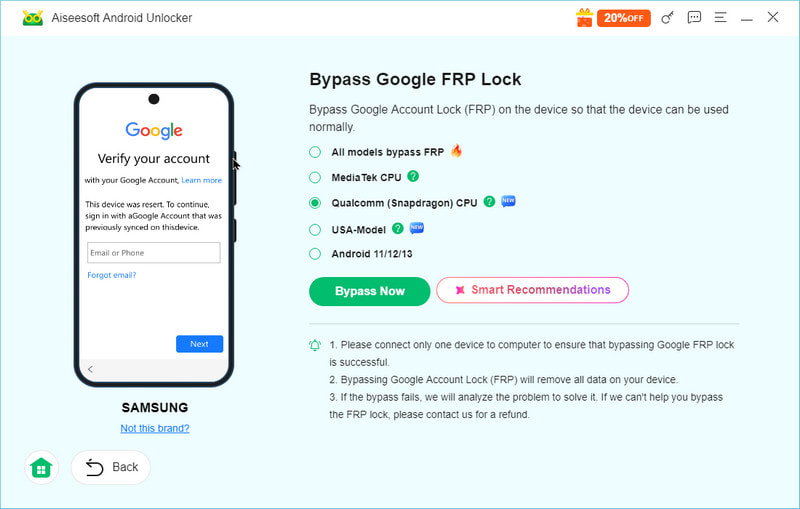
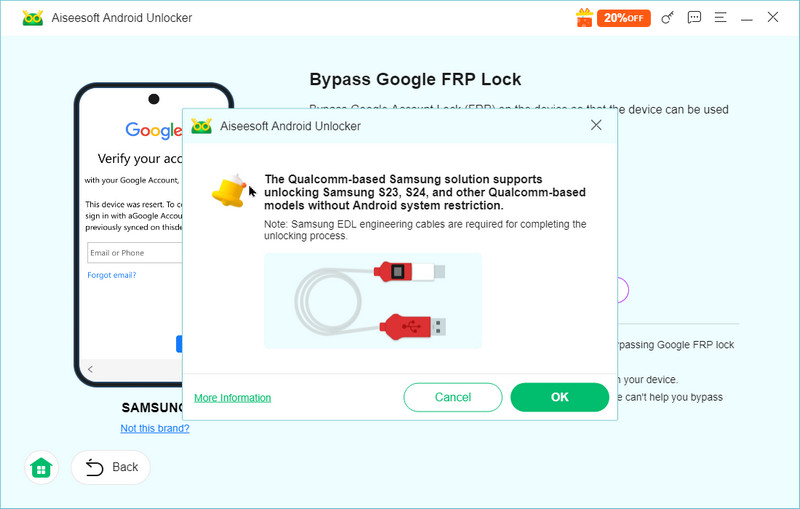
O programa solicitará que você prepare o cabo de engenharia EDL. Leia a nota atentamente e clique. OK para continuar.
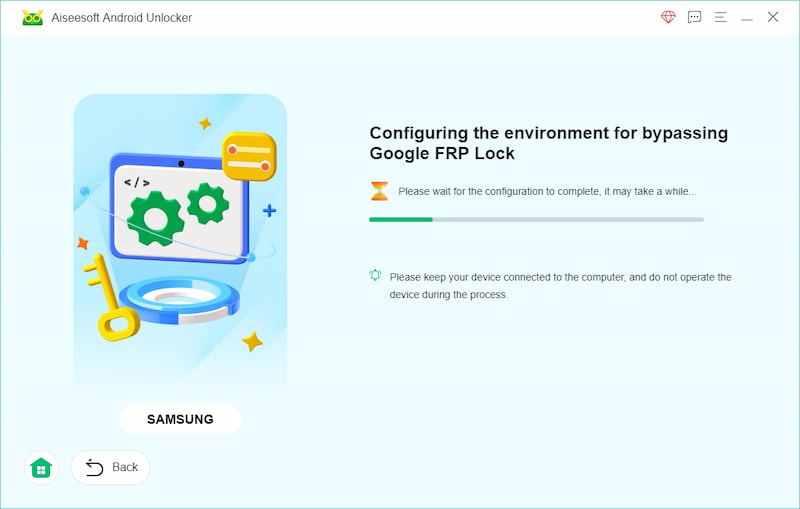
Passo 4 Em seguida, o firmware Android necessário será configurado em seu dispositivo para desbloquear o FRP.
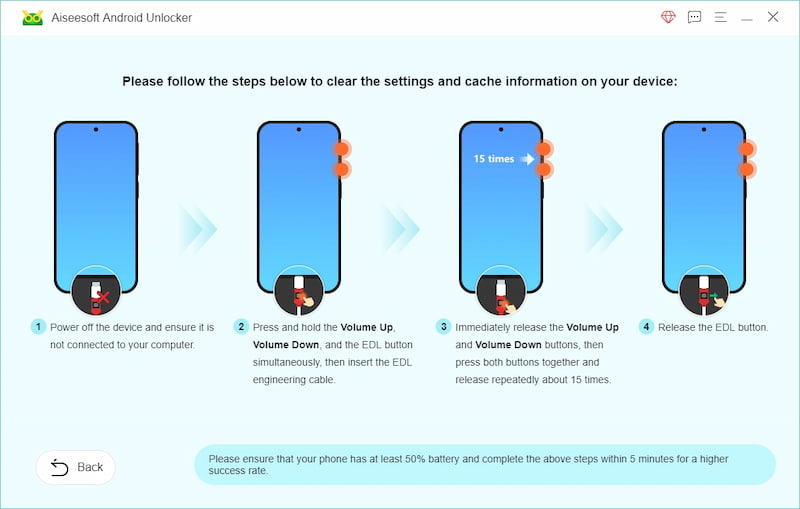
Passo 5 Após instalar o firmware, você precisa operar seu dispositivo e o cabo EDL seguindo as instruções na tela. Essa ação tem como objetivo colocar seu dispositivo Samsung em um modo específico adequado para contornar o FRP.
Passo 6 Em seguida, selecione o modelo do seu dispositivo na lista. Clique. SeguinteO Aiseesoft Android Unlocker iniciará o processo de remoção do bloqueio FRP. Esse processo leva algum tempo, portanto, aguarde pacientemente.
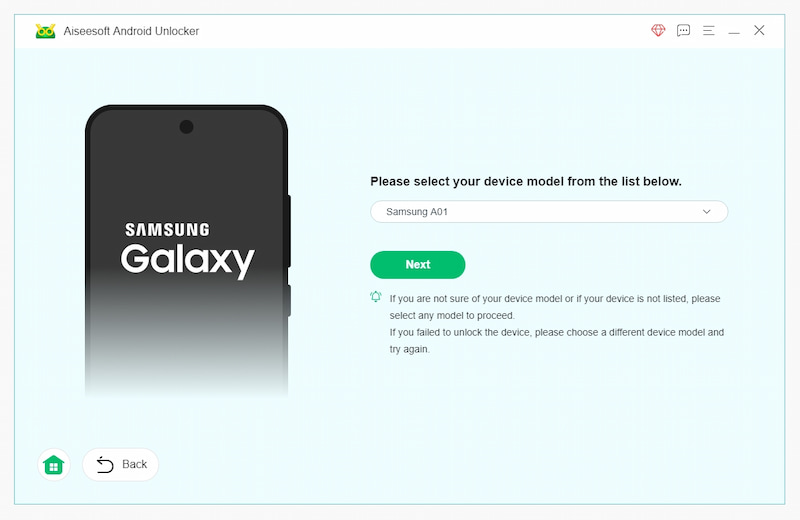
Passo 7 Finalmente, seu dispositivo Samsung estará livre do bloqueio FRP da conta do Google. Você poderá reiniciar o dispositivo e usá-lo sem o FRP.
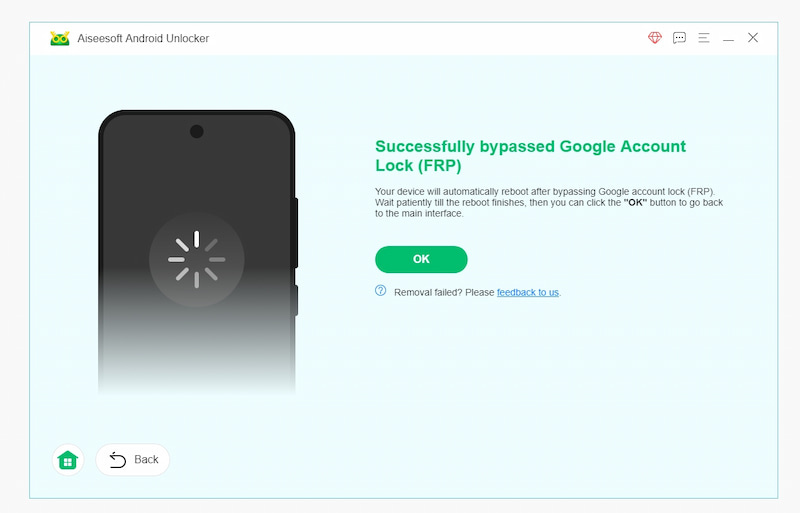
Desbloqueie o bloqueio FPR do Google em todos os modelos Samsung com o modelo americano.
Passo 1 Modelo EUA Permite desbloquear modelos Samsung dos EUA com apenas alguns cliques. Basta conectar seu dispositivo ao computador via USB e selecionar Modelo EUA para continuar.
Passo 2 Você pode acompanhar o progresso da remoção do bloqueio FRP. Aguarde alguns instantes.
Após a remoção bem-sucedida, clique em OK Para retornar à página inicial.
Como remover o bloqueio FRP do Google na maioria dos dispositivos Android
Passo 1 Conecte seu dispositivo ao computador usando um cabo USB. E clique Ignorar o bloqueio do Google FRP na interface principal para selecionar este modo.
Passo 2 Selecione a marca do seu dispositivo. Se você tiver seu dispositivo conectado corretamente, verá uma marca detectada sugerida no canto inferior direito.
Passo 3 Clique Ignorar agora para confirmar.
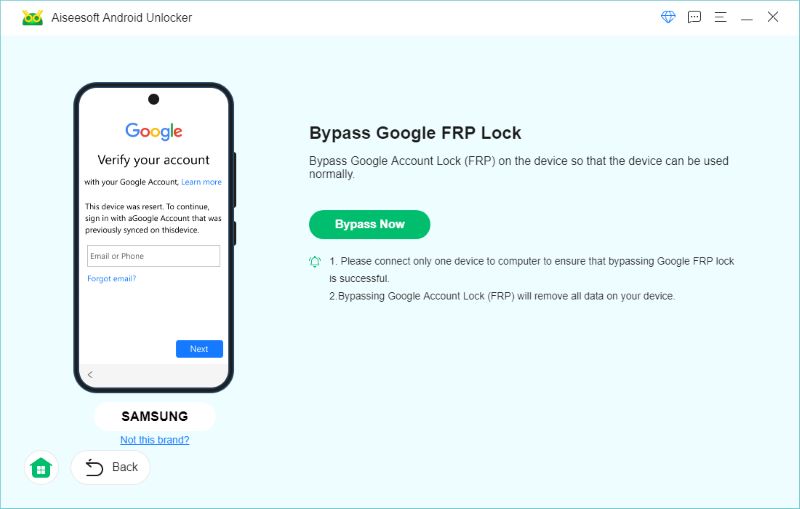
Passo 4 Se o seu dispositivo for um produto Samsung, siga as instruções para ativar o modo de depuração USB.
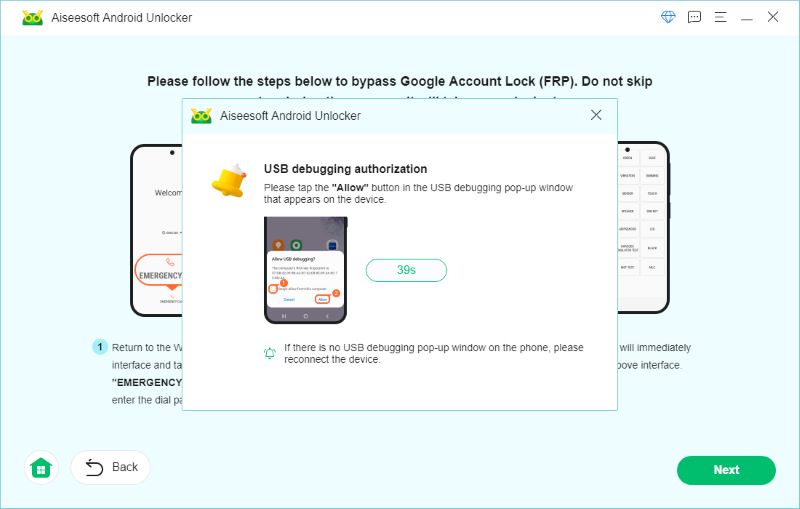
Observação: Algumas marcas também têm uma página de guia para você configurar manualmente o dispositivo pronto para o bypass. Você deve seguir as instruções fornecidas, se houver alguma.
Se o dispositivo for de uma marca que não exija alterações nas configurações, a configuração do ambiente necessária será iniciada automaticamente. Aguarde pacientemente a conclusão do processo.
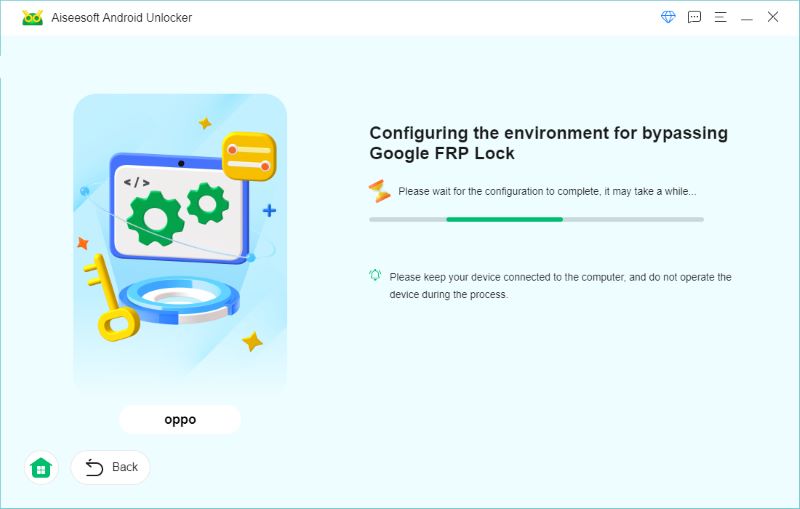
Após a configuração do ambiente, você precisará seguir as instruções para ativá-lo.
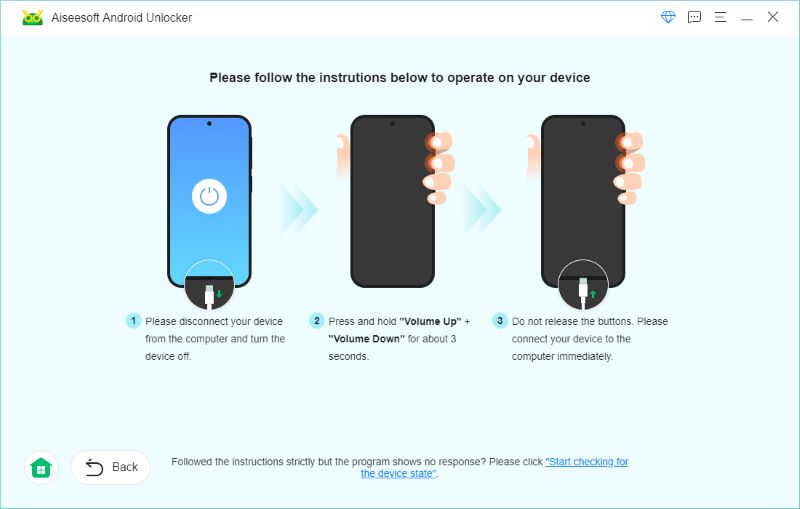
O Unlocker verificará se o dispositivo está pronto e, se estiver, você poderá prosseguir para a próxima etapa.
Passo 5 Aguarde a conclusão da remoção em segundos.

- Como desbloquear o iCloud sem fazer download
Este artigo irá ajudá-lo a desbloquear o bloqueio do iCloud com o desbloqueador do iCloud em dois métodos diferentes, e não perca se estiver interessado nele.
 Postado por Louisa White | 07.07.2017
 - Como desbloquear o telefone Android para ignorar dez senhas, PIN ou bloqueio padrão
Como desbloquear o telefone Android? Este tutorial pode ajudá-lo a ignorar a senha esquecida do Android, PIN ou padrão de tela de bloqueio.
 Postado por Amanda Brown | 07.07.2017
 - Como Desbloquear o SIM Samsung Galaxy S4/S5/S6 Gratuitamente
Quer saber como desbloquear o Samsung Galaxy S4/S5/S6? Este artigo mostra os métodos simples para desbloquear o Samsung Galaxy S4/S5/S6. Comece a aprender agora.
 Postado por Iris Walker | 07.07.2017
 - Como desbloquear Samsung Galaxy S6/S5/S4/Note 4 sem senha
Deseja desbloquear o Samsung Galaxy S6/S5/S4/Note 4? Você pode verificar este artigo e encontrar a solução adequada. Além disso, uma Recuperação de dados do Android quebrada respeitável é recomendada aqui.
Postado por Iris Walker | 28.03.2017 - Guia completo sobre o desbloqueio do carregador de inicialização Samsung
O que é bootloader? Como desbloquear o bootloader em um telefone Samsung Galaxy? Aprenda com este artigo sobre o desbloqueio do bootloader da Samsung.
Postado por Iris Walker | 01.04.2017 - Códigos de Desbloqueio Gratuitos - Desbloqueie seu celular
Como desbloquear códigos para cartão SIM em telefones celulares como Samsung, LG, Nokia, iPhone, etc. de graça? Leia esta postagem para desbloquear o SIM com códigos gratuitos para o seu telefone.
Postado por Iris Walker | 13.07.2017 - Os 4 principais geradores de código de desbloqueio de celular gratuitos
A passagem apresenta a você os 4 principais geradores de código de desbloqueio de celular gratuitos para ajudá-lo a desbloquear o provedor de serviços primário.
Postado por Iris Walker | 26.12.2017 - Obtenha o PIN de desbloqueio de rede SIM gratuitamente para desbloquear Samsung Galaxy S6/S5/S4/Note 5/4/3 e mais
Deseja obter um pino de desbloqueio de rede SIM grátis para AT&T ou T Mobile? Leia este post e aprenda a desbloquear seu Samsung Galaxy S6/S5/S4/S3, HTC One com PIN de desbloqueio de rede SIM. É muito útil.
Postado por Iris Walker | 24.10.2016 - Bloqueio de Ativação do iPhone e Desbloqueio Permanente Remoção de Bloqueio do iPhone
Obtenha soluções detalhadas de perguntas frequentes sobre o bloqueio de ativação do iPhone, para adicionar proteção contra ladrões. E ignore o iPhone bloqueado no bloqueio de ativação de maneira fácil e rápida.
Postado por Louisa White | 24.10.2017 - 5 melhores softwares de desbloqueio de backup para iPhone (gratuitos e pagos)
As ferramentas do iPhone Backup Unlocker permitem restaurar backups do iTunes quando você esquece as senhas. Apresentaremos os 5 principais softwares de desbloqueio de backup do iPhone (gratuitos e pagos) para ajudá-lo a descriptografar sua senha de backup do iPhone.
 Postado por Nicole Jones | 17.08.2018
 - Como desbloquear seu telefone da Verizon para usar com outra operadora
A Verizon prefere bloquear smartphones nos primeiros dias após a compra. Compartilhamos várias maneiras de ajudá-lo a desbloquear um iPhone ou telefone Android da Verizon para usar outra operadora.
Postado por Nicole Jones | 14.08.2019 - 4 maneiras eficazes de desbloquear o iPod touch sem senha
Como desbloquear o iPod touch? Este post mostra 4 soluções eficazes para desbloquear o iPod touch 6/5/4/3, iPod Classic, iPod nano quando você esquece o código de desbloqueio da tela do iPod.
Postado por Iris Walker | 07.07.2017 - Os 3 melhores aplicativos para desbloquear Android e iPhones bloqueados na Cricket Wireless.
Não conseguiu desbloquear seu iPhone 6 da Cricket (EUA)? Anime-se! Aqui estão os 3 melhores desbloqueadores de Android para remover as restrições da Cricket facilmente e obter um aparelho desbloqueado permanentemente por preços acessíveis.
Postado por Louisa White | 07.07.2017 - [Resolvido] 4 maneiras fáceis de contornar o bloqueio do iPhone para o proprietário
Como remover o bloqueio do iCloud no iPhone 6s/6/5s/7/8/X/4? Ainda preso no login do iCloud? Aprenda como ignorar ou remover o bloqueio de ativação do iCloud no iOS 12/11/10/9 nesta página.
Postado por Louisa White | 27.04.2015 - Como ignorar ou desbloquear o iCloud Lock para iOS 8/9/10
Bloqueio do iCloud por alguns motivos? Ignore ou remova o bloqueio do iCloud para obter um novo uso para o seu iPhone ou iPad.
Postado por Louisa White | 18.10.2016


