
Aiseesoft Screen Recorder
 100% seguro. Sem anúncios.
100% seguro. Sem anúncios.
conteúdo
Jogos online são repletos de momentos emocionantes que você quer guardar, como incríveis cenas de luta multiplayer, ações hilárias e jogadas sensacionais que garantem a vitória. No entanto, às vezes é um desafio capturar uma imagem nítida e fluida do seu jogo online; por exemplo, travamentos ou imagens de baixa qualidade podem atrapalhar o momento. A boa notícia é que existem várias maneiras simples de tirar screenshots de alta qualidade sem comprometer o desempenho do jogo. Este artigo mostrará os melhores métodos integrados, utilitários de navegador e programas de captura de tela de alto nível para obter imagens nítidas e com aparência profissional. Capturas de tela de jogos online Na ponta dos seus dedos.
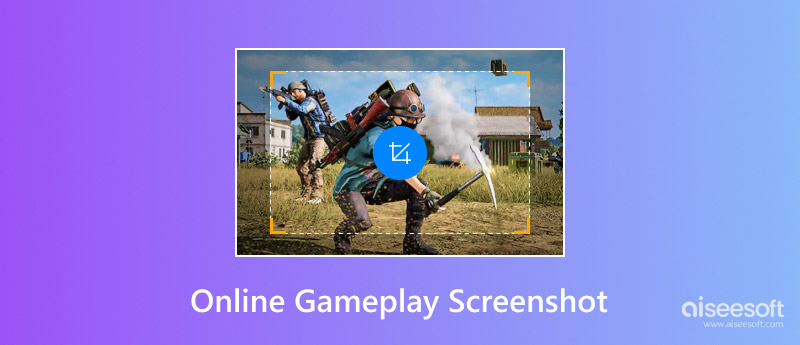
Usar as ferramentas de captura de tela integradas é provavelmente o método mais simples para salvar momentos de jogos online sem precisar instalar nenhum programa adicional. Essas funcionalidades são padrão na maioria dos PCs, então você pode tirar screenshots de fases de jogos de navegador, jogos multiplayer ou momentos importantes do jogo muito rapidamente, sem praticamente nenhum esforço.
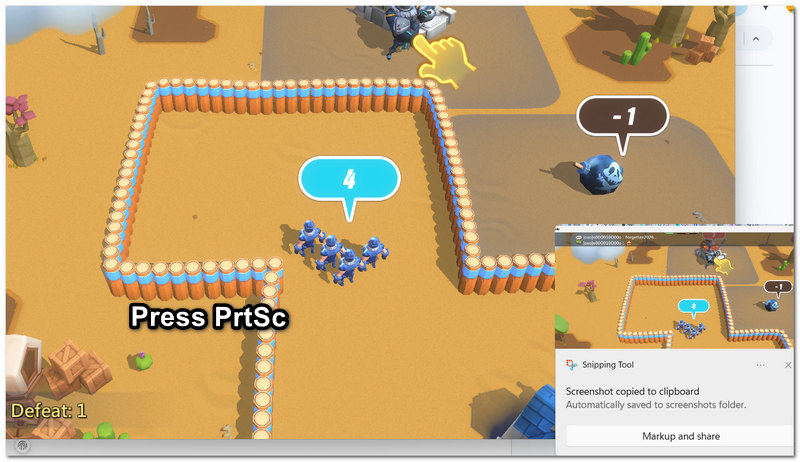
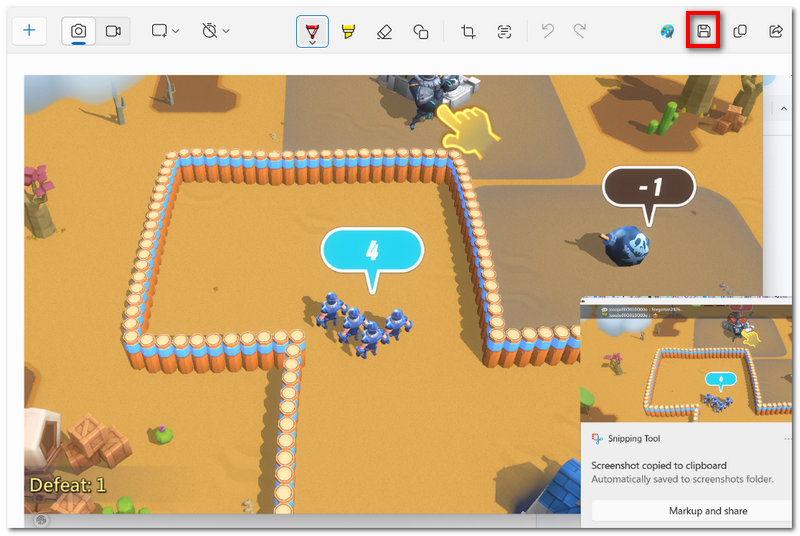
O atalho Print Screen é talvez um dos métodos mais simples e rápidos para capturar uma imagem de um jogo online sem precisar recorrer a nenhum software adicional. É compatível com a maioria dos PCs com Windows e ótimo para finalmente salvar momentos preciosos de jogos, vitórias em partidas multiplayer ou cenas de jogos de navegador.
Em comparação com os métodos básicos integrados, as ferramentas de captura de tela baseadas em software oferecem imagens de qualidade muito superior, operação mais fluida e opções de captura mais versáteis. De fato, são ótimas para jogos online, quando os jogadores desejam tirar capturas de tela bonitas sem que elas causem travamentos ou interrupções na jogabilidade.
Quem deseja capturas de tela de alta qualidade do jogo sem comprometer o desempenho do sistema durante partidas online pode conferir... Aiseesoft Screen Recorder É uma ferramenta maravilhosa para capturar telas e gravar vídeos. Sem qualquer problema, ela permite capturar imagens em alta resolução e tirar screenshots à vontade em jogos multiplayer online e no navegador.
Downloads
100% seguro. Sem anúncios.
100% seguro. Sem anúncios.
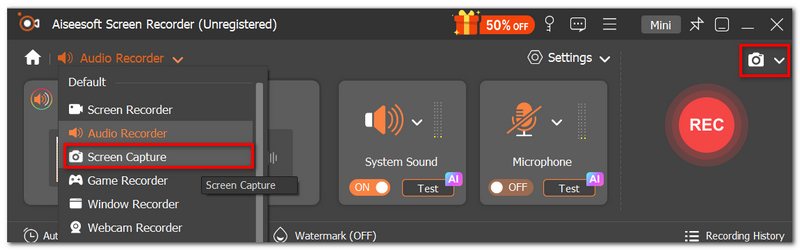
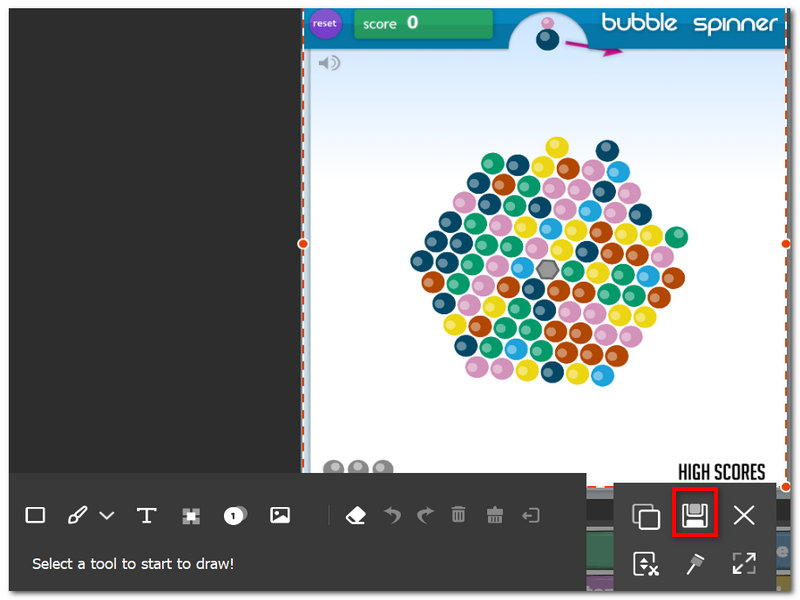
Ajustando a qualidade de saída, o codec e outros parâmetros, você pode usar esta ferramenta para faça capturas de tela de alta qualidade com facilidade.
As ferramentas de captura de tela baseadas em navegador oferecem uma maneira prática de registrar momentos perfeitos em jogos online sem precisar baixar softwares pesados. Como o acesso é feito diretamente pelo navegador, elas são rápidas, leves e fáceis de usar. Essas ferramentas são especialmente úteis para jogadores que desejam capturar imagens rápidas ou páginas inteiras enquanto jogam em jogos online ou serviços de jogos na nuvem.
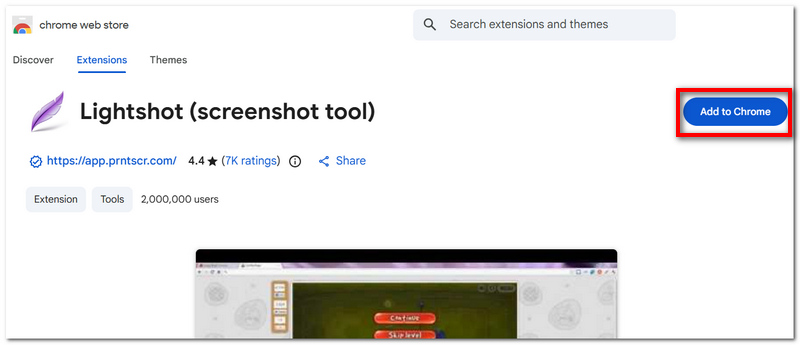
O Lightshot é uma extensão simples e leve para navegadores, projetada para facilitar a captura instantânea de screenshots. Seu recurso de seleção rápida de tela, com a possibilidade de editar facilmente e salvar ou compartilhar rapidamente, são alguns dos motivos pelos quais os jogadores o utilizam bastante. Além disso, sua interface com poucos recursos o torna perfeito para registrar momentos em jogos online para navegador, bem como em plataformas de jogos baseadas em nuvem.
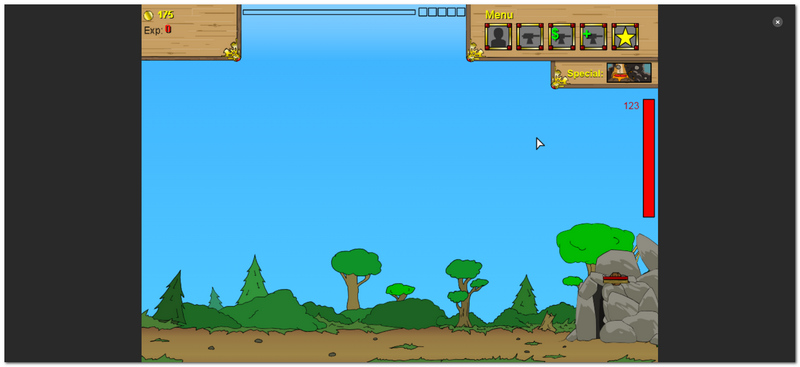
Uma das extensões de navegador mais famosas, GoFullPage, foi desenvolvida como uma ferramenta para tirar screenshots de páginas web inteiras A extensão funciona fazendo a página rolar automaticamente, fotografando-a em partes e depois juntando essas partes. É perfeita para quem quer capturar os gráficos e o texto de páginas longas de jogos, placares, tutoriais ou qualquer outro tipo de conteúdo de jogos para navegador sem perder nenhuma parte da página. As principais características da extensão são a facilidade de acesso, a rapidez e a dispensa da rolagem manual.
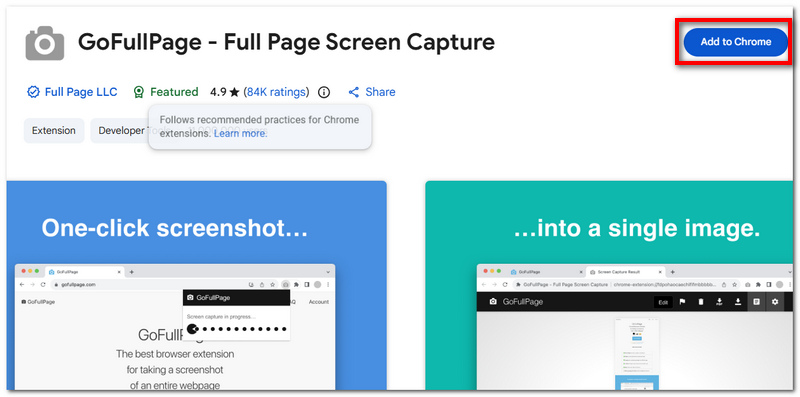
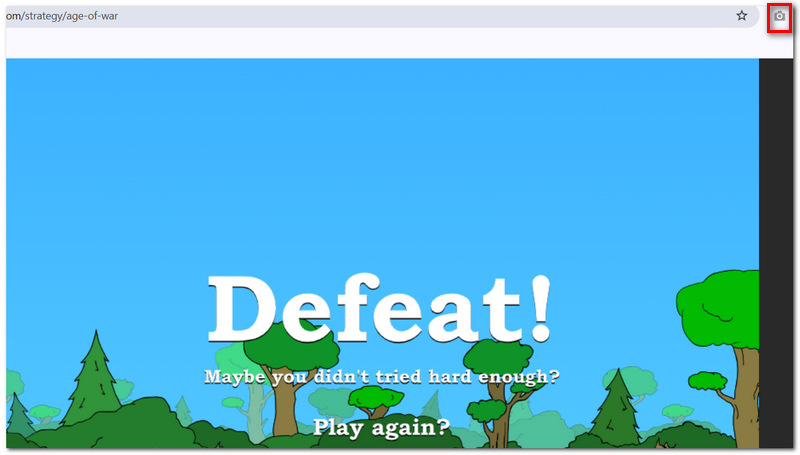
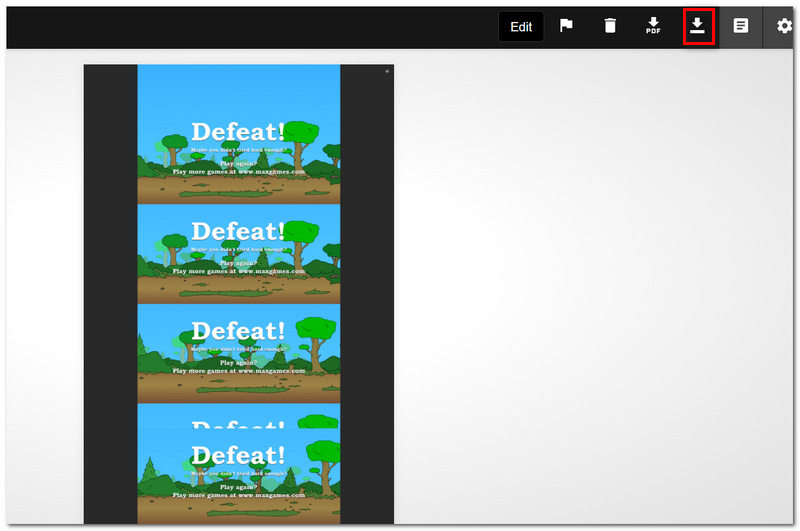
É possível tirar screenshots do jogo se o jogo bloquear o clique com o botão direito ou a seleção de tela?
Sim. A maioria dos aplicativos de captura de tela não depende dos recursos do botão direito do mouse. Ferramentas como GoFullPage e Lightshot conseguem obter uma imagem do que está visível na sua tela, mesmo que o site esteja bloqueando interações básicas do usuário.
Posso tirar screenshots durante o jogo se estiver usando vários monitores?
Sim, na verdade, é possível até mesmo especificar qual tela capturar. Enquanto algumas ferramentas capturam apenas o monitor ativo, outras conseguem abranger todos os monitores conectados.
Será que os jogos online vão descobrir se eu tirar capturas de tela?
De um modo geral, não. Tirar uma captura de tela é uma operação que ocorre no nível do sistema ou do navegador, o que significa que os jogos normalmente não conseguem detectá-la, a menos que tenham implementado algum tipo de mecanismo especial anti-captura.
Conclusão
Hoje em dia, gravar vídeos de jogos é muito fácil, principalmente quando se usam ferramentas de captura integradas, softwares como o Aiseesoft Screen Recorder ou até mesmo extensões de navegador. É por isso que captura de tela de jogo online Capturar imagens é uma maneira extremamente fácil, rápida e acessível a todos.
 Como gravar você jogando videogames no PC, console e celular
Aprenda como gravar suas partidas de videogame com gameplay e webcam no PC, console e celular usando métodos simples Passo a Passo.
 3 maneiras fáceis de gravar jogos de realidade virtual no computador e laptop
Procurando a maneira mais fácil de gravar sua jogabilidade VR favorita no computador ou laptop? Você tem sorte, pois este guia identifica três opções fáceis com detalhes.
 Como jogar jogos Android no PC com o melhor emulador Android
Como jogar jogos Android no PC? Um emulador Android para PC está OK. Leia este artigo e encontre o melhor emulador de Android para PC para desfrutar de jogos em uma tela grande.

O Aiseesoft Screen Recorder é o melhor software de gravação de tela para capturar qualquer atividade, como vídeos online, chamadas de webcam, jogos no Windows/Mac.
100% seguro. Sem anúncios.
100% seguro. Sem anúncios.

*Campo obrigatório
*Por favor, insira um e-mail válido

