
Aiseesoft iKnockin - Desbloqueador de iPhone
 100% seguro. Sem anúncios.
100% seguro. Sem anúncios.
Se você esquecer a senha da tela de bloqueio e usar o código errado várias vezes, você finalmente verá a mensagem “iPhone indisponível. Tente novamente em 1 hora.A mensagem de segurança de 1 hora na tela de bloqueio é frustrante. Este guia compartilhará cinco dicas úteis para corrigir o problema e recuperar o acesso.
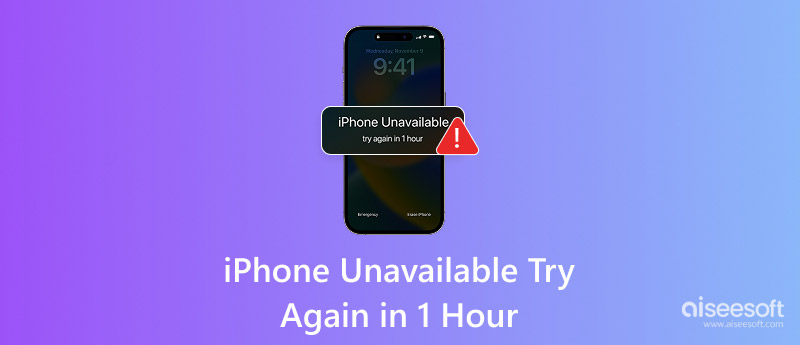
Quando você vê o "iPhone indisponível. Tente novamente em 1 hora.A mensagem "senha incorreta" significa que você digitou a senha errada muitas vezes seguidas. O sistema de segurança da Apple aumenta progressivamente a duração do bloqueio para evitar acesso não autorizado e ataques de força bruta.
Por padrão, depois cinco Se houver tentativas incorretas, seu iPhone será desativado. Você deve esperar um minuto e tentar novamente. Seis tentativas incorretas desativarão seu iPhone por 5 minutos. A sétima tentativa resultará em um bloqueio de 15 minutos. a oitava tentativa fracassada leva a um temido bloqueio de uma hora. Nesse caso, você verá a mensagem "iPhone indisponível. Tente novamente em 1 hora", mencionada acima.
Quando o seu iPhone estiver indisponível e exibir a mensagem "Tente novamente em 1 hora", você pode usar os cinco métodos a seguir para resolver o problema.
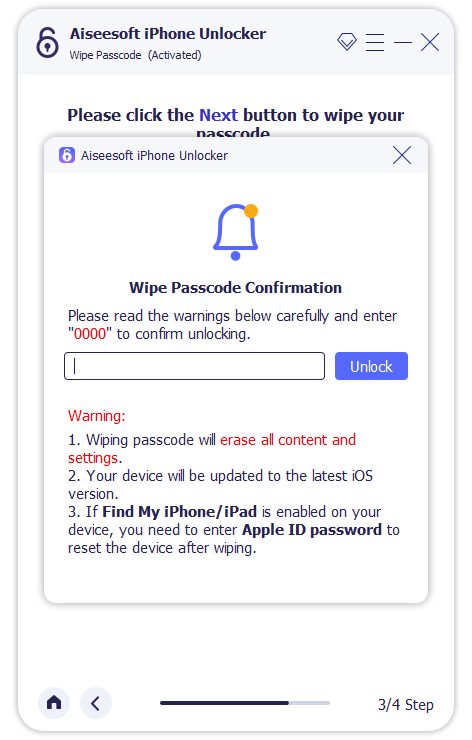
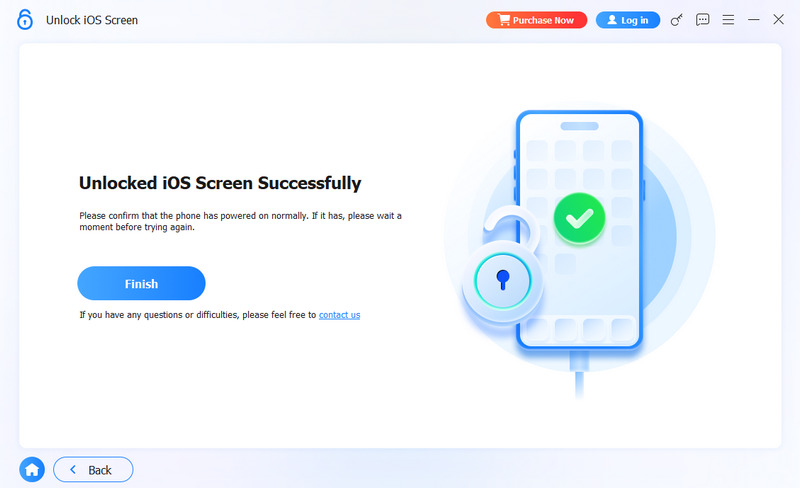
Desbloqueador de iPhone Aiseesoft É um programa confiável desenvolvido especificamente para remover diversos bloqueios sem senha. Ele é compatível com todos os modelos de iPhone, versões do iOS e tipos de tela de bloqueio. O software pode facilmente tirar seu dispositivo do estado "iPhone Indisponível".
100% seguro. Sem anúncios.
100% seguro. Sem anúncios.
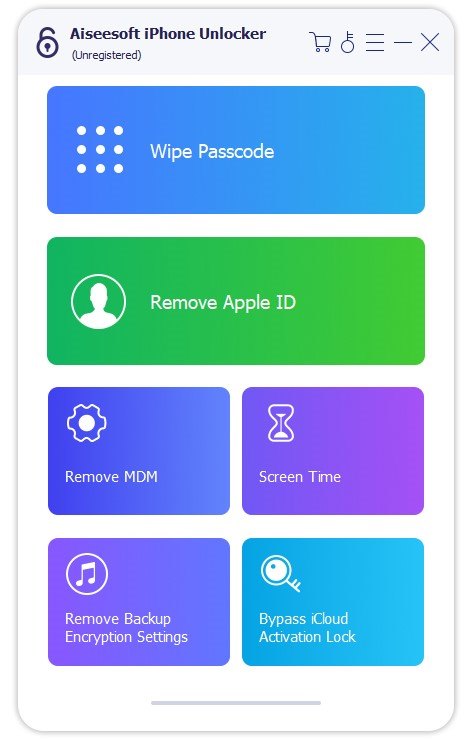
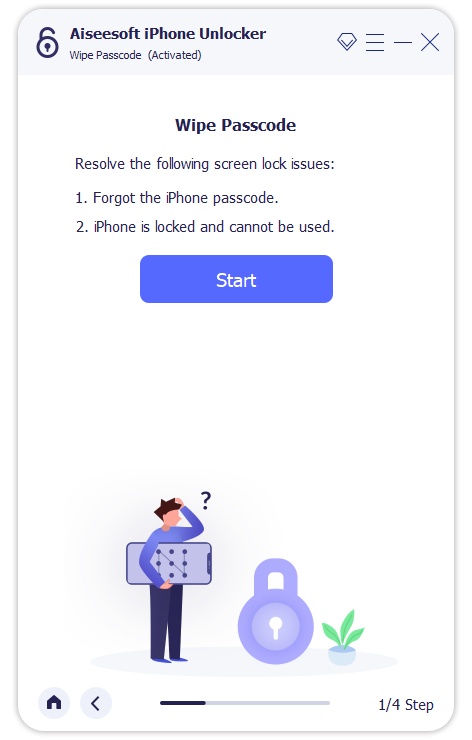
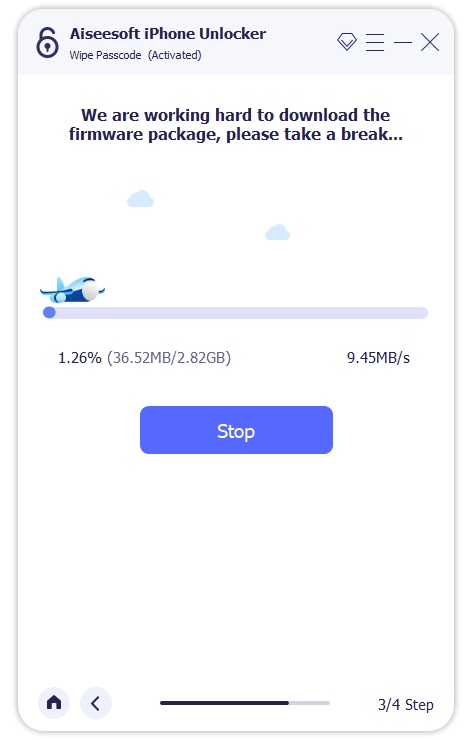
Se você se esqueceu completamente da senha atual de bloqueio de tela do seu iPhone, pode usar a opção integrada "Apagar iPhone" para restaurar as configurações de fábrica do dispositivo.
Na tela de bloqueio do seu iPhone, toque em Apagar o iPhone (iOS 15/16) ou Esqueceu a senha? (iOS 17 ou posterior) e siga as instruções para prosseguir. Você pode confirmar a ação inserindo a senha do seu ID Apple.
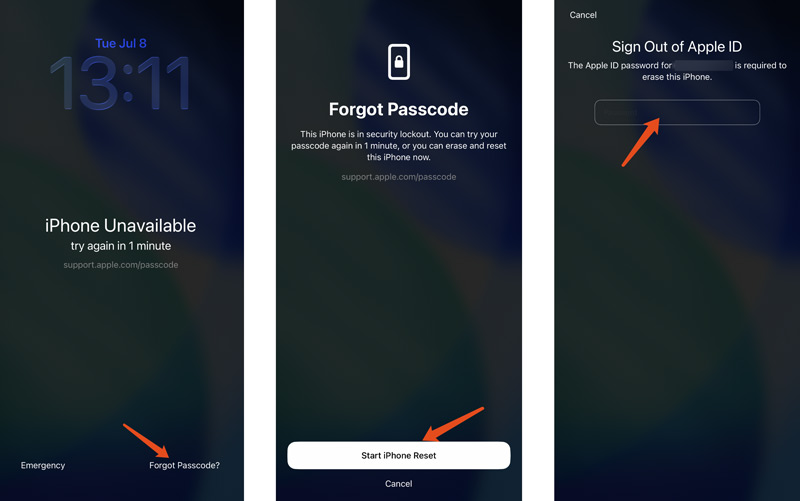
Este método apagará imediatamente todos os dados e configurações do seu iPhone. Depois disso, você poderá recuperar o acesso sem senha. Se você tiver um backup adequado no iCloud ou iTunes/Finder, restaure seu iPhone a partir dele após o processo de configuração.
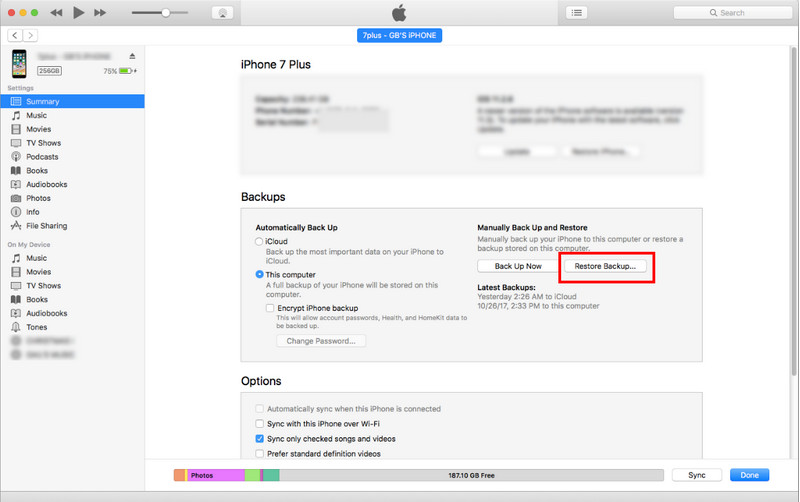
Conecte seu iPhone indisponível a um computador em que você já tenha confiado. Você pode usar o iTunes em um PC com Windows ou o Finder em um Mac para restaurar o dispositivo.
Assim que o dispositivo for reconhecido, acesse Resumo e escolha restaurar iPhone na janela. Uma mensagem de confirmação avisará que todos os dados serão apagados. Clique em Restaurar para prosseguir.
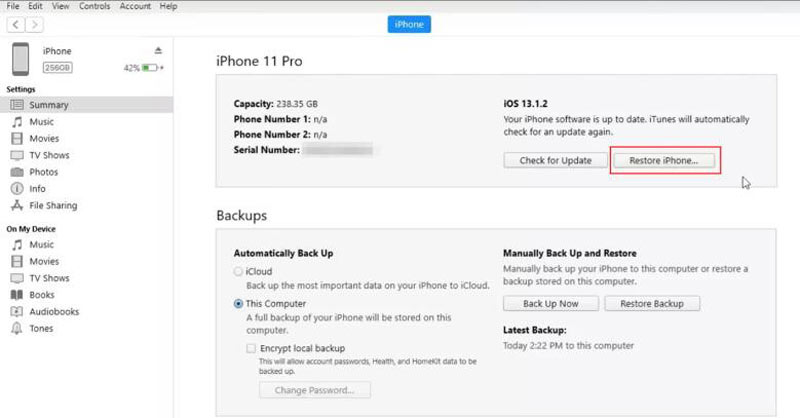
O iTunes/Finder fará o download do firmware mais recente do iOS e o reinstalará no seu iPhone bloqueado. Após a conclusão da restauração, você poderá configurar o iPhone como novo ou restaurá-lo a partir de um backup.
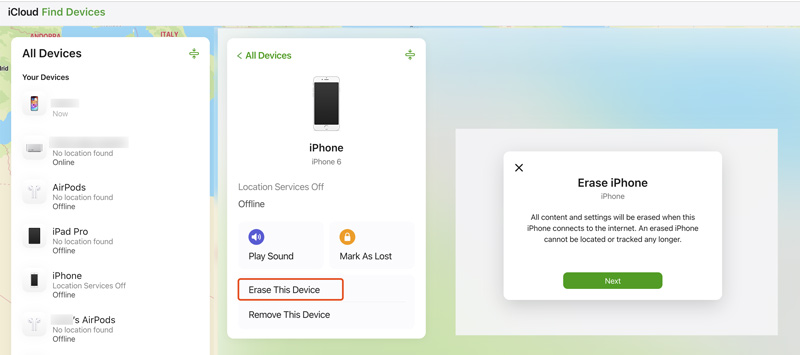
O site do iCloud da Apple oferece uma opção de limpeza remota que pode desbloquear seu iPhone. Isso restaurará as configurações de fábrica do dispositivo, removendo-o do status de indisponível. Para usar esse método, você precisa se lembrar do seu ID Apple e senha. Além disso, você deve ativar o recurso Buscar Meu iPhone.
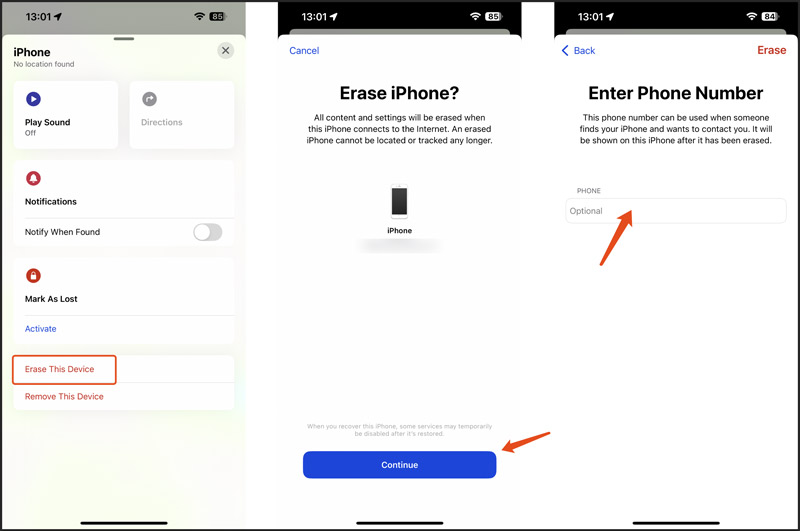
Se você tiver outro dispositivo Apple à mão, como um iPad, Mac ou outro iPhone, poderá usar o Encontre meu Aplicativo para apagar remotamente o conteúdo do seu iPhone bloqueado. O aplicativo deve estar conectado à mesma conta Apple ID.
Posso ignorar a contagem regressiva de 1 hora se reiniciar meu iPhone?
Não. Reiniciar o iPhone bloqueado ou desativado não removerá nem redefinirá a contagem regressiva. O bloqueio é aplicado no nível do sistema, a menos que você execute uma restauração de fábrica.
Posso contornar o bloqueio de indisponibilidade do iPhone por 1 hora sem perder dados?
Todos os métodos acima apagarão os dados e as configurações pessoais do seu iPhone. Se você tiver um backup recente, poderá restaurar o dispositivo a partir dele.
Por que meu iPhone está travado na mensagem "iPhone indisponível. Tente novamente em 1 hora" e não está fazendo a contagem regressiva?
Isso geralmente acontece se o seu iPhone desativado não estiver conectado ao Wi-Fi ou aos dados móveis, ou se o relógio do sistema estiver incorreto. Você pode forçar reiniciar o seu iPhone e verifique se o problema foi resolvido.
Conclusão
O "iPhone indisponível. Tente novamente em 1 hora.O bloqueio é um problema facilmente solucionável. No entanto, todos os métodos irão apagar o conteúdo do seu iPhone desativado e todos os seus arquivos pessoais do iOS. Portanto, você deve garantir que tenha um backup adequado para restaurá-los. Se você estiver enfrentando o problema de "iPhone indisponível" e precisar de acesso rápido, selecione o método que corresponde à sua configuração e comece. Para a maioria dos usuários, iPhone Unlocker Oferece a experiência mais simples.
 Como corrigir o problema "iPhone indisponível" em 2026 (compatível com iOS 26)
O que significa iPhone indisponível? Quanto tempo dura o iPhone indisponível? Aprenda o que fazer quando o iPhone diz indisponível na tela de bloqueio e dicas para evitar isso.
 Guia definitivo para consertar iPhone desativado: métodos de desbloqueio e recuperação
Aprenda como consertar um iPhone desativado usando os métodos descobertos que adicionamos neste artigo. Além disso, adicionamos informações sobre como evitar desativações futuras e muito mais.
 5 dicas para solucionar problemas de reinicialização forçada do iPhone que não funciona
Por que meu iPhone 15 não está forçando a reinicialização? Como posso forçar a reinicialização do meu iPhone 14 quando ele estiver congelado? Obtenha 5 dicas úteis para consertar o iPhone que não está funcionando com a reinicialização forçada.
Para corrigir o bloqueio da tela do iPhone, a função de limpeza de senha pode ajudá-lo muito. E você também pode limpar facilmente a senha do Apple ID ou do Screen Time.
100% seguro. Sem anúncios.
100% seguro. Sem anúncios.

*Campo obrigatório
*Por favor, insira um e-mail válido

