Aiseesoft Video Converter Ultimate
 100% seguro. Sem anúncios.
100% seguro. Sem anúncios.
Conteúdo
O iMovie é o editor de vídeo preferido dos usuários da Apple. É gratuito, intuitivo e cumpre o que promete.
Mas também tem um pequeno hábito que enlouquece as pessoas: você quer um arquivo MP4 e o iMovie orgulhosamente lhe entrega um arquivo .MOV.
Sim, os arquivos MOV têm alta qualidade — às vezes até demais. Eles nem sempre funcionam bem em PCs com Windows, celulares Android ou em certas plataformas de redes sociais. E é aí que geralmente começam as dúvidas.
Se você já se perguntou: “Como faço para forçar alguém a fazer isso?” iMovie para salvar como MP4“Por que meu arquivo exportado ficou tão grande?” “Será que esqueci alguma configuração secreta?” Calma. Você não estragou nada. Este guia mostrará as configurações exatas para obter um MP4 limpo e pronto para compartilhar sempre.

Sim, é possível. Além do MP4, está comprovado que o iMovie pode salvar os vídeos criados em diversos formatos de arquivo, que compilamos na tabela a seguir:
| Formatos de vídeo | Formatos de áudio | Formatos de imagem estática |
| HEVC; MOV (QuickTime); MP4; 3GP; M4V; AVCHD (AVCHD Lite, NXCAM e AVCCAM); HDV. | WAV; AAC; MP3; AIFF; CAF; BWF. | GIF; JPEG; RAW; PNG; BMP; TIFF; HEIF. |
A resposta está em um só lugar: nas configurações de qualidade. Eis o que o iMovie não explica direito:
Melhor (ProRes): Exporte um arquivo .MOV (não compactado, grande, criado para o fluxo de trabalho de edição da Apple).
Alto / Médio / Baixo: Exporte um arquivo .MP4 (codec H.264, tamanho menor, funciona em quase todos os lugares).
Se você quiser MP4, simplesmente evite selecionar “Melhor (ProRes)” durante a exportação. Essa única opção no menu suspenso decide tudo.
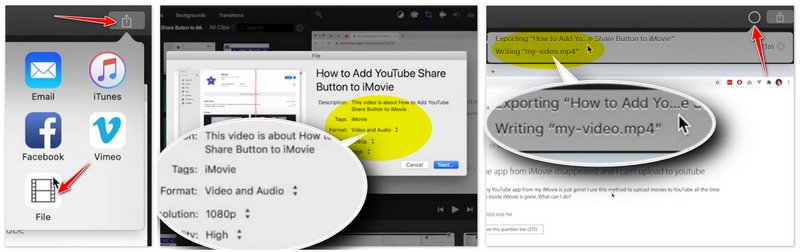
Como é possível exportar produções do iMovie para MP4, é hora de aprender como fazer isso. Esta parte mostrará como exportar iMovie vídeos no Mac e iPhone com diversas técnicas.
Exportar vídeos no iMovie é complicado, principalmente porque não há uma maneira direta de escolher o contêiner MP4. Mas os Passos abaixo irão guiá-lo para a seleção correta do formato.
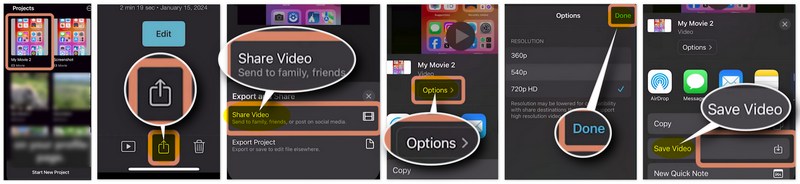
No iPhone e iPad, o iMovie para iPhone esconde um pouco melhor o controle de formato — porque, é claro, ele faz isso. Felizmente, você também pode converter vídeos do iMovie para MP4 dentro do próprio aplicativo. Veja a demonstração completa abaixo:
Às vezes, o iMovie não apenas exporta no formato errado, como também não exporta de forma alguma. Os motivos mais comuns incluem:
Pouco espaço em disco: O iMovie precisa de armazenamento temporário para renderizar. Se o seu espaço em disco não for suficiente, libere pelo menos 2 a 3 GB. Liberando espaço em disco no Mac ou primeiro o iPhone.
Incompatibilidade de codecs: Alguns vídeos importados estão em formatos que o iMovie tem dificuldade em recodificar (como AVI, variantes estranhas de HEVC ou gravações de tela de dispositivos que não são da Apple). Você precisa converter os vídeos para um formato compatível (como MP4 H.264) antes de importá-los ou usar um conversor dedicado posteriormente.
Controle Limitado: O iMovie não permite ajustar a taxa de bits, o que geralmente resulta em arquivos muito grandes. Portanto, você precisa diminuir a "Qualidade" de "Melhor (ProRes)" para "Alta" ou "Média". Se precisar de controle preciso, exporte como MOV e use um conversor para reduzir ou ajustar o tamanho do arquivo.
Se você está exportando repetidamente, esperando um resultado diferente… é, isso geralmente não ajuda. E você pode precisar de um conversor profissional para te ajudar.
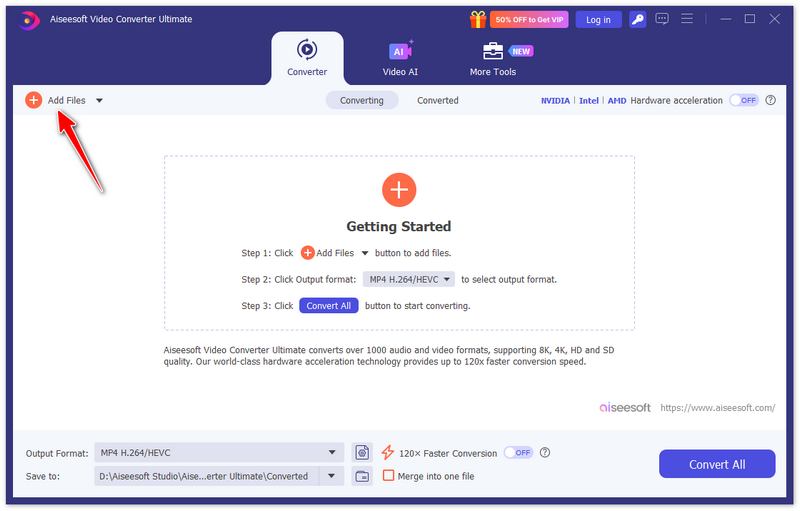
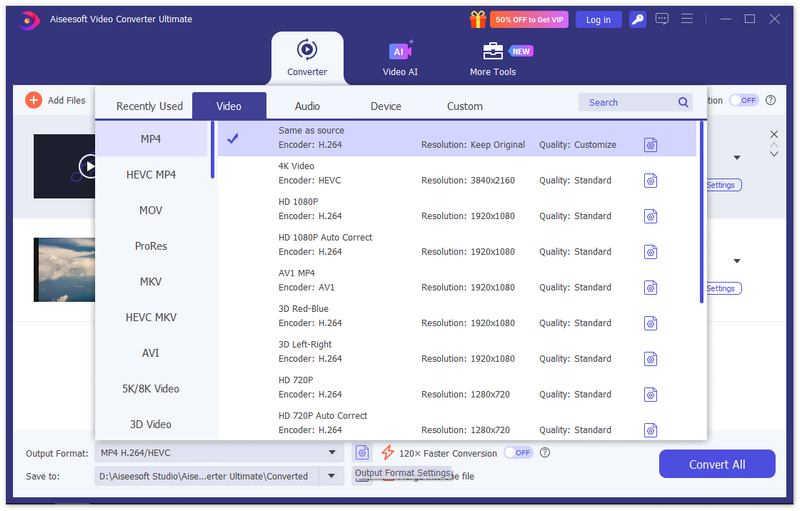
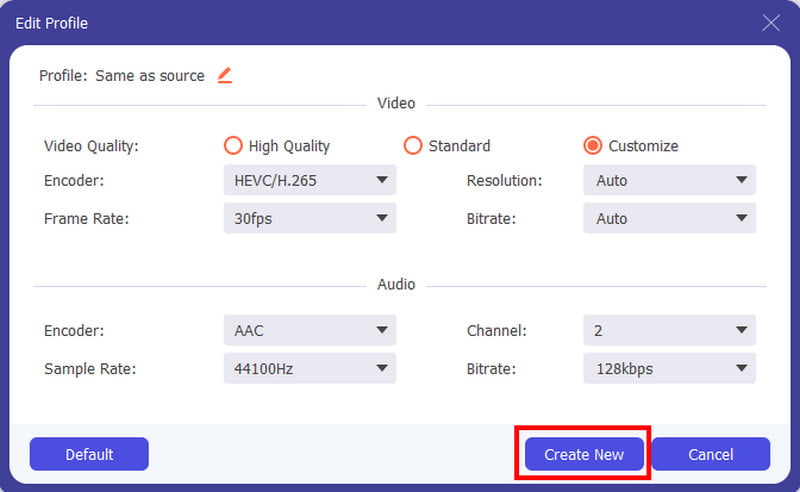
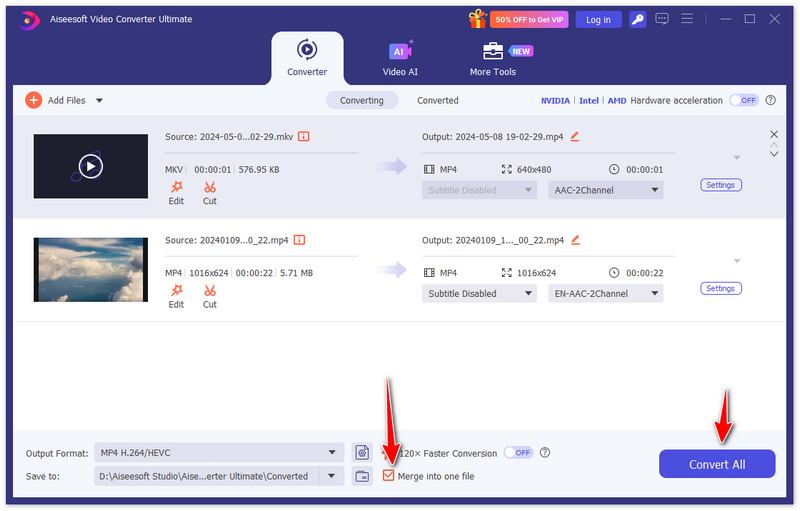
E como o iMovie ou Mac só suporta determinados codecs para MP4, você pode querer editá-los com base no que precisa. Por isso, Aiseesoft Video Converter Ultimate é a ferramenta recomendada para exportar o iMovie para MP4, WMV, AVI, etc. É um aplicativo leve que consiste em várias ferramentas para conversão, aprimoramento e outros fins. A mais recente tecnologia de IA processa qualquer tipo de vídeo com configurações avançadas. Os usuários podem alterar o perfil personalizado com formato de saída, codec, taxa de quadros, qualidade, resolução e muito mais. Além disso, a conversão é facilitada com a interface intuitiva do Aiseesoft. Experimente o melhor conversor de vídeo para Windows e Mac.

Downloads
100% seguro. Sem anúncios.
100% seguro. Sem anúncios.
Por que meu iMovie não exporta para MP4?
Se o vídeo não foi exportado como um arquivo MP4, você não deve ter definido a qualidade do vídeo para a configuração recomendada. Você deve escolher Baixo, Médio ou Alto para obter a extensão de arquivo desejada. Não aplique Melhor (Res), pois isso exportará o vídeo como MOV.
O iMovie é igual ao MP4?
Não. O formato de arquivo do iMovie é MOV por padrão. MP4 é um dos formatos suportados, mas pode ter um codec diferente dos arquivos MP4 processados por outras ferramentas. Você pode verificar as informações ou convertê-las com Aiseesoft Video Converter Ultimate.
Posso exportar o iMovie para MP4 usando QuickTime?
Sim. O processo só está disponível se você tiver a versão mais antiga do iMovie. Para começar, envie um vídeo para o iMovie. De Compartilhar menu, escolha Exportar usando QuickTime, e então abrirá uma nova caixa de diálogo, que você deverá preencher com os dados necessários. Clique no Exportar botão e escolha MP4 para o formato de saída.
É possível converter iMovie para MP4 online?
Absolutamente sim. Você pode experimentar ferramentas online gratuitas como Zamzar, Convertio, ConvertFiles e CloudConvert. Você também pode tentar sem marca d'água Conversor de vídeo gratuito online Aissesoft para um processo rápido e vídeos de alta qualidade.
Conclusão
Como salvar o iMovie em MP4 com o aplicativo padrão da Apple? Você descobriu que o iMovie é capaz de converter vídeos editados como MP4, M4A e outros formatos suportados, mas eles podem diferir em termos de codec ou codificador. Dito isso, você pode antecipar uma conversão viável com o Aiseesoft Video Converter Ultimate, pois ele pode alterar a extensão do arquivo de forma rápida e fácil com qualidade garantida. Experimente gratuitamente clicando no botão Download.
100% seguro. Sem anúncios.
100% seguro. Sem anúncios.
 3 maneiras fáceis e viáveis de editar vídeos verticais no iMovie
Como editar vídeo vertical no iMovie? Aqui está um guia completo para explorar todas as etapas essenciais para criar um vídeo vertical bonito no seu iPhone e Mac.
 Como exportar vídeo ou projeto do iMovie no Mac e salvá-lo como MP4/MOV
Como exportar um vídeo ou projeto do iMovie? Esta postagem mostrará quatro maneiras de exportar o iMovie para MP4, MOV, AVI, FLV, etc. e compartilhar no iTunes e muito mais.
 Os melhores efeitos do iMovie para criar seu próprio filme
O artigo fornece os efeitos populares do iMovie para o seu filme. Você pode encontrar o uso e o efeito desses efeitos do iMovie. Saiba mais no artigo.
O Video Converter Ultimate é um excelente conversor, editor e aprimorador de vídeo para converter, aprimorar e editar vídeos e músicas em 1000 formatos e muito mais.
100% seguro. Sem anúncios.
100% seguro. Sem anúncios.

*Campo obrigatório
*Por favor, insira um e-mail válido

