Converter vídeo Ultimate
 100% seguro. Sem anúncios.
100% seguro. Sem anúncios.
conteúdo
Você pode ter se deparado com uma situação em que possui um vídeo, gravação ou arquivo de música, mas precisa apenas do MP3. Talvez queira extrair o áudio de um vídeo, facilitar a distribuição do arquivo ou simplesmente remover conteúdo desnecessário do vídeo. É aí que um conversor online pode ser útil, principalmente se você não quiser instalar um novo programa no seu computador.
Outro serviço que você pode encontrar é conhecido como Conversor de MP3 FreeConvertAntes de começar a usar o programa e enviar arquivos, porém, é importante entender o que a ferramenta oferece, o quão fácil ela é de usar, quais são as limitações da versão gratuita (se houver) e se existe um programa mais adequado às suas necessidades específicas. Analisaremos o FreeConvert com mais detalhes nos próximos parágrafos.
Como testamos e avaliamos
Nosso teste para o FreeConvert se concentra no uso comum de uma ferramenta de conversão online gratuita. Por isso, avaliamos a ferramenta com base na velocidade de conversão, qualidade dos resultados, formatos suportados, facilidade de uso, recursos gratuitos e experiência geral. Além disso, examinamos as principais funcionalidades e as comparamos com ferramentas online semelhantes.
FreeConvert MP3 Converter vs. Aiseesoft Free Online Audio Converter
| Característica | Conversor de MP3 FreeConvert | Aiseesoft Conversor de Áudio Online Gratuito |
| Plataforma | Online | Online |
| Conversão MP3 | Sim | Sim |
| Vídeo para MP3 | Sim | Sim |
| Formatos de entrada suportados | Ampla variedade de formatos de áudio e vídeo. | Formatos populares de áudio e vídeo |
| Formatos de saída | MP3 e outros formatos de áudio | MP3, AAC, WMA, WAV, AIFF, FLAC, M4A e muito mais |
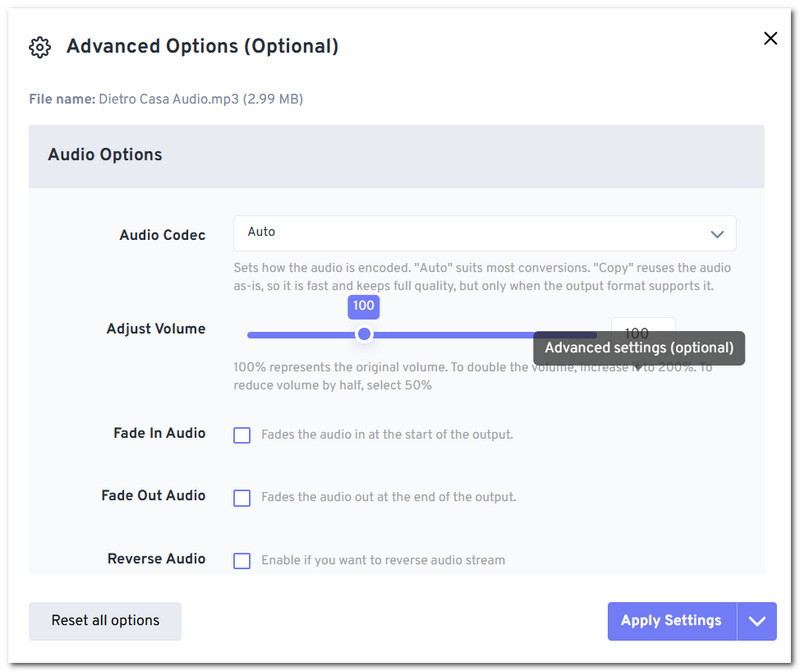
| Configurações de áudio | Codec, taxa de bits, taxa de amostragem, volume, fade e muito mais | Qualidade, taxa de amostragem, taxa de bits e canal de áudio |
| Aparar áudio | Sim | Sim |
| Limite de tamanho de arquivo | Até 1 GB para usuários gratuitos | Até 50 MB sem fazer login |
| Nenhuma instalação de software | Sim | Sim |
| Facilidade de uso | Transferências | Muito fácil |
| Mais Adequada Para | Usuários que desejam mais controles de conversão | Usuários que desejam um processo de conversão mais simples |
Resumo rápido: Se você precisa de opções avançadas ou uploads maiores, o FreeConvert MP3 Converter oferece maior flexibilidade, enquanto o Aiseesoft Free Online Audio Converter é mais adequado para conversões de áudio rápidas e simples.
Embora o FreeConvert apresente uma abordagem muito simples para a conversão de MP3, ele oferece alguns recursos adicionais para usuários que buscam mais do que apenas uma simples troca de formato. São eles:
Note que o FreeConvert MP3 para MP4 é um tipo de migração diferente da conversão principal de MP3 para vídeo. Se o seu arquivo de entrada original for um MP3 e você quiser gerar um arquivo de vídeo, é melhor usar o utilitário de conversão FreeConvert MP3 para MP4, e não o conversor de MP3 padrão.
Usar o FreeConvert é relativamente simples, mesmo para quem nunca usou um conversor online. Basta enviar o arquivo, personalizar as configurações, se desejar, iniciar o processo de conversão e baixar o MP3 assim que a conversão for concluída.
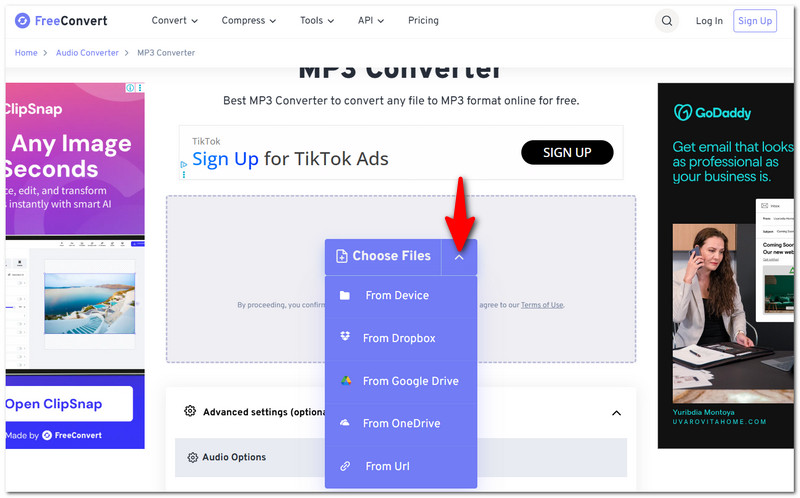
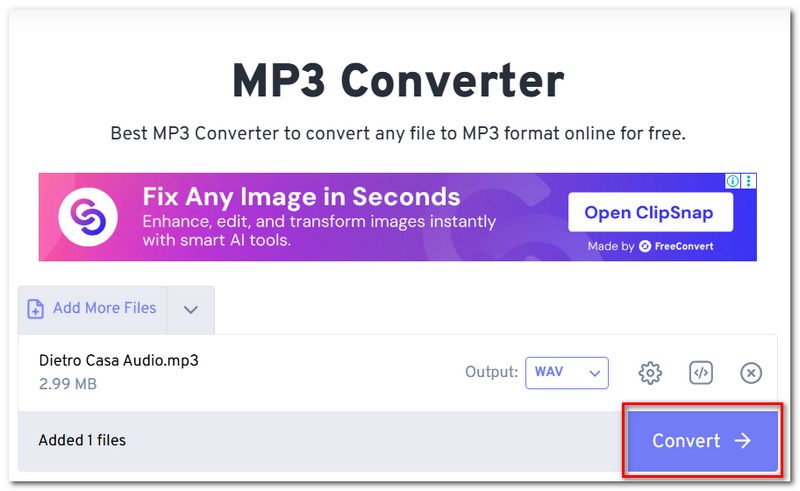
Se o único motivo para converter um vídeo for obter o áudio, o FreeConvert também oferece a opção já conhecida de conversão de vídeo para MP3.
O FreeConvert MP3 Converter pode ser usado sem a necessidade de assinatura de um plano pago. Usuários da versão gratuita podem converter até 20 minutos por dia, com um limite de 5 minutos por arquivo. O MP3 Converter também suporta arquivos de até 1 GB gratuitamente.
Para conversões ocasionais de MP3, a opção gratuita será suficiente. Para quem faz conversões mais frequentes de arquivos maiores ou consome mais minutos por mês, existe uma opção paga que aumenta o limite de tamanho de arquivo e o número de minutos.
O FreeConvert.com geralmente é um serviço bastante seguro para convertendo arquivos de áudioO site deixa claro que criptografa a conexão e afirma que os arquivos enviados são removidos após um determinado período. Mesmo assim, é prudente nunca enviar gravações muito privadas para um conversor de áudio online.
Quer um conversor de MP3? Use o FreeConvert.com se for o site oficial. O FreeConvert.com é seguro, mas é preciso ter cuidado com arquivos privados.
Se você achar o FreeConvert MP3 Converter muito complicado, esta pode ser uma alternativa. Aiseesoft Conversor de Áudio Online Gratuito É uma ferramenta online. Não é necessário baixar ou instalar nenhum software. Ela consegue converter formatos de áudio ou extrair o áudio diretamente de arquivos de vídeo. Se você preferir uma versão para desktop, o Aiseesoft Video Converter Ultimate pode ser uma boa opção, com diversos recursos de inteligência artificial.
Downloads
Aiseesoft Video Converter Ultimate
100% seguro. Sem anúncios.
100% seguro. Sem anúncios.
Como usar o conversor de áudio online gratuito Aiseesoft
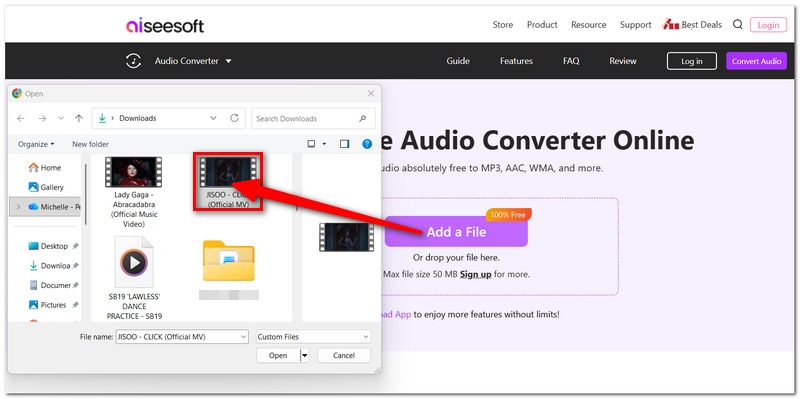
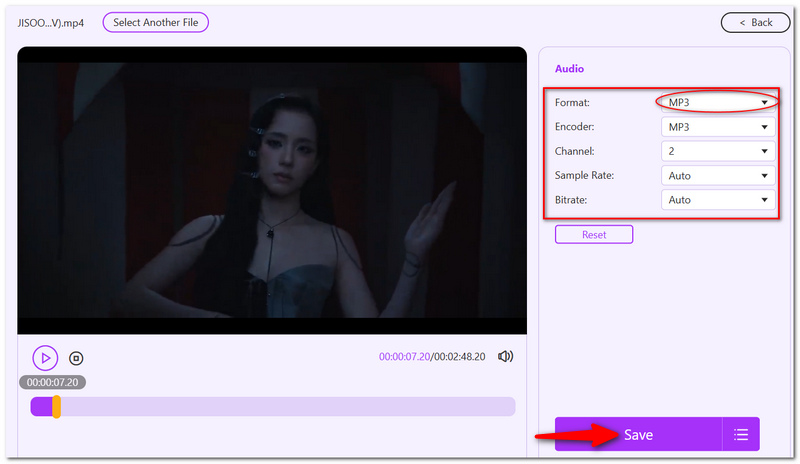
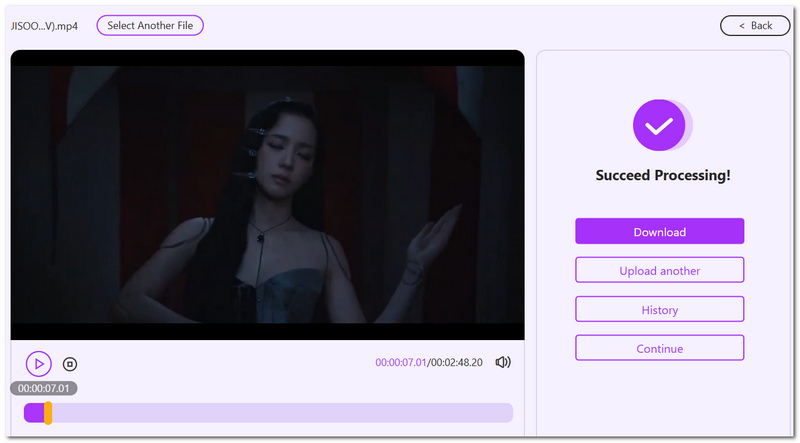
A versão gratuita atual suporta arquivos com menos de 50 MB e um máximo de 2 arquivos por 24 horas para usuários que não estão logados.
Como posso converter o MP3 de volta para áudio?
Sim. Se desejar que o áudio seja reproduzido ao contrário, o FreeConvert oferece um recurso de áudio invertido nas configurações avançadas.
Qual taxa de amostragem devo escolher ao codificar áudio em MP3?
44.1 kHz é uma opção adequada para a maioria das situações, mas 48 kHz pode ser mais apropriado ao trabalhar com áudio de vídeo. Ambas as opções estão disponíveis nas configurações avançadas do FreeConvert.
Como funcionam os minutos de conversão se a minha conversão não puder ser feita?
A FreeConvert afirma que "as conversões malsucedidas não serão deduzidas dos minutos de conversão pagos da sua conta, pois os minutos gastos em uma conversão sem sucesso são reembolsados automaticamente".
Conclusão
O FreeConvert é uma boa solução se você deseja converter MP3s rapidamente e sem instalar nenhum programa. Ele oferece opções suficientes para o usuário médio, mas as limitações da versão gratuita podem ser significativas se você precisar converter arquivos diariamente ou arquivos maiores do que o permitido pela oferta gratuita. Se você está procurando por um Conversor de MP3, FreeConvert.com É uma boa escolha, mas o Aiseesoft Free Online Audio Converter é outra opção para um processo de conversão mais básico.
 Os 5 melhores reprodutores de MP3 portáteis de 2026 (baratos e de alta fidelidade a partir de US$ 45)
Procurando os melhores reprodutores de MP3 portáteis e DAPs Hi-Fi em 2026? Compare reprodutores de música econômicos, esportivos, de gama média e de alta qualidade.
 MP3 VS MP4: E quanto à qualidade de áudio e tamanho do arquivo?
O MP3 geralmente é um arquivo somente de áudio, enquanto o MP4 é um facilitador de multimídia. Este artigo mostrará as diferenças, para que você possa usá-las corretamente.
 Como editar arquivos MP3 com qualidade de som original (online/desktop)
Deseja editar tags de MP3, personalizar a duração do áudio MP3 e muito mais? Leia este artigo e encontre um editor de MP3 adequado.
O Video Converter Ultimate é um excelente conversor, editor e aprimorador de vídeo para converter, aprimorar e editar vídeos e músicas em 1000 formatos e muito mais.
100% seguro. Sem anúncios.
100% seguro. Sem anúncios.

*Campo obrigatório
*Por favor, insira um e-mail válido

