Conteúdo
Como uma empresa líder, o Google nos influenciou muito em todos os aspectos. E o Gmail é hoje um dos melhores serviços de e-mail. Lançado em 2004, possui mais de 1.5 bilhão de usuários. Seja para uso profissional ou pessoal, você pode se cansar do Gmail e precisar migrar para uma nova conta ou serviço de e-mail. Mas há muitos contatos importantes em sua antiga conta do Gmail. Então, o que fazer? Não se preocupe, o Google permite que você migre seus dados. exportar contatos do GmailVocê pode não saber como fazer isso. Basta ler este artigo e você conseguirá fazer facilmente.
O Gmail Contacts oferece uma função útil para gerenciar seus contatos. Quando você precisa exportar sua lista de amigos, ele permite exportar uma lista selecionada ou todos os contatos como arquivos CSV. Em seguida, você pode importá-los para uma nova conta do Gmail ou outro software. Vamos ver como exportar contatos do Gmail. Antes de começar, faça login na sua conta do Google e certifique-se de que sua conexão com a internet esteja estável.
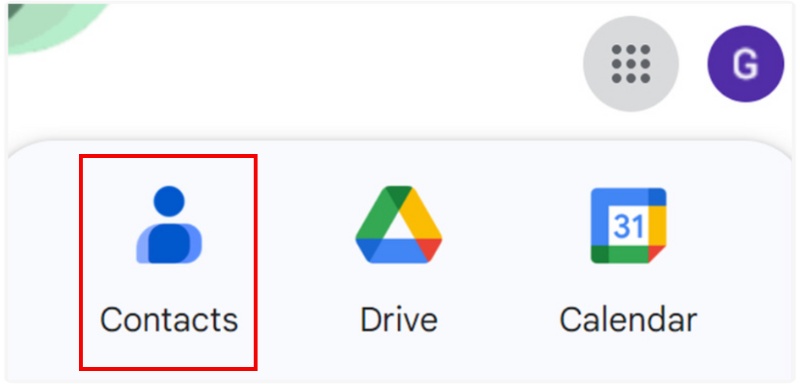
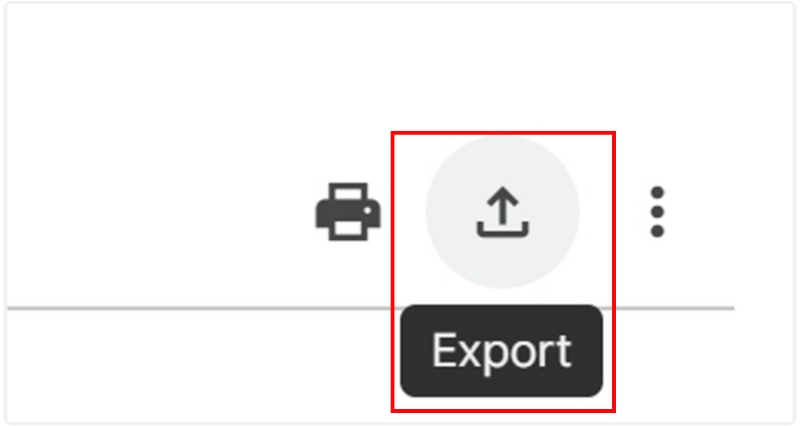
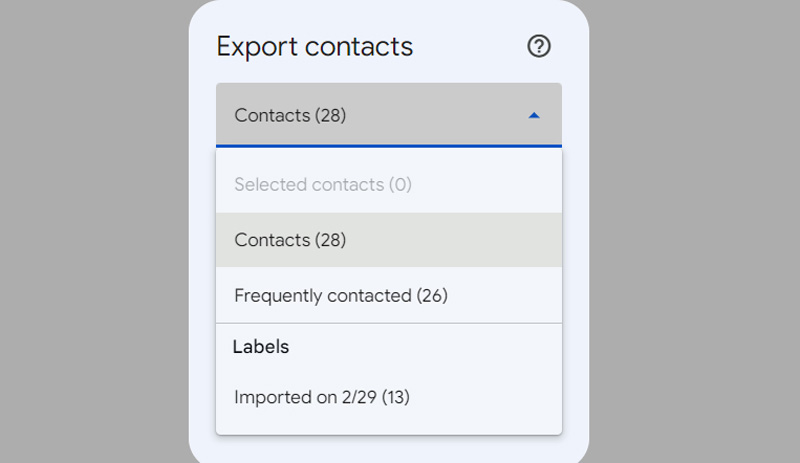
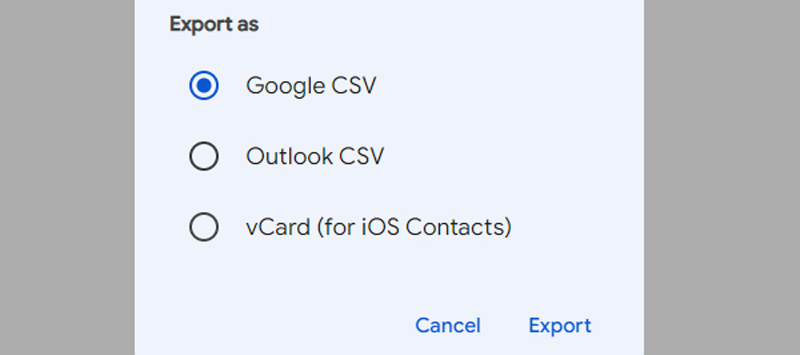
Após criar o arquivo CSV com os contatos, o próximo Passo é importá-lo para outros locais. Aqui estão três opções bastante populares.
Para importar seus contatos do Gmail para o Outlook, você deve selecionar "Outlook CSV" na etapa inicial. Veja a seguir as operações restantes.
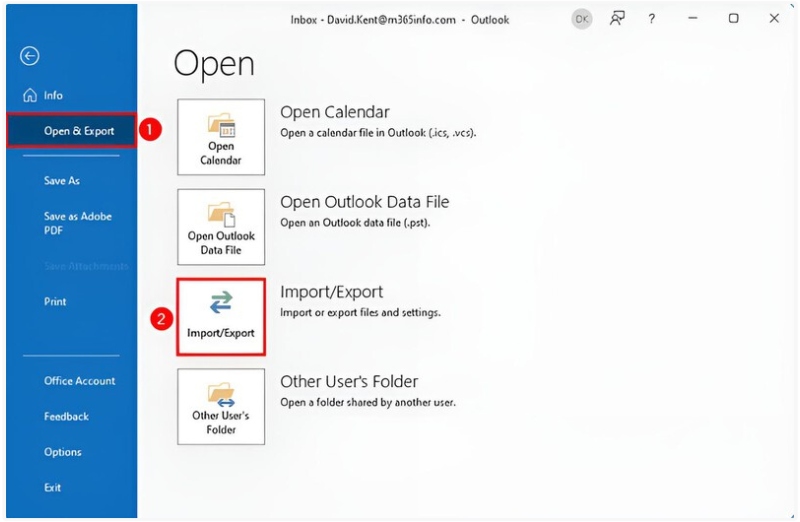
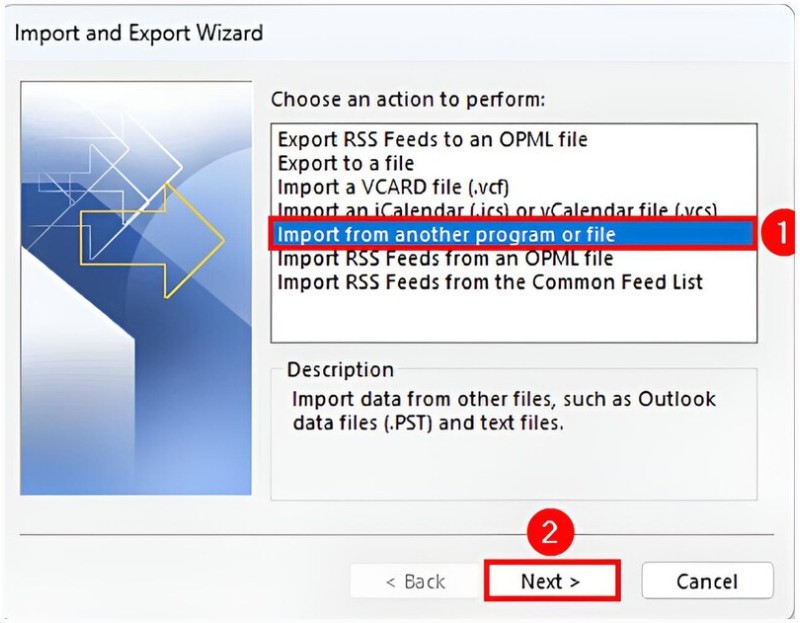
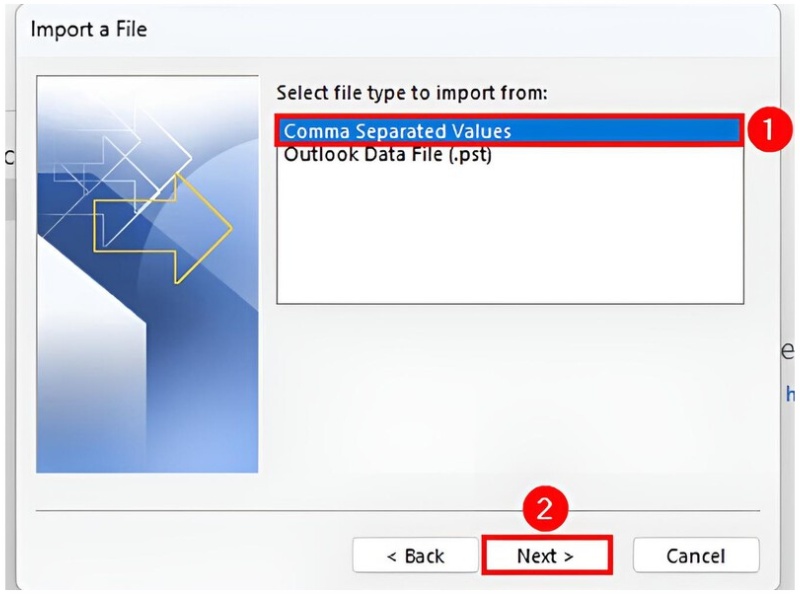
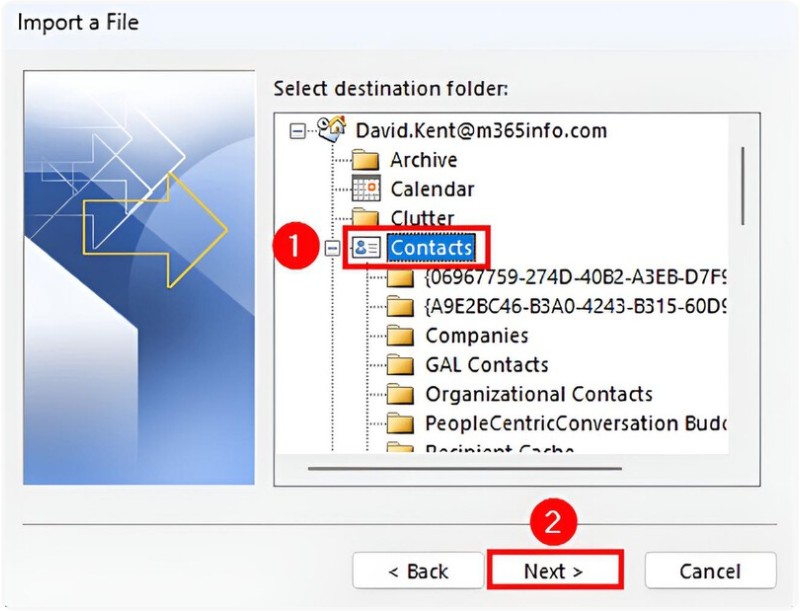
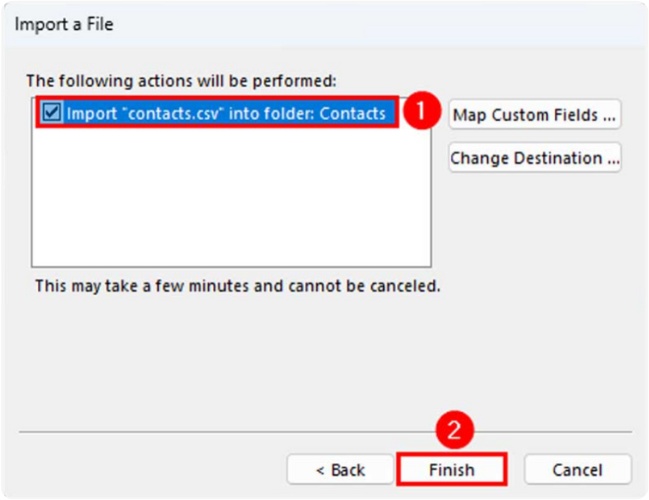
Clique aqui para aprender como exportar contatos do Outlook.
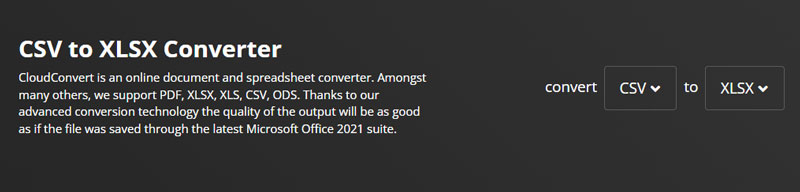
Você pode abrir facilmente seus contatos exportados do Gmail no Excel para editar, imprimir ou compartilhar. No entanto, se o Excel não exibir os dados corretamente (como, por exemplo, mostrando símbolos estranhos ou caracteres ilegíveis), você pode usar o CloudConvert para corrigir o problema. Veja como:
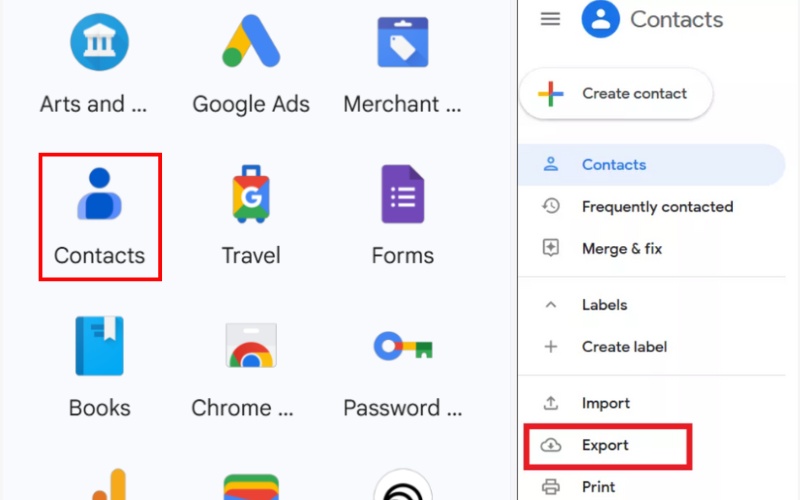
Exportar contatos de uma conta do Gmail para outra pode ser muito fácil. Primeiro, você deve criar um arquivo CSV do Google conforme mostrado acima. Então, você deve fazer:
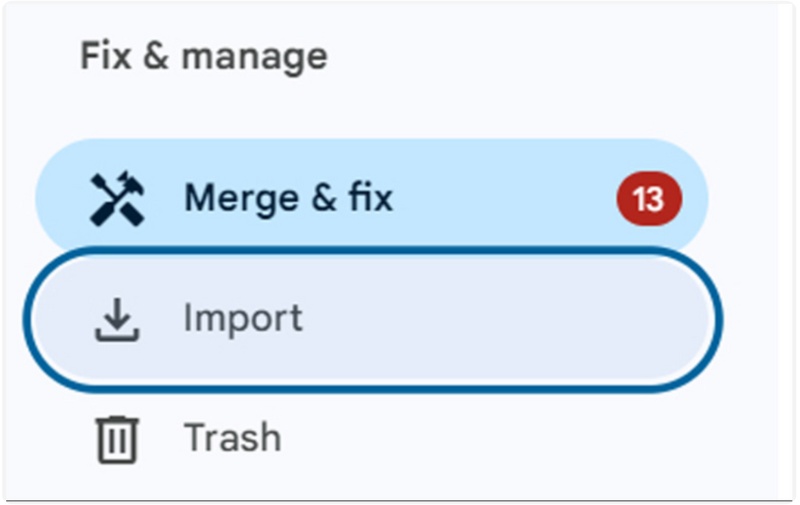
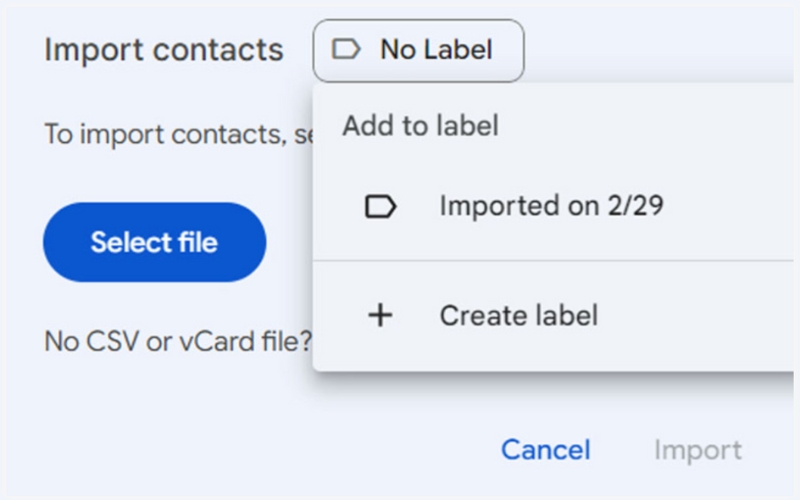
Usuários da Apple escolhem o iCloud para salvar e gerenciar dados; se você é um novo usuário de dispositivos iOS, talvez queira transferir seus contatos do Gmail para o iCloud e acessá-los no seu iPhone ou iPad. Aqui estão dois métodos diferentes para fazer isso.
Semelhante ao processo com uma nova conta do Google e o Outlook. Você pode exportar e importar contatos manualmente.
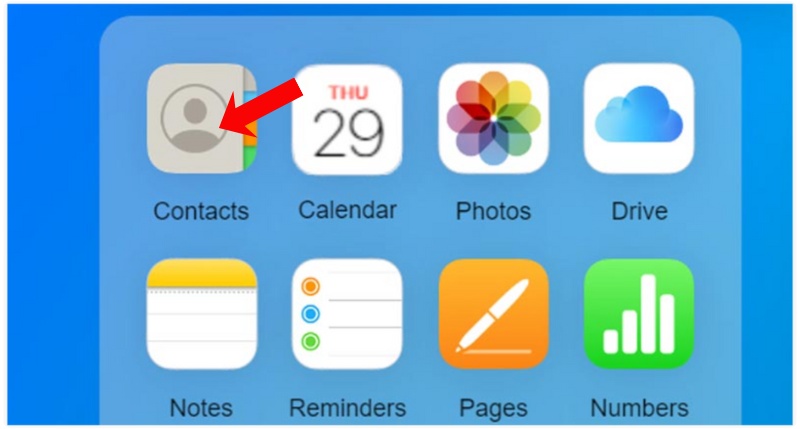
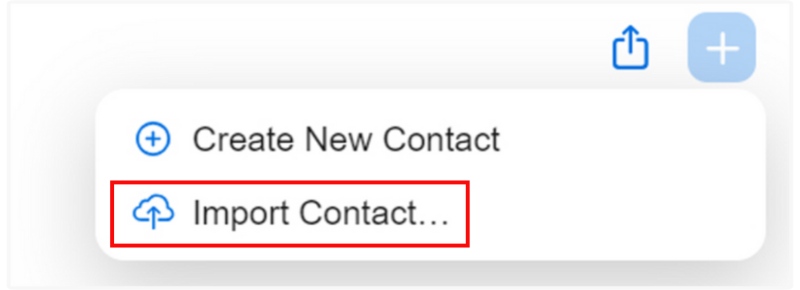
Os dispositivos iOS podem sincronizar automaticamente ou Faça backup dos seus arquivos no iCloud. De acordo com as suas necessidades. Você também pode usar essa função para salvar seus contatos do Gmail no iCloud.
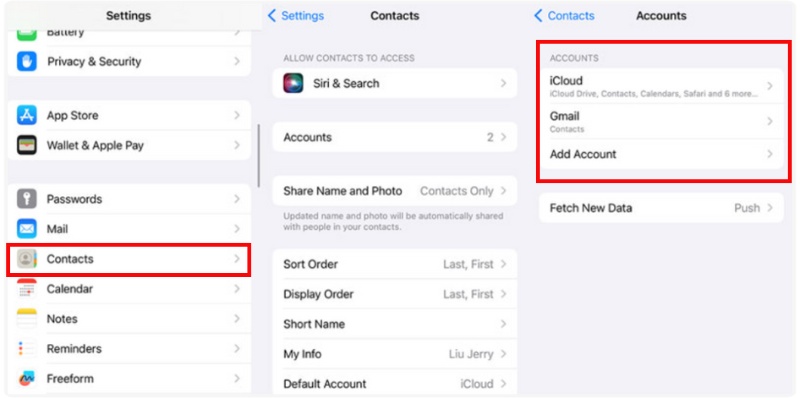
É muito fácil fazer isso e não é necessário baixar nada adicional. No entanto, certifique-se de ativar a função de sincronização de contatos e de que seu iCloud tenha espaço de armazenamento suficiente.
Se você procura uma maneira simples e rápida de exportar contatos do Gmail ou compartilhar contatos entre dispositivos Android e iOS, o Aiseesoft MobieSync é uma ótima opção. O Aiseesoft MobieSync é um gerenciador de dados móveis completo que permite transferir, fazer backup e gerenciar contatos, fotos, músicas e muito mais de forma rápida e fácil. Se você estiver trocando de celular ou sincronizando contatos do Gmail para um novo dispositivo, o MobieSync tornará o processo simples e eficiente.
Downloads
 100% seguro. Sem anúncios.
Passos para transferir contatos usando o Aiseesoft MobieSync
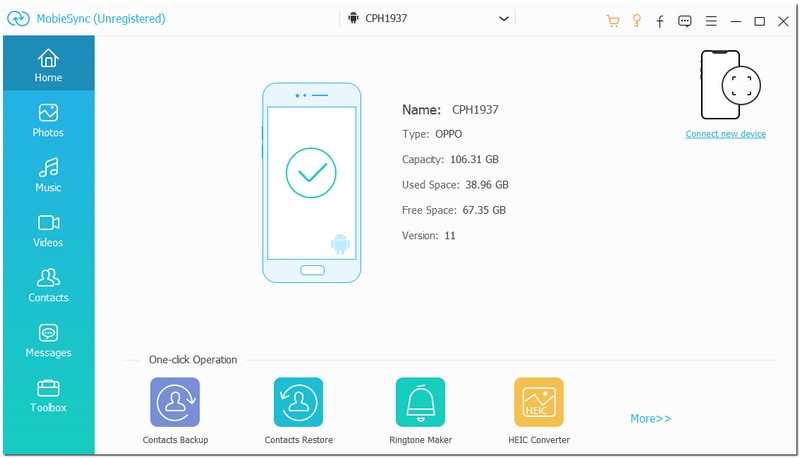
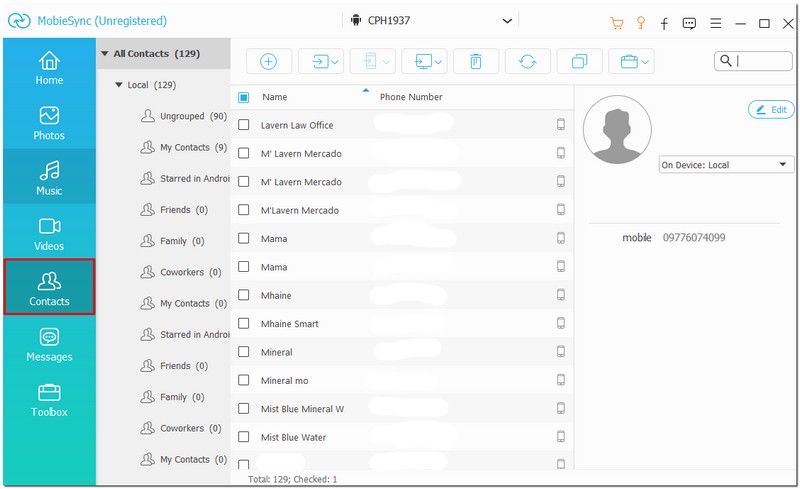
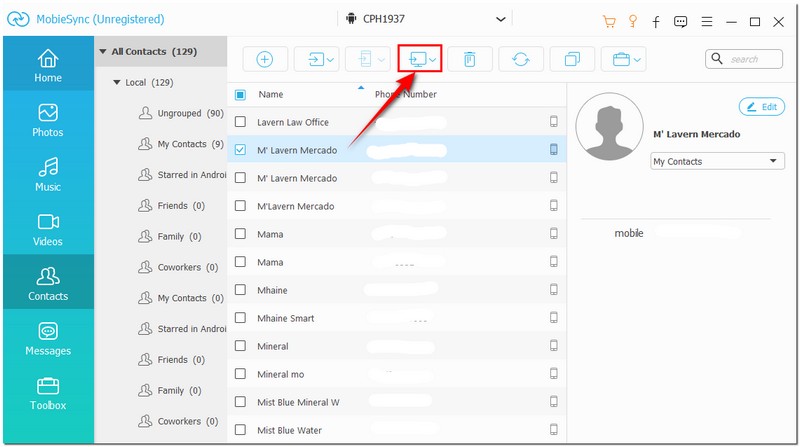
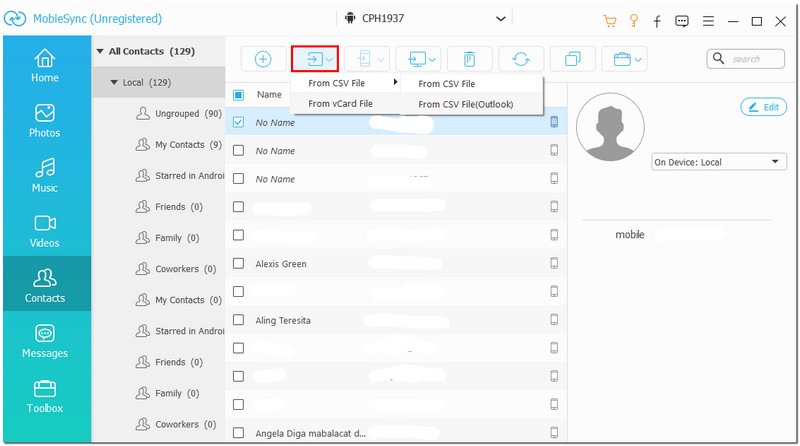
Com o Aiseesoft MobieSync, você pode gerenciar e transferir seus contatos do Gmail entre dispositivos Android e iOS de forma eficiente, com apenas alguns cliques.
Como exporto meus contatos do Gmail para o meu iPhone?
Você pode criar um arquivo de contato vCard no Gmail e importá-lo para o iCloud. Depois, verifique se ele aparece nos seus contatos do iPhone. Você também pode adicionar a conta do Google aos seus contatos do iPhone e deixar que a sincronização seja feita automaticamente. No entanto, se houver alguma alteração nas informações de contato da sua conta do Google, o seu iPhone será atualizado automaticamente.
Por que nem todos os meus contatos aparecem no iCloud?
Certifique-se de que seu iPhone e iCloud estejam usando a mesma conta e verifique se a sincronização de contatos está ativada tanto no iCloud quanto no iPhone.
Posso transferir todos os meus e-mails de uma conta do Gmail para outra?
Infelizmente não. Pode ser necessário exportar e-mails e contatos separadamente, manualmente.
Conclusão
Este artigo mostra algumas maneiras de exportar contatos do Gmail para o Outlook, Excel, outras contas do Gmail e iCloud. Isso pode atender à maioria das suas necessidades. Experimente agora! Se você precisar transferir dados de um dispositivo Android, o Aiseesoft MobieSync pode te ajudar. Então, se você está procurando como... Exportar contatos do Gmail, este guia fornece tudo o que você precisa para começar.
 Revisão do Localizador de Senhas do Gmail para Recuperar Senha Perdida
Gmail Password Finder é o aplicativo para recuperar senhas perdidas e esquecidas do Gmail. Mas qual usar? Leia isto para saber mais!
 Métodos profissionais sobre como excluir contatos em massa no iPhone
Com uma longa lista de contatos, você deseja remover os inativos. O que você pode fazer para encurtar os contatos? Veja como excluir contatos do seu iPhone.
 [Resolvido] Como transferir contatos do Outlook para o iCloud
Como exportar contatos para o Outlook? Como faço para transferir contatos do Outlook e fazer backup deles para o iCloud? Esta postagem compartilha 3 maneiras simples de ajudá-lo a transferir contatos do Outlook para o iCloud.
O gerenciador de dados profissional do iPhone/Android e transferência para transferir vários arquivos entre o telefone iOS/Android e o computador e entre dois telefones celulares em 1 clique.
100% seguro. Sem anúncios.

*Campo obrigatório
*Por favor, insira um e-mail válido

