Começando a jornada
Introdução
O Aiseesoft UltPDF é um editor de arquivos PDF profissional para ajudar...
Aiseesoft UltPDF É uma solução completa e poderosa, projetada para simplificar o gerenciamento de documentos. Ela proporciona uma experiência perfeita para Modificando texto, imagens e páginas. dentro dos seus arquivos PDF, oferecendo uma interface tão intuitiva quanto a de um processador de texto padrão. Produtividade digital.
Part 1. Abrir Arquivo PDF
Existem 3 métodos para carregar seu arquivo PDF antes de editá-lo.
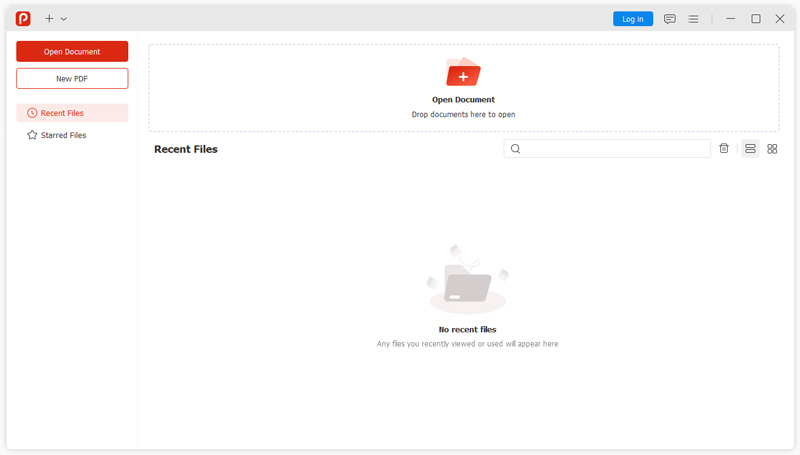
Método 1. Clique em Abrir documento e selecione o arquivo PDF que deseja carregar.
Método 2. Você também pode arrastar e soltar o arquivo PDF na interface inicial do Aiseesoft UltPDF e o arquivo será carregado automaticamente.
Método 3. Clique no botão + no menu superior. Isso facilita a edição e a abertura de vários arquivos.
Você também pode clicar em Novo PDF para criar um novo arquivo PDF em branco.
Part 2. Editar PDF
O Aiseesoft UltPDF oferece diversas ferramentas de edição para ajudá-lo a editar seu arquivo PDF livremente. Primeiro, abra seu arquivo PDF ou crie um novo e você verá as diferentes funções de edição no menu superior.
Transformar texto/imagem em PDF
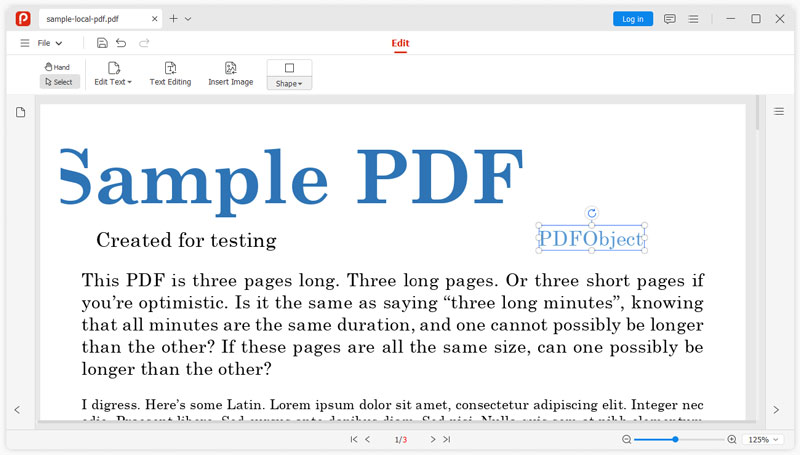
O Aiseesoft UltPDF permite redimensionar, mover, diminuir e aumentar o tamanho de textos, imagens e outros elementos em seu arquivo PDF.
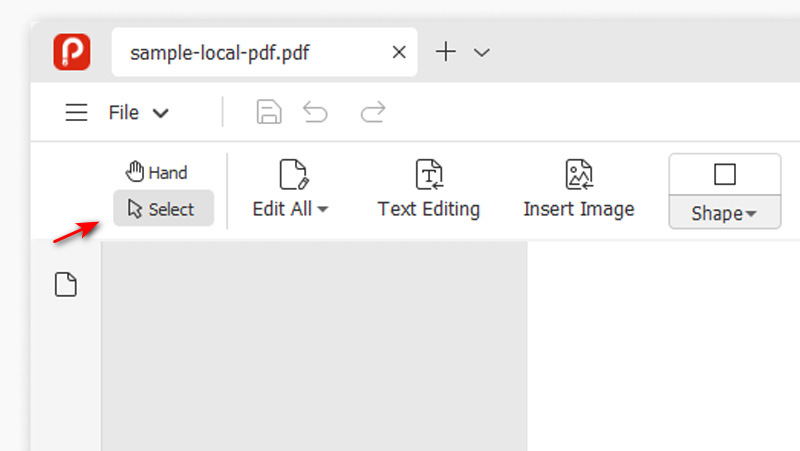
Passo 1. Abra seu arquivo PDF e clique na ferramenta Selecionar.
Passo 2. Clique para selecionar uma linha de texto e imagens; você também pode arrastar para selecionar uma área inteira.
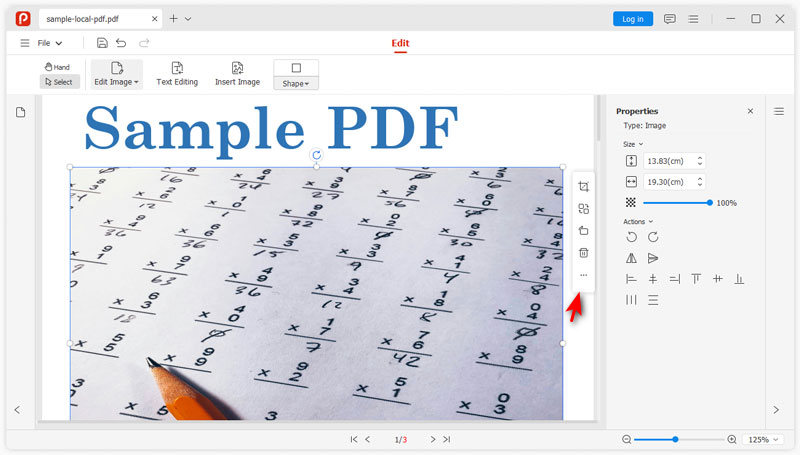
Passo 3. Clique e arraste os pontos brancos na borda selecionada para alterar o tamanho da imagem.
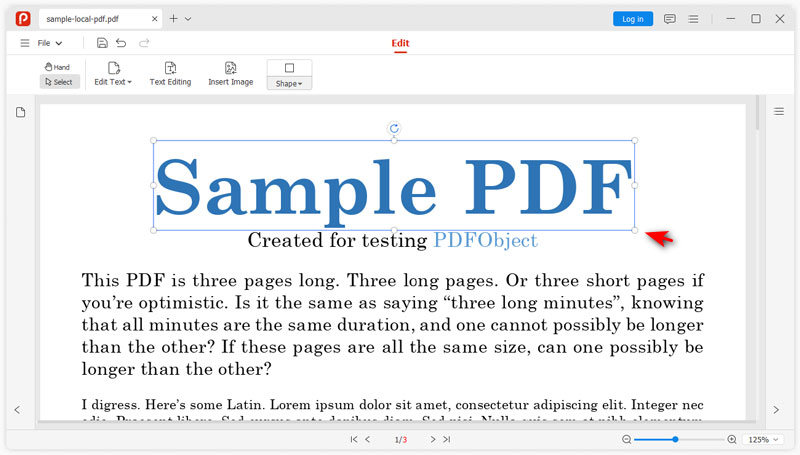
Passo 4. Clique e arraste o botão de rotação para girar a área selecionada em até 360 graus.
Passo 5. Posicione o cursor do mouse dentro da área selecionada, clique e arraste para movê-lo para qualquer parte do arquivo PDF.
Adicionar novo texto ao PDF
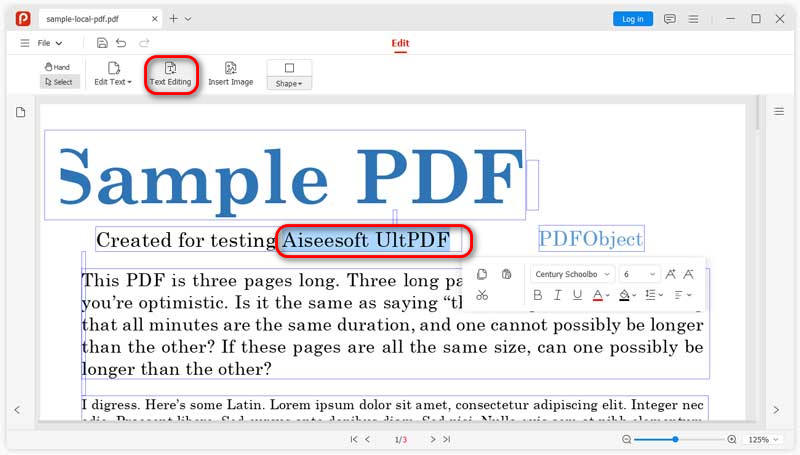
Digite e adicione novo texto ao seu PDF, altere a cor, o tamanho e a fonte do texto no seu arquivo PDF.
Passo 1. Abra o PDF com o Aiseesoft UltPDF, que detectará e selecionará automaticamente todo o texto.
Passo 2. Clique para mover o cursor para qualquer lugar onde você queira adicionar novo texto. Digite com o teclado e o novo texto será adicionado automaticamente ao PDF, preservando a formatação original.
Editar formato de texto
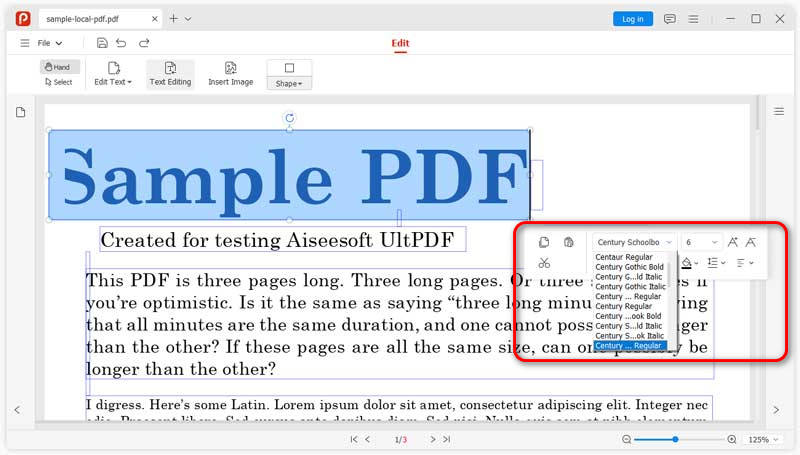
Com a ferramenta Selecionar, você pode editar a fonte, o tamanho, a cor e outras configurações do texto, como no Microsoft Word.
Passo 1. Ative a ferramenta de edição de texto após abrir o PDF.
Passo 2. Arraste para selecionar o texto que deseja editar.
Passo 3. Um menu de edição será exibido, onde você poderá personalizar o formato do texto, incluindo cor, tamanho, negrito, itálico, etc.
Inserir imagem em PDF
Insira imagens em seu PDF para maior clareza ou use-as como plano de fundo.
Passo 3. Clique no botão Propriedades para acessar as configurações avançadas. Você pode editar o tamanho da imagem com precisão, ajustar a transparência, etc.