conteúdo
Tenho mais de 800 contatos no meu iPhone 16 e preciso fazer backup deles no meu Mac para o trabalho. No entanto, o iCloud continua apresentando um erro de sincronização e o AirDrop demora uma eternidade para compartilhar vários contatos. Qual é a maneira mais rápida e confiável de fazer isso? Transferir todos os meus contatos do iPhone para o Mac."?" - Uma consulta do usuário.
Se você está enfrentando o mesmo dilema, veio ao lugar certo. Seja para fazer backup local da sua agenda de contatos ou para gerenciar suas conexões sociais em uma tela maior, sincronizar seus contatos é essencial.
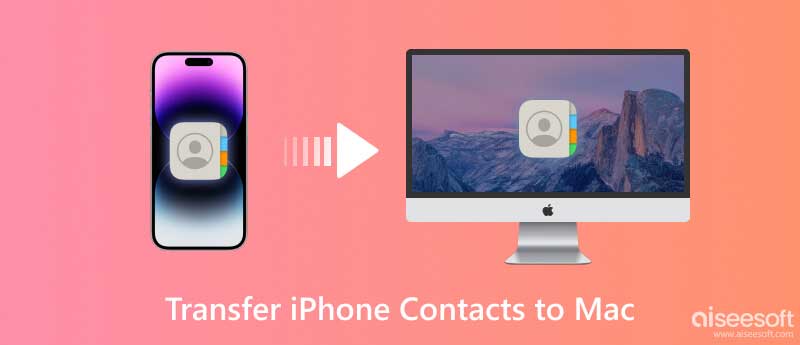
Se você procura um método de transmissão local confiável que contorne as limitações de armazenamento em nuvem e as conexões Wi-Fi instáveis, Aiseesoft FoneTrans é o seu companheiro ideal. Em vez de uma restauração completa e rígida, ele funciona como uma ponte de dados inteligente, concedendo a você total controle para copiar, organizar e filtrar sua agenda de contatos antes de transferi-la para o seu computador. Ele pode sincronizar não apenas contatos, mas também calendários, mensagens, notas e praticamente tudo do seu iPhone para o seu Mac.
 100% seguro. Sem anúncios.
100% seguro. Sem anúncios.
PRÓS
PRÓS
100% seguro. Sem anúncios.
100% seguro. Sem anúncios.
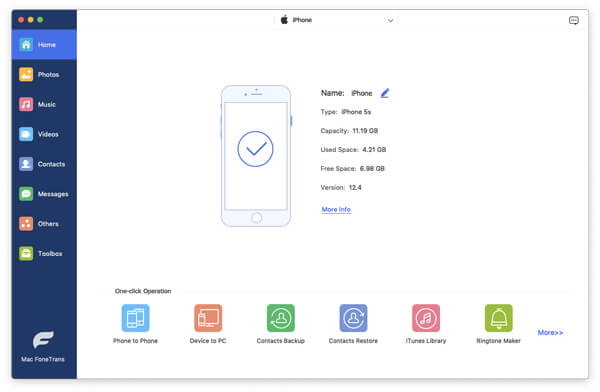
Depois que o aplicativo reconhecer seu iPhone no Mac, clique no botão Contactos botão na barra lateral. Em seguida, uma nova interface aparecerá intitulada Contatos, você pode conferir e editar todos os seus contatos do iPhone no Mac.
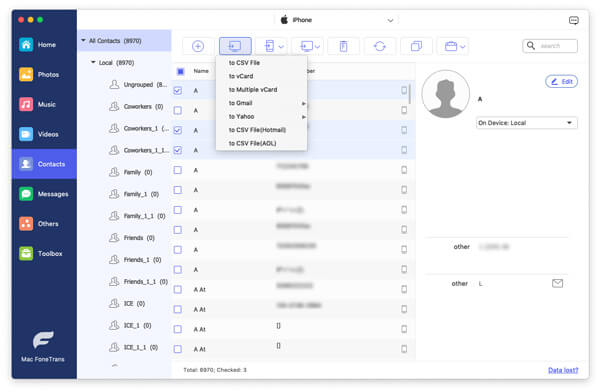
Na parte superior desta interface, você pode clicar no botão Import / Export botão para transferir contatos do iPhone para o Mac. Este poderoso aplicativo permite que você escolha o formato de saída dos contatos do seu iPhone.
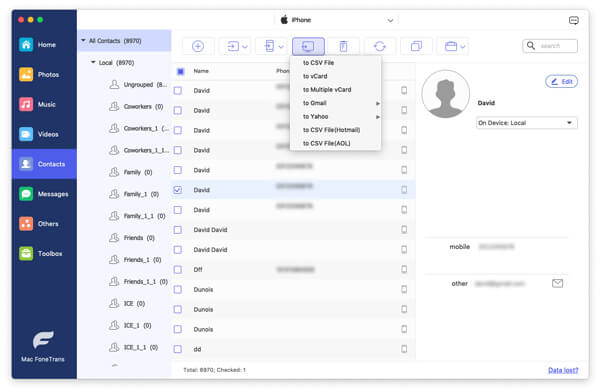
Depois de escolher o formato de saída, uma caixa de diálogo aparecerá solicitando que você escolha o local para manter seus contatos do iPhone no Mac.
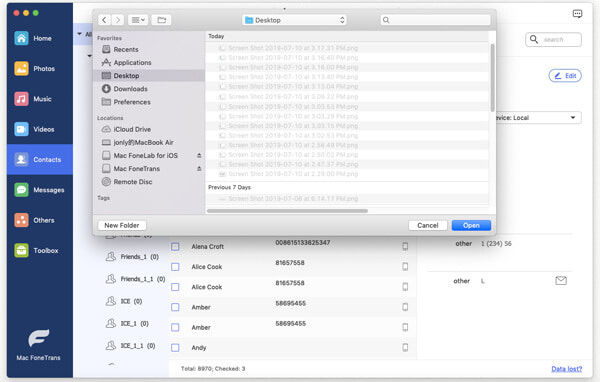
Ao selecionar o arquivo que seus contatos serão armazenados, clique no botão Escolha botão na parte inferior esquerda da interface. Então clique OK e os contatos do seu iPhone foram movidos com sucesso para o seu Mac.
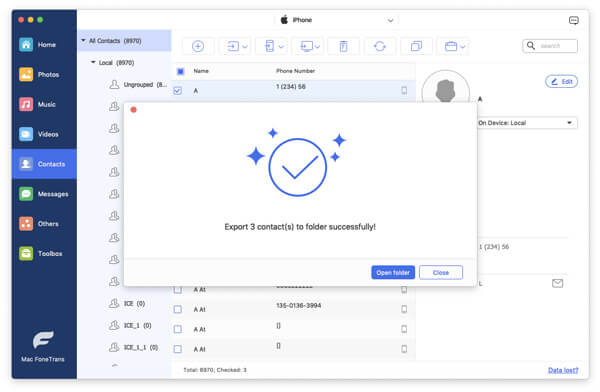
Com FoneTrans, você também pode fazer o seguinte:
Se você preferir uma opção sem fio e compartilhar a mesma conta Apple entre seu iPhone e Mac, o iCloud pode manter sua agenda de contatos sincronizada automaticamente.
PRÓS
PRÓS
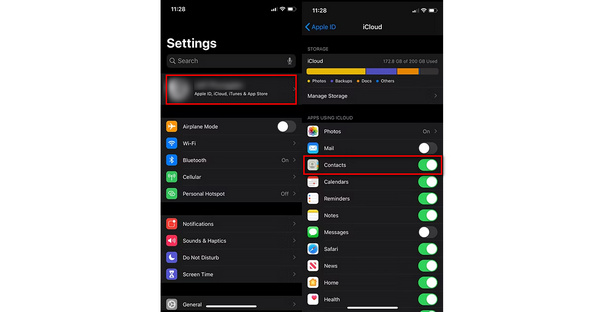
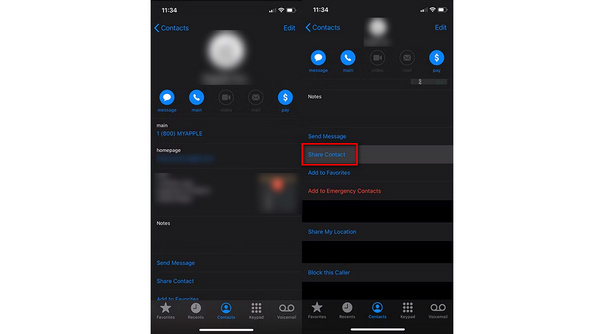
Quando você precisa enviar rapidamente apenas um ou dois números de telefone específicos para um colega ou para o seu próprio Mac, o AirDrop é a ferramenta de compartilhamento integrada mais rápida.
PRÓS
PRÓS
Para usuários que desejam criar backups físicos locais dos dados do telefone sem assinar armazenamento adicional na nuvem, o macOS oferece sincronização com fio via Finder ou versões mais antigas do iTunes.
PRÓS
PRÓS
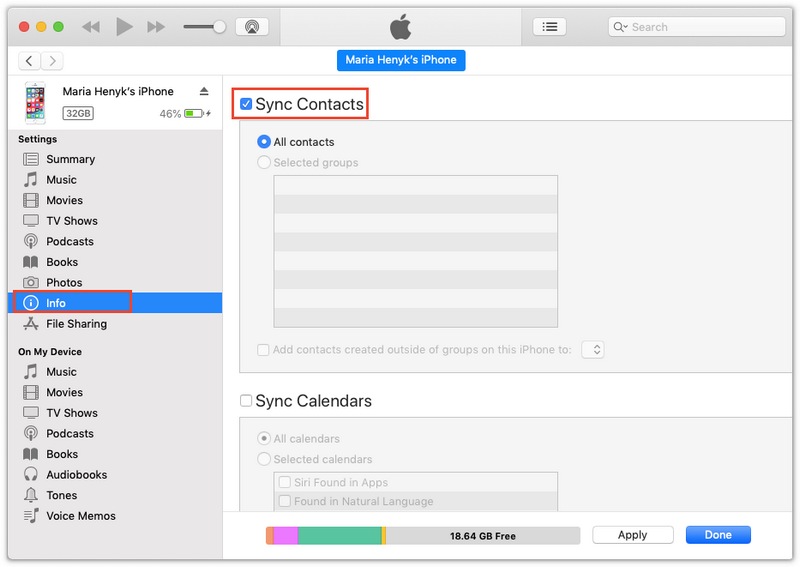
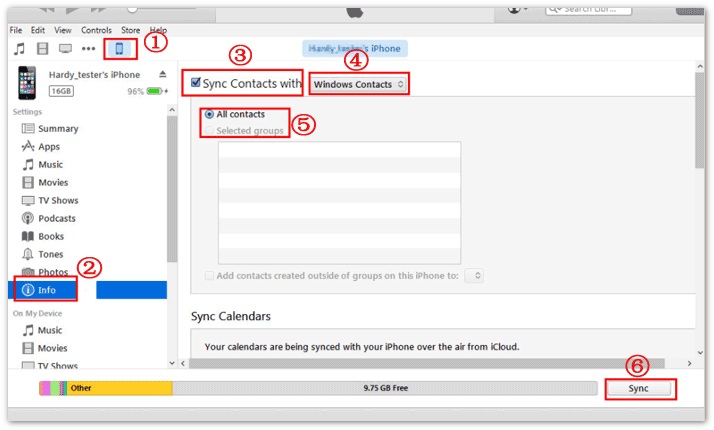
Se você usa produtos do ecossistema do Google para o trabalho, pode sincronizar seus contatos do iPhone com o Gmail, que por sua vez será sincronizado com o aplicativo Contatos do seu Mac.
PRÓS
PRÓS
Por que meus contatos do iPhone não estão sincronizando com meu Mac?
Os contatos do seu iPhone não sincronizam com o seu Mac pode ser porque o seu Mac e o seu iPhone não fazem login com o mesmo ID Apple, você não ativa a sincronização de contatos no seu iPhone ou Mac ou as configurações de data e hora no seu os dispositivos estão incorretos para sua localização.
Como sincronizar todos os contatos do iPhone para o Mac sem iCloud?
A melhor maneira de sincronizar contatos do iPhone para o Mac sem iCloud é usar Aiseesoft Mac FoneTrans. Essa transferência de dados iOS fácil de usar pode ajudá-lo a mover todos os seus contatos do iPhone para um Mac sem iCloud ou conexão de rede.
Por que meus contatos não aparecem no meu MacBook?
Pode ser porque o seu MacBook não faz login com o mesmo ID Apple do seu iPhone. E os contatos do seu iPhone podem ser sincronizados com outros dispositivos.
Conclusão
Transferindo contatos do seu iPhone para um Mac Não precisa ser um processo complicado. Embora o iCloud e o AirDrop sejam úteis para pequenas sincronizações sem fio do dia a dia, o Aiseesoft FoneTrans oferece flexibilidade, segurança e potência incomparáveis quando se trata de exportações em lote, proteção de privacidade e personalização de formatos. Baixe a versão de avaliação hoje mesmo e experimente o gerenciamento de dados sem complicações!
100% seguro. Sem anúncios.
100% seguro. Sem anúncios.
 Maneira mais fácil de transferir fotos do iPad para Mac que você deve saber
Como transferir fotos do iPad para o Mac? O iPad to Mac Transfer ajudará você a transferir fotos do iPad para o Mac Passo a Passo. Baixe e instale esta transferência útil.
 Como transferir músicas do iPod para o Mac | Duas maneiras eficazes
Quer transferir músicas do iPod para o Mac? Este artigo mostra como transferir músicas do iPod para o MacBook Pro/Air com Senuti e Mac iPod Music Transfer.
 Como salvar e fazer backup de mensagens de texto (SMS) no iPhone gratuitamente
Como salvar e fazer backup de suas mensagens de texto SMS do iPhone para o computador? Siga este artigo para exportar mensagens de texto do iPhone X/8/7/SE/6s Plus/6s/6 Plus/6/5s/5c/5.
Transferir arquivo do iPhone
1.1 Transferir músicas do iPhone1.2 Transferir músicas do iPhone para o PC1.3 Transferir fotos do iPhone para o laptop1.4 Transferência de contatos do iPhone para Mac1.5 Transferência de iPhone para Computador1.6 Transferência de iPhone para Mac1.7 Transfira músicas do iPhone 5 para o Mac1.8 Transferir contatos do iPhone para o Gmail1.9 Transferir mensagens de texto do iPhone1.10 Transferir vídeo do iPhone para o iPad1.11 Transferir dados do iOS para PC/iTunes1.12 Baixar fotos do iPhone para o PC
O melhor software iOS Transfer para gerenciar e transferir arquivos iOS do iPhone/iPad/iPod para o seu computador ou vice-versa sem executar o iTunes.
100% seguro. Sem anúncios.
100% seguro. Sem anúncios.

*Campo obrigatório
*Por favor, insira um e-mail válido

