Desbloqueador Android Aiseesoft
 100% seguro. Sem anúncios.
100% seguro. Sem anúncios.
Conteúdo
Os smartphones Samsung estão entre os dispositivos Android mais populares do mundo e são reconhecidos por seus recursos avançados e sistemas de segurança robustos. Para proteger seu telefone, você pode usar um padrão, PIN, senha, impressão digital ou Face ID para desbloqueá-lo, mantendo seus dados pessoais em segurança. No entanto, esquecer a senha de desbloqueio é bastante comum, principalmente quando o dispositivo não é usado por um longo período. Quando isso acontece, muitas pessoas ficam com medo de perder arquivos e configurações importantes. Se você está pesquisando no Google como desbloquear... Esqueci a senha do meu celular Samsung sem perder os dados.Então, que bom que você encontrou esta publicação. Abaixo estão os métodos mais seguros e práticos para recuperar o acesso aos seus dados, com ou sem perda de informações.
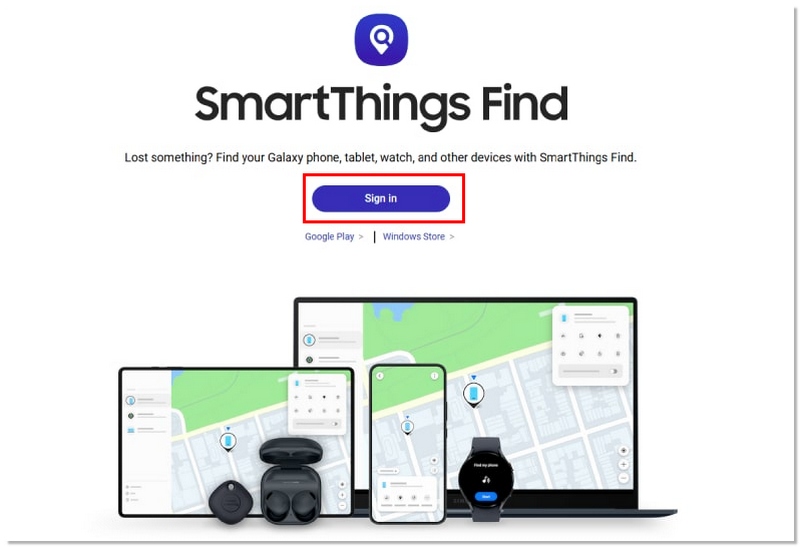
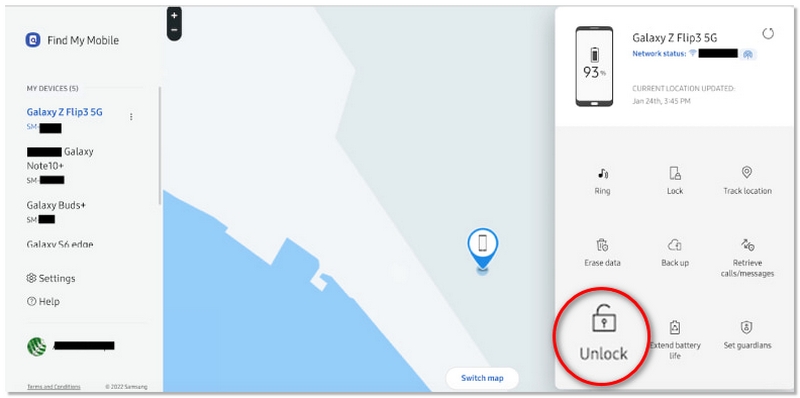
A Samsung oferece um serviço oficial de gerenciamento de dispositivos chamado SmartThings Find (anteriormente Find My Mobile), semelhante ao Buscar iPhone da Apple. Esse recurso permite localizar, bloquear, apagar ou desbloquear remotamente seu telefone Samsung caso você esqueça a senha de bloqueio de tela. Se estiver ativado no seu dispositivo, você pode desbloquear o telefone sem perder dados, independentemente de usar um padrão, PIN, senha, impressão digital ou Face ID. No entanto, esse método só funciona se o Find My Mobile estiver ativado previamente e seu telefone estiver conectado à internet. Na maioria dos casos, ele é ativado automaticamente ao fazer login com uma conta Samsung, mas ainda assim vale a pena verificar nas configurações.
Adequado para
PRÓS
CONTRAS
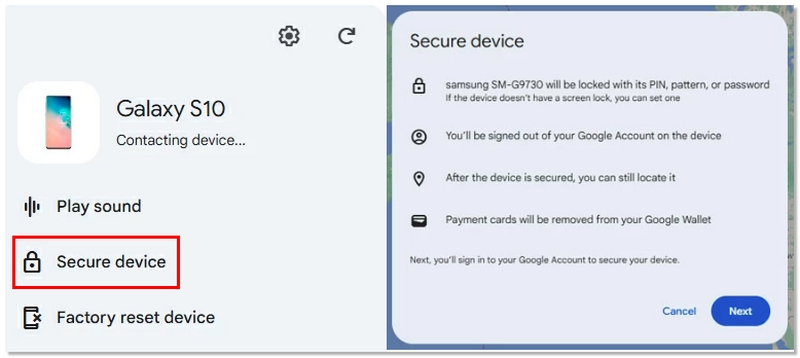
O recurso Encontrar Meu Dispositivo do Google é uma das maneiras oficiais de acessar remotamente um celular Samsung bloqueado sem a senha, usando sua conta do Google. Assim, você pode usar essa ferramenta para localizar, bloquear ou redefinir o dispositivo. No entanto, a principal desvantagem desse método é que ele apaga todos os dados. Observe que a opção Proteger Dispositivo pode fazer isso sem apagar os dados em algumas versões mais recentes do Android, dependendo da sua versão do sistema operacional Android e da interface Samsung One UI. Tente descobrir quais opções estão disponíveis no seu dispositivo antes de tomar qualquer ação.
Adequado para
PRÓS
CONTRAS
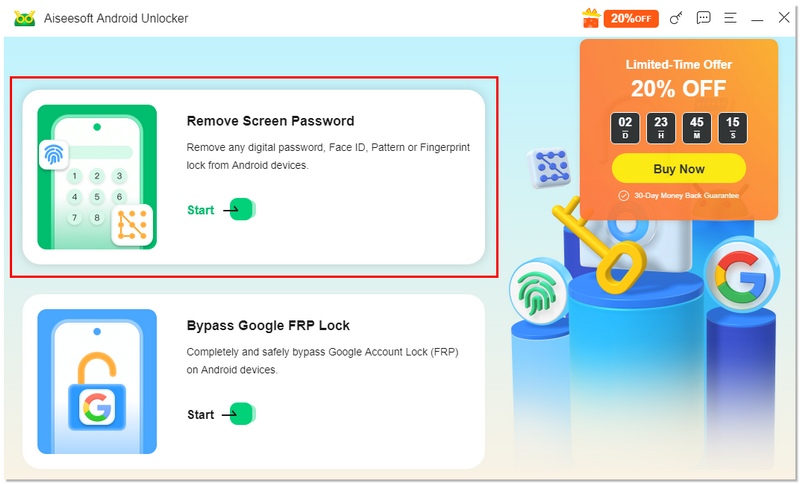
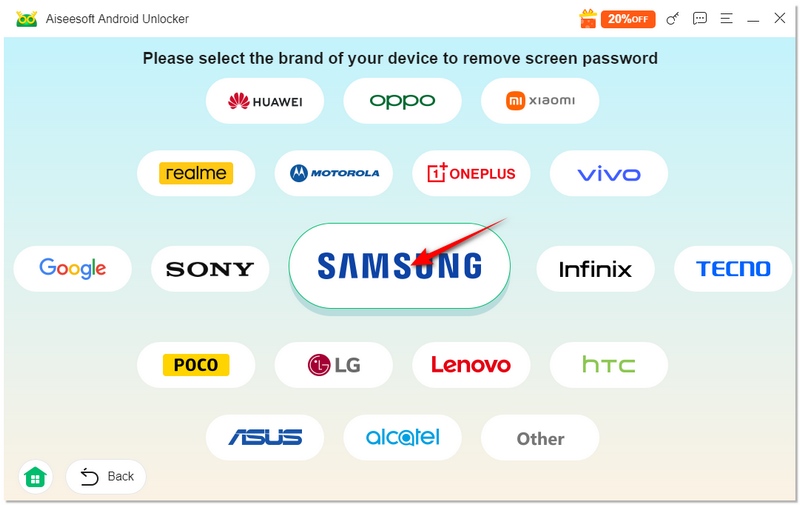
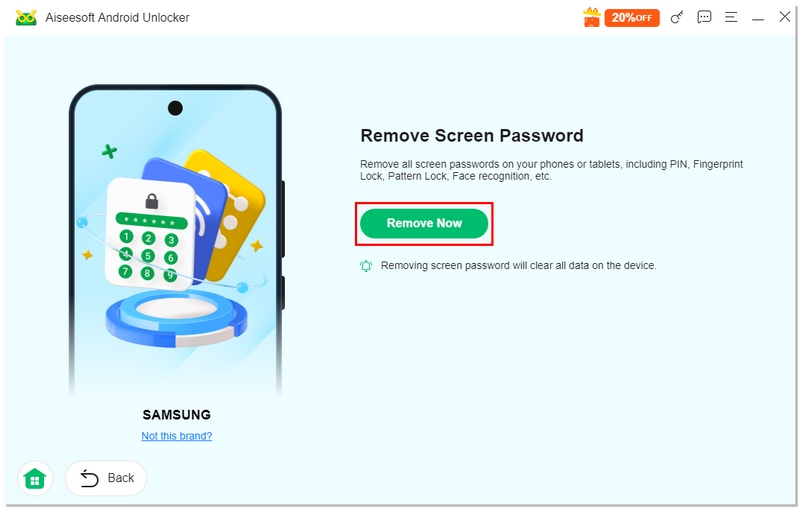
Caso o método autorizado não funcione, Desbloqueador Android Aiseesoft É uma ferramenta perfeita e muito útil para remover o bloqueio de tela em dispositivos Samsung. Facilita o desbloqueio por PIN, padrão, senha, impressão digital ou Face ID em diversos modelos. Para dispositivos compatíveis, oferece a possibilidade de desbloquear a senha esquecida de um celular Samsung sem perder dados durante o processo inicial, tornando-se uma opção prática antes de realizar uma restauração completa.
Downloads
Desbloqueador Android Aiseesoft
100% seguro. Sem anúncios.
100% seguro. Sem anúncios.
Adequado para
PRÓS
CONTRAS
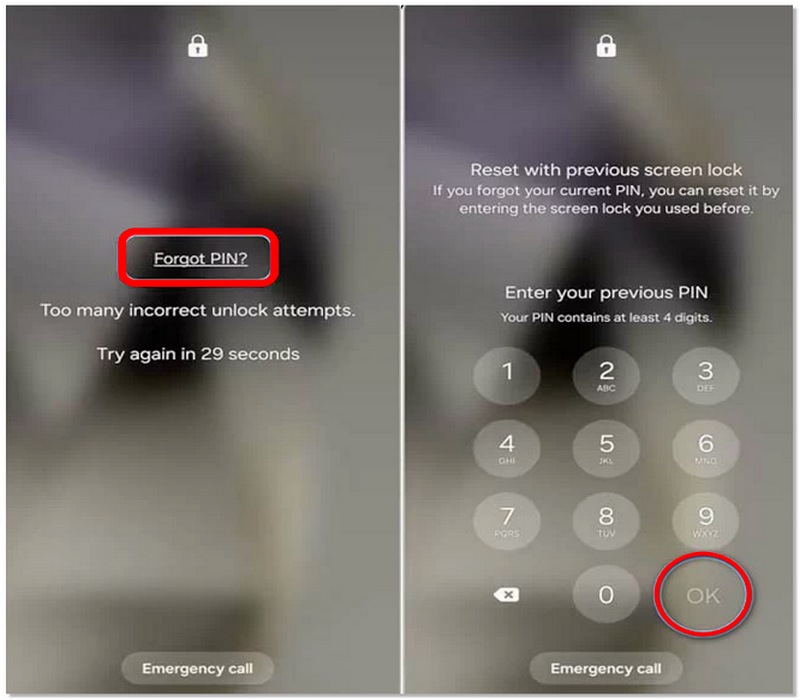
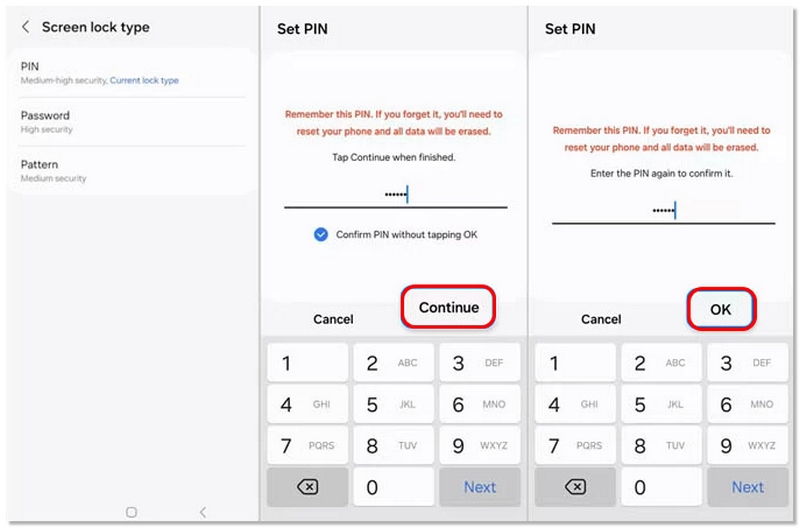
Se você alterou recentemente o padrão de bloqueio de tela, a Samsung e o Android podem permitir que você desbloqueie o dispositivo usando seu PIN, padrão ou senha anterior. Esse recurso integrado pode te ajudar. contornar o dispositivo Android e recuperar o acesso sem perda de dados, mas apenas por um período limitado após a troca da fechadura.
Adequado para
PRÓS
CONTRAS
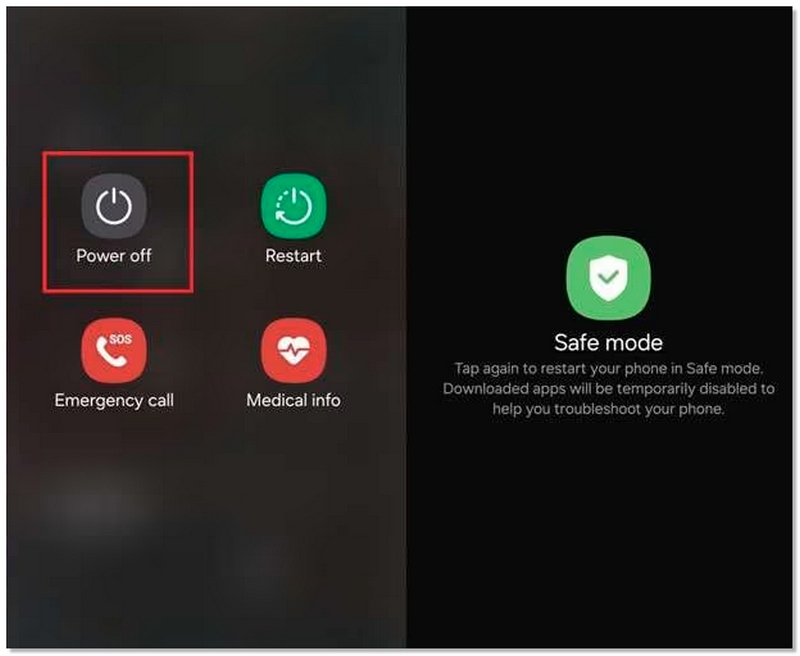
Se um software de bloqueio de tela de terceiros, e não o bloqueio do sistema, estiver causando o bloqueio da tela do seu celular Samsung, o Modo de Segurança pode ajudar a desbloqueá-lo. Quando o Modo de Segurança está ativado, todos os aplicativos de terceiros são temporariamente desativados, permitindo que você remova o aplicativo de bloqueio problemático sem afetar seus dados.
Adequado para
PRÓS
CONTRAS
Você pode transferir dados de um telefone Samsung bloqueado?
A proteção do smartphone impede o acesso ao armazenamento quando ele está bloqueado. No entanto, você ainda pode usar uma ferramenta de terceiros para extrair os dados do seu Samsung e transferi-los para outro dispositivo. Você pode baixar o Aiseesoft Fonelab Broken Android Data Extraction. Abra o software e escolha a opção adequada à sua situação. Em seguida, selecione o modelo do seu dispositivo e clique em Confirmar. Por fim, entre no modo de download com as instruções e clique em Iniciar.
Como faço para redefinir minha senha Samsung sem a senha antiga?
Existem várias maneiras de redefinir a senha de um Samsung sem a senha antiga. Você pode usar o Samsung SmartThings Find ou o Google Find My Device para apagar e redefinir seu telefone. No entanto, o Aiseesoft Android Unlocker é mais simples. Basta conectar seu dispositivo a um computador, seguir alguns Passos e você poderá redefinir a senha sem perder dados em celulares Samsung mais antigos.
Como desativo o bloqueio de padrão no Samsung A12?
O Samsung A12 (Android 10+) não suporta a função "Esqueci o padrão". Caso você tenha uma conta Samsung, o SmartThings Find consegue desbloquear o padrão sem perder dados. Se você não tiver uma conta, o Aiseesoft Android Unlocker pode desbloquear qualquer tela, mas ele só é compatível com alguns modelos da Samsung. Infelizmente, o A12 não é um deles, então, se você optar por esse método, todos os seus dados serão apagados.
Conclusão
Testamos diferentes métodos para desbloquear um celular Samsung sem perder dados. Os métodos variaram desde o uso do Samsung SmartThings Find e do Google Find My Device até o Aiseesoft Android Unlocker, e desde bloqueios de tela anteriores até o Modo de Segurança. Cada um apresentou sua aplicação ideal. O ponto crucial é que conhecer a abordagem correta para o seu dispositivo e caso específico pode economizar tempo e evitar a perda de dados. Se você esquecer a senha do seu celular Samsung, agora você tem opções confiáveis para... Desbloqueie seu telefone sem perder dados, gratuitamente. sem custos adicionais e mantenha seus arquivos importantes em segurança.
100% seguro. Sem anúncios.
100% seguro. Sem anúncios.
 [Guia 2024] Melhores métodos para ignorar FRP em dispositivos Android
O FRP está impedindo você de acessar seu telefone após uma redefinição de fábrica. Se você esquecer as credenciais do Google, veja como ignorar o FRP com ou sem um PC.
 [Correção] O método mais simples para corrigir o Samsung Galaxy S4 não liga
Samsung Galaxy S4 não liga? Se você Samsung Galaxy S4 ou outros modelos como S3, S6, S7 ou outro não pode ligar ou travar na tela preta da morte, você pode ler este artigo.
 Como desbloquear o padrão de bloqueio do telefone Samsung sem redefinição de fábrica
Não se preocupe se o padrão do seu telefone Samsung estiver bloqueado. Este tutorial lista 4 maneiras eficazes de contornar o bloqueio de padrão no Samsung A32, A52, S22, etc.
Compatível com todas as versões do sistema operacional Android, este desbloqueador oferece uma maneira fácil e segura de remover qualquer tipo de bloqueio de tela e ignorar o FRP rapidamente.
100% seguro. Sem anúncios.
100% seguro. Sem anúncios.

*Campo obrigatório
*Por favor, insira um e-mail válido

