Conteúdo
Resumo rápido: Como recuperar mensagens de texto apagadas no Android
Apagar mensagens de texto acidentalmente pode causar muitos problemas. No entanto, ainda existem maneiras de te ajudar. recuperar mensagens de texto apagadasNeste post, mostraremos 4 maneiras de recuperar mensagens de texto apagadas ou SMS perdidos do seu celular Android. Você pode restaurar a partir da lixeira do aplicativo de mensagens, recuperar a partir do backup do Google ou usar o Aiseesoft Android Data Recovery para uma recuperação 100% bem-sucedida.
A maneira mais fácil de recuperar uma mensagem de texto apagada depende muito do aplicativo de mensagens padrão do seu celular. Alguns dispositivos Android, como os da Samsung, têm um aplicativo de mensagens padrão que inclui uma Lixeira. Quando você apaga uma mensagem, ela geralmente permanece na Lixeira por 30 dias antes de ser excluída permanentemente. Siga os próximos Passos e recupere a mensagem agora:
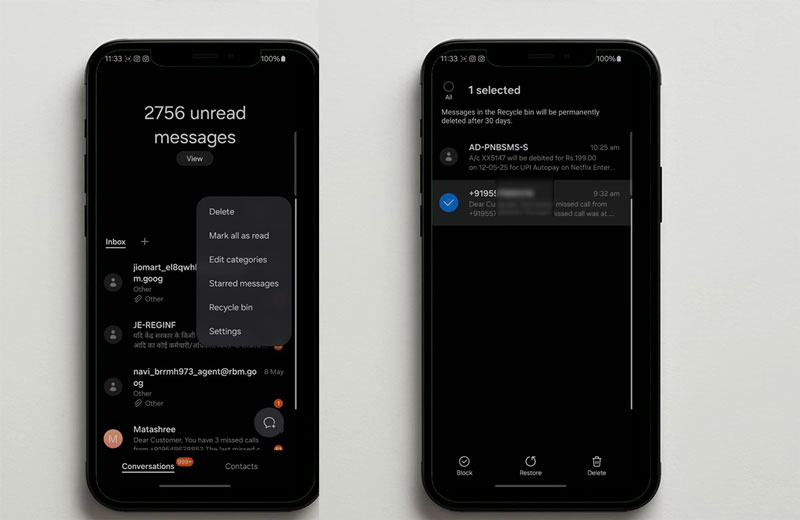
Nota:
• Os Passos e operações detalhados variam de acordo com seus dispositivos e tipos de Android.
• As mensagens na Lixeira podem permanecer lá por, no máximo, 30 dias.
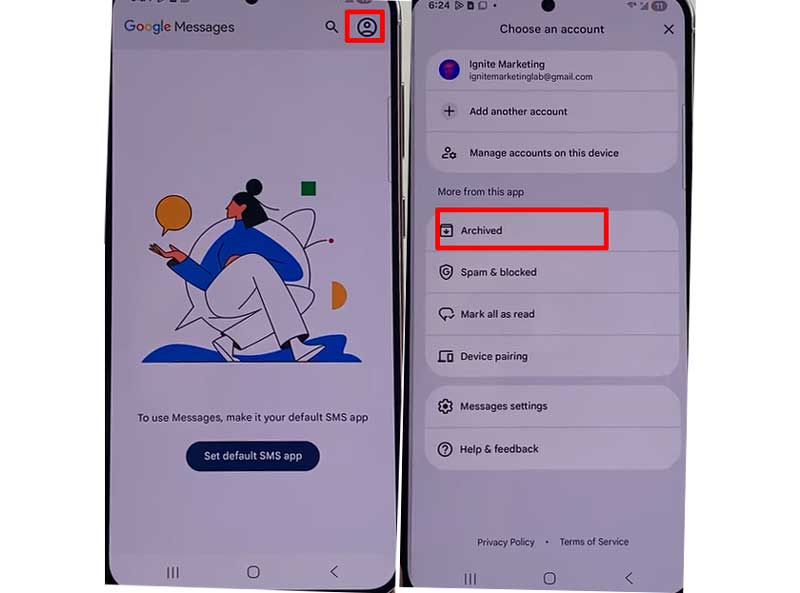
Para o Google Pixel, Motorola e algumas outras marcas, o Google Mensagens é usado como aplicativo padrão de SMS. Um ponto negativo é que o Google Mensagens não possui uma Lixeira. Se você apagar uma mensagem por lá, ela desaparece instantaneamente. No entanto, os usuários frequentemente deslizam as conversas acidentalmente, o que não as apaga, mas as arquiva. Veja a seguir os Passos para encontrar mensagens arquivadas:
Ambos os métodos mencionados acima têm limitações. Você não pode restaurar mensagens antigas com mais de 30 dias, ou precisa restaurar as configurações de fábrica do seu telefone e apagar todos os dados. Para recuperar mensagens de texto apagadas no Android de forma fácil e rápida, sem apagar outros dados, você precisa de uma ferramenta de recuperação de SMS. FoneLab para Android, que pode te ajudar.
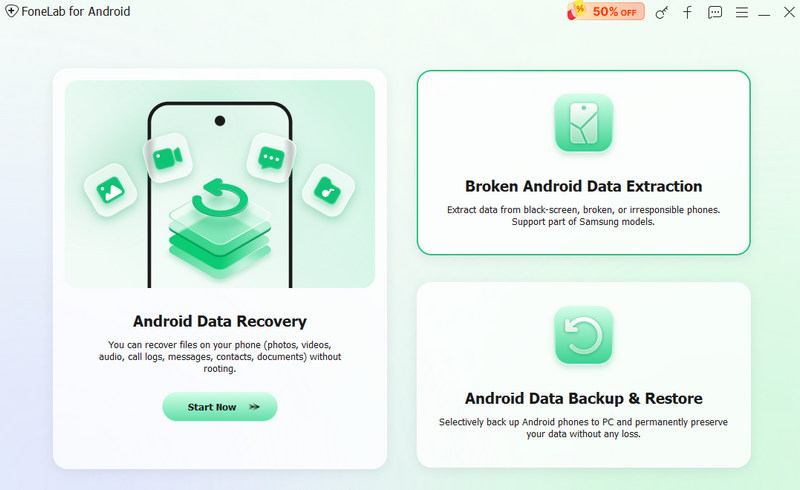
Características:
• Recupera mensagens de texto apagadas em um telefone Android.
• Restaura as mensagens de texto perdidas quando o seu telefone sofre danos por água, se você esqueceu a senha, etc.
• Isso permite que você Recuperar mensagens de aplicativos como o WhatsAppe faz chamadas em um telefone Android.
• Você pode usá-lo para recuperar fotos, vídeos, registros de chamadas, contatos, etc., para fazer backup no seu computador.
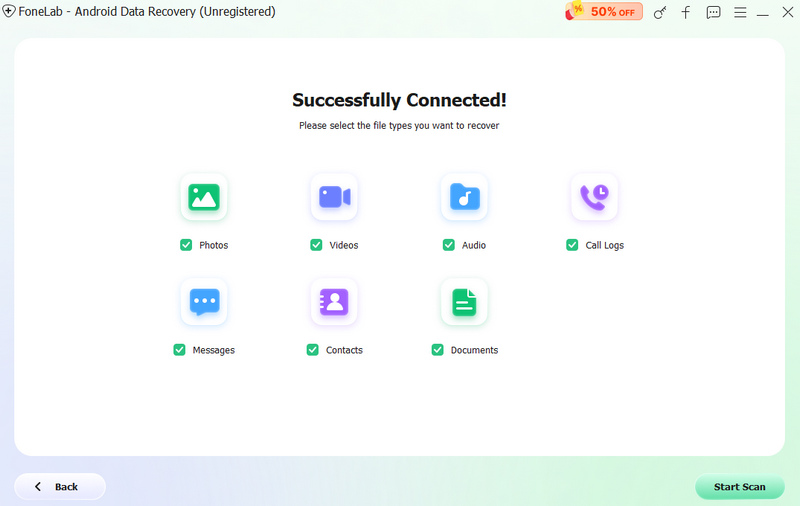
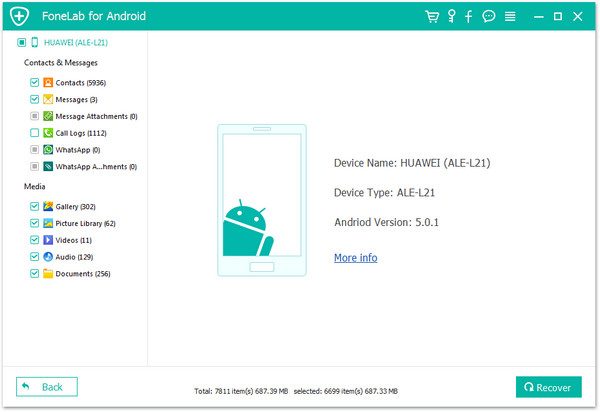
Como usar o Aiseesoft Android Data Recovery:
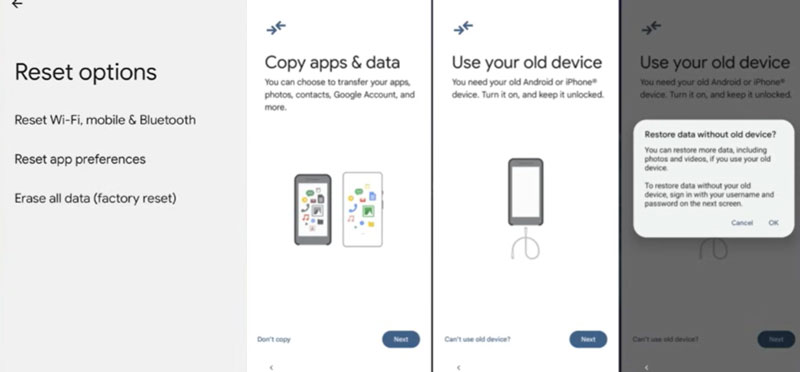
Se você sincronizou seu smartphone Android com sua conta do Google e também ativou o backup automático, todas as suas mensagens serão armazenadas no arquivo de backup do Google Drive. Você pode optar por restaurá-las pelo Google Drive.
Guia para restaurar mensagens apagadas usando o Backup do Google.
Nota:
• Você precisa ter um backup do Google.
• Operação complexa.
• Todos os dados serão apagados.
• Somente a mensagem de backup pode ser restaurada.
Posso recuperar mensagens de texto apagadas sem um backup?
Sim, mas você precisa agir rapidamente. Como o Android retém temporariamente os dados apagados até que sejam sobrescritos por novos dados, você pode usar um software de recuperação de dados de terceiros (como o Aiseesoft Android Data Recovery) para extrair as mensagens diretamente da memória interna do seu dispositivo.
Onde fica a lixeira de reciclagem em um Samsung Galaxy?
Abra o aplicativo Samsung Messages, toque no ícone de menu (três pontos) e selecione Lixeira. Observe que as mensagens apagadas são mantidas aqui por apenas 30 dias antes de serem excluídas permanentemente.
O Google Mensagens possui uma pasta de itens excluídos recentemente?
Não, o aplicativo Mensagens do Google padrão em celulares Pixel e Motorola não possui uma pasta "Apagados recentemente". No entanto, ele possui uma pasta "Arquivados". Toque no ícone do seu perfil e selecione "Arquivados" para garantir que você não ocultou a conversa acidentalmente em vez de excluí-la.
Por quanto tempo as mensagens apagadas permanecem no Android?
Se estiverem na Lixeira da Samsung, os arquivos permanecem lá por exatamente 30 dias. Se forem excluídos permanentemente por um aplicativo padrão do Android, eles permanecem na memória oculta do telefone apenas até que novos dados (como um novo aplicativo, foto ou mensagem de texto) sobrescrevam aquele setor específico do disco rígido. Isso pode levar de alguns minutos a várias semanas, dependendo do uso do telefone.
Conclusão
A maneira mais fácil de Recuperar mensagens de texto apagadas no Android Uma opção é recuperar diretamente da Lixeira; no entanto, isso só funciona para mensagens apagadas nos últimos 30 dias. O Backup do Google também ajuda, mas apagará seus dados. Se você deseja recuperar todas as mensagens apagadas sem perder nenhum dado, o Aiseesoft Android Data Recovery é a melhor escolha, pois é rápido, seguro, fácil e sem limitações. Experimente agora!
 Soluções fáceis de executar para recuperar dados de telefone Android morto
Um telefone morto nem sempre é bloqueado, então você deve tentar todas as soluções possíveis para recuperar dados importantes de um telefone ou tablet Android morto que compartilhamos neste post.
 6 soluções válidas para ignorar a tela de bloqueio do Android como um profissional
Bloqueado no seu Android? Aprenda 6 métodos comprovados para contornar a tela de bloqueio do Android e desbloquear seu telefone sem PIN, senha, padrão ou impressão digital.
 A melhor maneira de recuperar dados excluídos do WhatsApp no Android
Se você deseja recuperar vídeos e imagens excluídos no WhatsApp do Android, siga este guia para recuperar fotos e vídeos excluídos do backup ou sem backup. É muito simples.
O melhor software de recuperação de dados do Android para recuperar arquivos excluídos como SMS, contatos, registros de chamadas, documentos, etc. do telefone/cartão SD/tablet Android no Windows/Mac.
 100% seguro. Sem anúncios.
100% seguro. Sem anúncios.

*Campo obrigatório
*Por favor, insira um e-mail válido

